Nota:
El acceso a esta página requiere autorización. Puede intentar iniciar sesión o cambiar directorios.
El acceso a esta página requiere autorización. Puede intentar cambiar los directorios.
por el Equipo de IIS
En este tema se dirige al lector a través de los pasos para instalar microsoft Application Request Routing (ARR) versión 2 para IIS 7 y versiones posteriores.
Objetivo
Para instalar correctamente el enrutamiento de solicitudes de aplicaciones de Microsoft versión 2 para IIS 7 y versiones posteriores y sus módulos dependientes.
El paquete del instalador de la versión 2 de ARR contiene los siguientes componentes:
- Microsoft Application Request Routing Versión 2 para IIS 7 y versiones posteriores.
- Módulo de reescritura url de Microsoft versión 2 para IIS 7 RC2 y versiones posteriores.
- Microsoft Web Farm Management Versión 1 para IIS 7 y versiones posteriores.
- Microsoft External Cache versión 1 para IIS 7 y versiones posteriores.
Los pasos descritos en este documento instalarán los cuatro componentes.
Prerrequisitos
Este tutorial requiere los siguientes requisitos previos:
- IIS 7.0 o posterior en Windows 2008 (cualquier SKU) o posterior donde se instalará el enrutamiento de solicitudes de aplicación.
Importante
ARR versión 2 RTW admite la actualización desde ARR versión 1 RTW y desde ARR versión 2 RC. Si ya está instalada cualquier otra versión de ARR, desinstale ARR y URL Rewrite antes de continuar.
Nota:
Tenga en cuenta que se perderán las configuraciones correspondientes.
Paso 1: Descargar el enrutamiento de solicitudes de aplicación de Microsoft versión 2.
Descargue la versión de enrutamiento de solicitudes de aplicación de Microsoft desde las siguientes ubicaciones:
- Microsoft Application Request Routing Version 2 para IIS 7 (x86) aquí (
https://download.microsoft.com/download/4/D/F/4DFDA851-515F-474E-BA7A-5802B3C95101/ARRv2_setup_x86.EXE). - Microsoft Application Request Routing Versión 2 para IIS 7 (x64) aquí (
https://download.microsoft.com/download/3/4/1/3415F3F9-5698-44FE-A072-D4AF09728390/ARRv2_setup_x64.EXE).
Paso 2: Instalar el enrutamiento de solicitudes de aplicaciones de Microsoft versión 2.
Para instalar el enrutamiento de solicitudes de aplicación:
Abra un símbolo del sistema con privilegios de administrador.
Para detener los procesos WAS y WMSVC, escriba lo siguiente:
net stop was /ynet stop wmsvc /yEste paso es necesario porque ARR instala una actualización rápida (KB 954438 (
https://support.microsoft.com/kb/954438)).Ejecute ARRv2_setup_<architecture>.exe; por ejemplo:
ARRv2_ setup_x86.exeARRv2_setup_ x64.exeAcepte el Contrato de licencia de usuario final (CLUF).
Los instaladores de los cuatro componentes se lanzan consecutivamente.
Finalice la instalación.
Para comprobar el estado de instalación, consulte el archivo \arr_setup.log %TEMP%. Si todos los paquetes se han instalado correctamente, verá lo siguiente:
Completó el enrutamiento de solicitudes de aplicación de Microsoft para el programa de instalación de IIS7.
Resultados de la instalación: busque los archivos de registro msi correspondientes (msiname.log) para obtener más detalles.
- rewrite.msi Éxito
- webfarm.msi Éxito
- requestrouter.msi Completado con éxito
- externaldiskcache.msi Éxito
(Opcional) Para solucionar problemas, el archivo ejecutable descargado se puede desempaquetar. Inicie el archivo ejecutable con las opciones /T:<full path> y /C. Este comando desempaquetará solo los cuatro MSIs, que se pueden iniciar manualmente de uno en uno. Si los MSIs se instalan manualmente, deben instalarse en el orden siguiente:
- rewrite.msi
- webfarm.msi
- requestrouter.msi
- externaldiskcache.msi
Para obtener más información, inicie el archivo ejecutable con /? .
Inicie los procesos WAS y WMSVC escribiendo lo siguiente:
net start wasnet start wmsvcnet start w3svc
Paso 3: Cambio del modelo de proceso del grupo de aplicaciones para el enrutamiento de solicitudes de aplicación.
Este paso es opcional, pero se recomienda.
Todas las solicitudes y respuestas HTTP de los sitios de contenido pasan por el enrutamiento de solicitudes de aplicación. Dado esto, querrá que el proceso de trabajo para el sitio web predeterminado en Application Request Routing siempre esté en funcionamiento, independientemente de si los procesos de trabajo de algunos de los otros sitios están activos o no.
En este paso, deshabilitará el tiempo de espera inactivo en el modelo de proceso del grupo de aplicaciones para el Sitio Web Predeterminado.
Para cambiar el modelo de proceso del grupo de aplicaciones mediante la interfaz de usuario:
Inicie el Administrador de IIS.
Seleccione Grupos de aplicaciones.
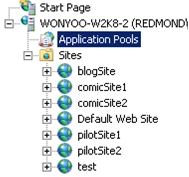
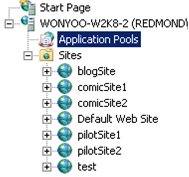
De forma predeterminada, DefaultAppPool es el grupo de aplicaciones correspondiente para el sitio web predeterminado. Seleccione DefaultAppPool. En el panel Acciones , en Editar grupo de aplicaciones, haga clic en Configuración avanzada...
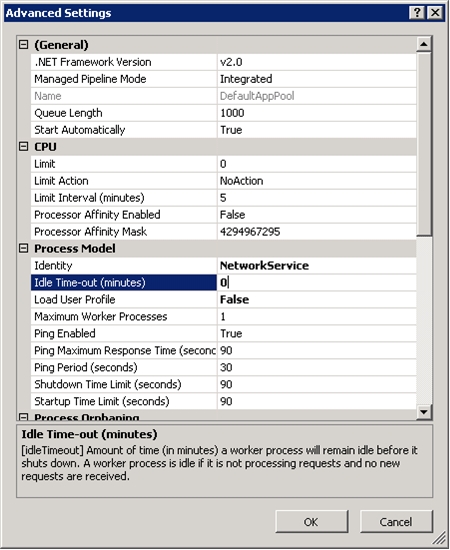
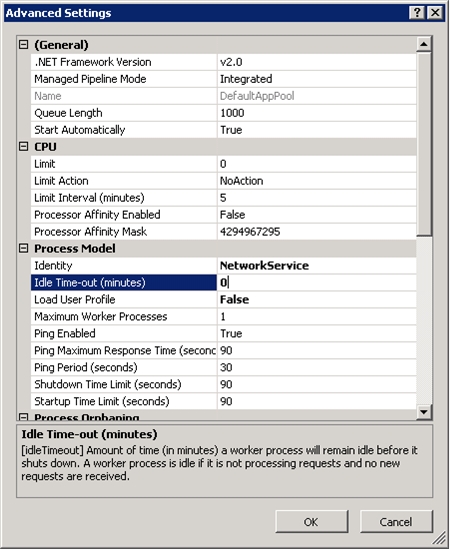
Cambie el valor tiempo de espera de inactividad (minutos) a 0 para deshabilitar la configuración. Haga clic en Aceptar para guardar los cambios.
Para cambiar el modelo de proceso del grupo de aplicaciones mediante la línea de comandos:
Abra un símbolo del sistema con privilegios de administrador.
Navegue a
%windir%\system32\inetsrv.Usando appcmd, escriba
appcmd.exe set apppool "DefaultAppPool" -processModel.idleTimeout:"00:00:00" /commit:apphost
Paso 4: Cambiar la configuración de reciclaje del grupo de aplicaciones para Application Request Routing.
Este paso es opcional, pero se recomienda.
Del mismo modo, deshabilite la configuración de reciclaje del grupo de aplicaciones para que el grupo de aplicaciones no se recicla inesperadamente para ARR.
Para cambiar la configuración de reciclaje del grupo de aplicaciones mediante la interfaz de usuario:
Inicie el Administrador de IIS.
Seleccione Grupos de aplicaciones.
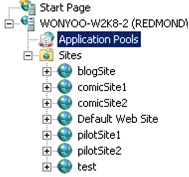
De forma predeterminada, DefaultAppPool es el grupo de aplicaciones correspondiente para el sitio web predeterminado. Seleccione DefaultAppPool. En el panel Acciones, en Editar grupo de aplicaciones, haga clic en Reciclaje...
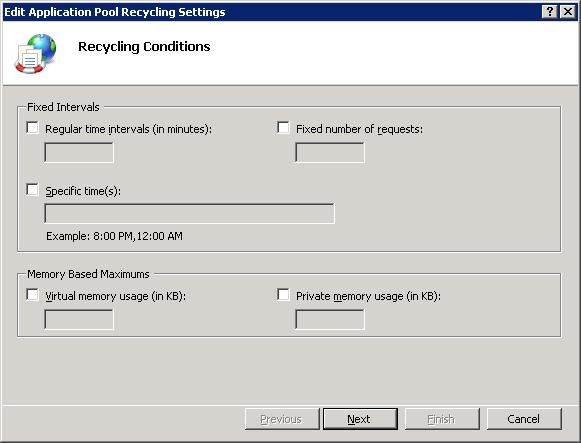 de aplicaciones.
Desactive la casilla Intervalos de tiempo normales (en minutos).
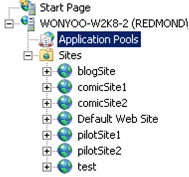
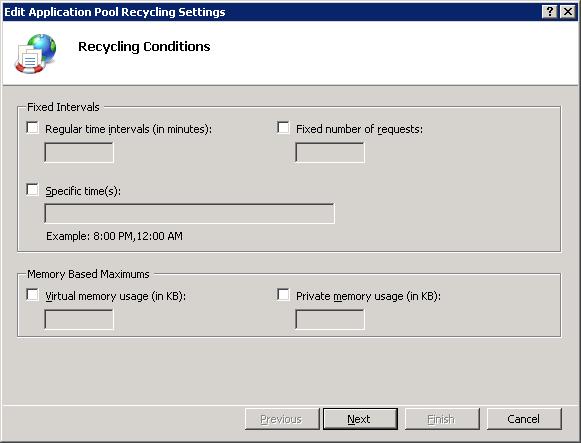
Para cambiar la configuración de reciclaje del grupo de aplicaciones mediante la línea de comandos:
Abra un símbolo del sistema con privilegios de administrador.
Navegue a
%windir%\system32\inetsrv.Utilice appcmd para escribir
appcmd.exe set config -section:system.applicationHost/applicationPools /[name='DefaultAppPool'].recycling.periodicRestart.time:"00:00:00" /commit:apphost
Reparar
La reparación del enrutamiento de solicitudes de aplicación implica volver a ejecutar el paquete descargado. Siga los pasos descritos en Paso 2: Instalar el enrutamiento de solicitudes de aplicaciones de Microsoft versión 2.
Eliminar
Para quitar completamente el enrutamiento de solicitudes de aplicación, debe quitar los cuatro componentes empaquetados individualmente.
Abra el Panel de control.
Haga clic en Programa y características.
Busque los cuatro componentes siguientes y desinstale uno a uno:
- Enrutamiento de solicitudes de aplicación de Microsoft versión 2 para IIS 7
- Caché externa de Microsoft versión 1 para IIS 7
- Módulo de reescritura url de Microsoft versión 2 para IIS 7 RC2
- Microsoft Web Farm Framework versión 1 para IIS 7
Resumen
Ahora ha instalado correctamente el enrutamiento de solicitudes de aplicación y los módulos dependientes, y está listo para configurar y usar las características. Para obtener una visión general rápida y más información, vea %PROGRAMFILES%\IIS\Application Request Routing\ARR\_ReadMe.htm.