Nota:
El acceso a esta página requiere autorización. Puede intentar iniciar sesión o cambiar directorios.
El acceso a esta página requiere autorización. Puede intentar cambiar los directorios.
Dynamics 365 Customer Insights le permite crear experiencias altamente personalizadas para sus clientes mediante el uso del perfil unificado de sus clientes en los recorridos. Puede aumentar aún más estas experiencias con medidas de cliente para adaptar recorridos, ofrecer ofertas personalizadas y contenido en función de puntos de fidelidad, valor de duración y otras medidas calculadas. Además, puede usar medidas sencillas en Power Apps basadas en Microsoft Dataverse.
Limitation
- Hasta 10 millones de filas en una medida calculada. Para más de 10 millones de filas, divida la medida en varias partes.
Creación de una tabla de medida calculada
Para crear medidas que el sistema almacena como tablas en Dataverse, asegúrese de cumplir estos requisitos previos:
- Use solo una dimensión para la medida. La dimensión es CustomerInsights.CustomerId de la tabla Customer .
- Proporcione nombres significativos para la medida y el cálculo. Ayuda a identificar fácilmente la tabla en Customer Insights - Journeys o en aplicaciones compiladas con Power Apps.
Cree una nueva medida con la opción Crear la suya propia.
Establezca Tipo de medida en Customer y Table. Las métricas empresariales no son compatibles con las tablas de Dataverse.
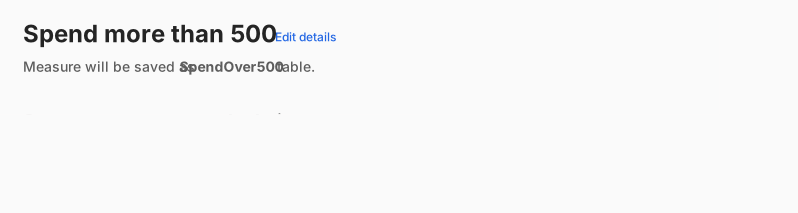
Ejecute la medida y espere hasta que se actualice.
Para comprobar el estado, vaya alSistema> y revise las secciones Medidas y medidas en Dataverse. Según el número de clientes y el tamaño de los datos con los que se agrega la medida, el proceso puede tardar varios minutos.
El sistema escribe la medida en una tabla de Dataverse con una relación con el perfil de cliente de la tabla Customer . Ahora puede usar la tabla de medida recién creada para la orquestación o personalización del recorrido del cliente en Customer Insights - Journeys o para formularios o vistas en Power Apps.
Nota:
Si está utilizando el complemento Tarjeta de cliente y desea que aparezca una medida allí, continúe creando medidas de tipo Cliente y Atributo.

Privilegios de rol de Dataverse para tablas de medida
Cuando se crea y escribe una medida calculada en una tabla de Dataverse, el sistema agrega automáticamente privilegios de lectura para esa tabla a los siguientes roles de seguridad:
| Rol de seguridad de Dataverse | Id. de rol | Descripción |
|---|---|---|
| Acceso de lectura de datos de Customer Insights | ff6139ec-3fd2-42a5-8b79-a7f401600d40 |
Acceso de lectura a la tabla de entidades de medición recién creada |
| Administrador de marketing- Negocio | bf157a3a-cde8-e611-80d8-00155d4b205a |
Acceso de lectura a la tabla de metadatos de medida |
| Administrador de marketing (nivel BU) - Negocio | dd84f17f-cde8-e611-80d8-00155d4b205a |
Acceso de lectura a la tabla de metadatos de medida |
| Marketing Professional - Business | ce995e5a-cee8-e611-80d8-00155d4b205a |
Acceso de lectura a la tabla de metadatos de medición |
| Profesional de Marketing (nivel BU) - Negocio | 6d63ebe3-cee8-e611-80d8-00155d4b205a |
Acceso de lectura a la tabla de metadatos de medición |
El rol Acceso de lectura de datos de Customer Insights recibe privilegios en la misma tabla de entidades virtuales de la medición, mientras que los cuatro roles de Marketing reciben privilegios en la tabla de metadatos de medición. Esto garantiza que los usuarios con roles de marketing en Dynamics 365 Customer Insights - Journeys puedan acceder a los datos de medida para la orquestación del recorrido y la personalización.
Escenarios de ejemplo
La lista siguiente contiene cierta inspiración para las métricas de cliente unidimensionales y cómo usarlas en un viaje del cliente.
- Utilice medidas de clientes que midan métricas como el gasto de vida en viajes como condición de sucursal. Por ejemplo: si el gasto total es mayor que $ 500, redirija a los clientes directamente al soporte técnico de nivel 1.
- Personalice el contenido del correo electrónico en función del gasto acumulado. Por ejemplo, envíe un correo electrónico con una oferta de descuento según la cantidad que hayan gastado.
- Crear un segmento de contactos en Customer Insights - Journeys en función del gasto de por vida.
- Utiliza la medida para un formulario en Power Apps. Por ejemplo: Cree una página para el equipo de soporte al cliente para que puedan ver el gasto de por vida de un cliente al consultar los detalles del cliente.