Nota:
El acceso a esta página requiere autorización. Puede intentar iniciar sesión o cambiar directorios.
El acceso a esta página requiere autorización. Puede intentar cambiar los directorios.
Vaya a Datos>Orígenes de datos para ver el nombre de cada origen de datos ingestado, su estado y la última vez que se actualizaron datos para esa fuente. Puede ordenar la lista de orígenes de datos por cualquier columna o usar el cuadro de búsqueda para encontrar el origen de datos que desea administrar.
Seleccione un origen de datos para ver las acciones disponibles.

- Edite el origen de datos para cambiar sus propiedades. No puede editar una única fuente de datos CSV que se utilizó para generar insights automáticamente.
- Actualice el origen de datos para incluir los últimos datos.
- Enriquecer el origen de datos antes de la unificación para mejorar la calidad y la integridad de los mejores resultados.
- Elimine el origen de datos. Un origen de datos se puede eliminar solo si los datos no se usan en ningún procesamiento, como unificación, información, activaciones o exportaciones. Para quitar una fuente de datos que está unificada y está en uso, vaya a Quitar una fuente de datos en uso.
Si tiene un origen de datos de Azure Data Lake con tablas de Common Data Model, puede actualizarlo para usar tablas delta.
Actualizar orígenes de datos
Los orígenes de datos se pueden actualizar de forma automática según un horario programado o manualmente cuando se requiera. Solo el propietario puede actualizar manualmente un origen de datos local.
Para los orígenes de datos adjuntos, la ingestión de datos consume los últimos datos disponibles de ese origen de datos.
Vaya a Configuración>Sistema>Calendario para configurar actualizaciones programadas por el sistema de sus orígenes de datos ingeridos.
Para actualizar un origen de datos a petición:
Vaya a Datos>Orígenes de datos.
Seleccione el origen de datos que desea actualizar y seleccione Actualizar. El origen de datos se ha activado para una actualización manual. Al actualizar un origen de datos, se actualiza tanto el esquema de la tabla como los datos para todas las tablas especificadas en el origen de datos.
Seleccione el estado para abrir el panel Detalles de progreso y vea el progreso. Para cancelar el trabajo, seleccione Cancelar trabajo en la parte inferior del panel.
Revisar orígenes de datos corruptos
Los datos que se ingieren pueden tener registros dañados que pueden hacer que el proceso de ingesta de datos se complete con errores o advertencias.
Nota:
Si la ingesta de datos se completa con errores, se omite el procesamiento posterior (como la unificación o la creación de actividades) que aprovecha este origen de datos. Si la ingesta se completa con advertencias, el procesamiento posterior continúa, pero es posible que algunos de los registros no se incluyan.
Estos errores se pueden ver en los detalles de la tarea.
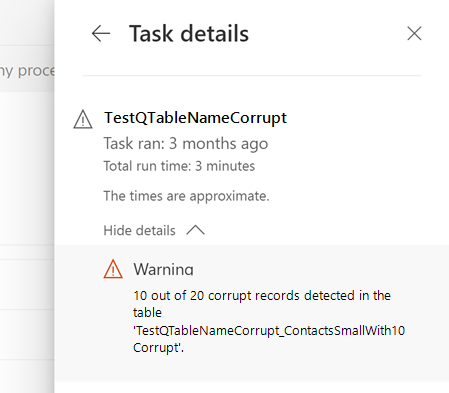
Los registros dañados se exponen en tablas creadas por el sistema.
Arreglar datos corruptos
Para ver los datos dañados, vaya a Datos>Tablas y busque las tablas dañadas en la sección Sistema. Esquema de nomenclatura de tablas dañadas: 'DataSourceName_tableName_corrupt'.
Seleccione una tabla dañada y luego la pestaña Datos.
Identifique los campos dañados en un registro y el motivo.

Nota:
Datos>Tablas solo muestra una parte de los registros corruptos. Para ver todos los registros corruptos, exporte los archivos a un contenedor en la cuenta de almacenamiento mediante el proceso de exportación. Si usó su propia cuenta de almacenamiento, también puede consultar la carpeta Customer Insights en su cuenta de almacenamiento.
Corrija los datos dañados. Por ejemplo, para los orígenes de datos de Azure Data Lake, corrige los datos en la Data Lake Storage o actualice los tipos de datos en el archivo manifest/model.json. Para los orígenes de datos de Power Query, corrija los datos del archivo fuente y corrija el tipo de datos en el paso de transformación en la página Power Query - Editar consultas.

Después de la siguiente actualización del origen de datos, los registros corregidos se incorporan a Customer Insights - Data y se pasan a procesos posteriores.
Por ejemplo, una columna 'cumpleaños' tendrá el tipo de datos establecido como 'fecha'. El registro de un cliente tiene la fecha de nacimiento establecida como '01/01/19777'. El sistema marca este registro como dañado. Cambie la fecha de nacimiento en el sistema de origen a '1977'. Después de una actualización automática de los orígenes de datos, el campo tiene un formato válido y el registro se elimina de la tabla dañada.
Quitar un origen de datos en uso
Si tiene un origen de datos integrado y unificado que ya no necesita, puede eliminarlo. Por ejemplo, si todas las tablas del origen de datos están obsoletas o se van a reemplazar, elimine las tablas y el origen de datos.
Una vez que se hayan quitado todas las dependencias de datos y se haya vuelto a ejecutar la unificación, puede eliminar el origen de datos. Vaya a Orígenes de>datos, seleccione el origen de datos y, a continuación, Eliminar.