Nota:
El acceso a esta página requiere autorización. Puede intentar iniciar sesión o cambiar directorios.
El acceso a esta página requiere autorización. Puede intentar cambiar los directorios.
Para proteger los procesos descendentes que utilizan el perfil de cliente unificado, Customer Insights - Data bloquea la eliminación de los campos que están en uso. Solo se puede quitar un campo después de eliminar las dependencias posteriores. Al quitar todos los campos de una tabla, puede eliminar la tabla. Quite las dependencias en el orden inverso en que se crearon.
Resumen
En Dataverse, quite las dependencias de Dataverse en el campo, como un formulario que muestre el campo que desea quitar. Guarde los cambios.
En Customer Insights - Data, retire las dependencias del campo unificado, como cualquier segmento, medidas u otros datos que utilicen el campo que desea quitar. Guarde los cambios.
En el paso Vista de datos unificada, excluya el campo . Si va a quitar una tabla completa, excluya todos los campos de la tabla. Guarde los cambios.
En el paso Reglas duplicadas, quite las reglas de desduplicación que usen los campos. Si va a quitar una tabla completa, quite todas las reglas de desduplicación de la tabla. Guarde los cambios.
En el paso de Condiciones de coincidencia, quite el/los campo(s) de cualquier regla. Si va a quitar una tabla completa, seleccione la tabla y haga clic en Eliminar.
Eliminación de dependencias que bloquean la unificación
Para identificar dependencias específicas, excluya un único campo en la configuración de unificación de datos. La exclusión de varios campos a la vez que tienen dependencias solo proporciona un error general.
Vaya a Datos>Unificar.
Seleccione Editar en el icono Vista de datos unificada.
Seleccione un único campo y, a continuación, seleccione Excluir.
Seleccione Listo para confirmar y, después, Guardar y cerrar.
Si hay alguna dependencia, aparece uno de los siguientes errores.
-
Detected DataVerse dependencies in msdynci_customerprofile entity on these attribute(s): \<attribute names\>. Please delete these dependencies and merge again.Este mensaje indica que hay una dependencia de Dataverse. Vaya a Quitar una dependencia de Dataverse. -
The specified resource cannot be modified or deleted due to downstream dependency(s). To proceed, remove its usage from the following, in the order specified: {Segment, Measure, Export, or Insight name}.Este mensaje indica una dependencia de Customer Insights - Data. Elimine el campo del uso en la funcionalidad especificada.
-
Después de quitar todas las dependencias enumeradas, vuelva a Customer Insights - Data>Unify>Merge y vuelva a ejecutar la combinación.
Eliminación de una dependencia de Dataverse
Al actualizar la configuración de Unify en Dynamics 365 Customer Insights - Data, el sistema comprueba si otros componentes de solución hacen referencia a los atributos que desea quitar de la tabla msdynci_customerprofile en Dataverse. Customer Insights - Data escribe perfiles de cliente unificados en esta tabla en el entorno de Dataverse. Cada campo asignado y combinado de los orígenes de datos se convierte en una columna de esta tabla. Cuando otros usuarios de la organización crean formularios, vistas, flujos de trabajo u otros componentes que hacen referencia a esas columnas, Dataverse impide la eliminación de esas columnas, incluso cuando Customer Insights solicita la eliminación.
En Power Apps, abra el entorno asociado a la instancia de Customer Insights.
Vaya a Tablas, busque CustomerProfile (
msdynci_customerprofile) y ábralo.Seleccione una columna que aparece en el mensaje de error y, a continuación, elija Mostrar>.
Revise la lista Componentes dependientes , que muestra exactamente qué formularios, vistas, flujos de trabajo u otros componentes hacen referencia a esa columna.
Tipo de componente Cómo quitar la dependencia Formulario Abra el formulario en el diseñador de formularios, quite la columna del diseño del formulario y, a continuación, guarde y publique. Vista Abra el editor de vistas, quite la columna de la lista de columnas y de los criterios de filtro de la vista y luego guarde y publique. Gráfico Edite el gráfico y quite las referencias a la columna. Flujo de nube o flujo de trabajo Edite el flujo en Power Automate y quite los pasos que hagan referencia a la columna. Regla de negocio Edite la regla de negocios y quite las condiciones o acciones que hacen referencia a la columna. Flujo de proceso de negocio Edite el flujo de proceso de negocio y quite los campos de fase que hagan referencia a la columna.
Eliminar un campo unificado
Quite las dependencias del campo.
Vaya a Datos>Unificar.
Seleccione Editar en el icono Vista de datos unificada.
Seleccione todas las ocurrencias del campo y luego seleccione Excluir.
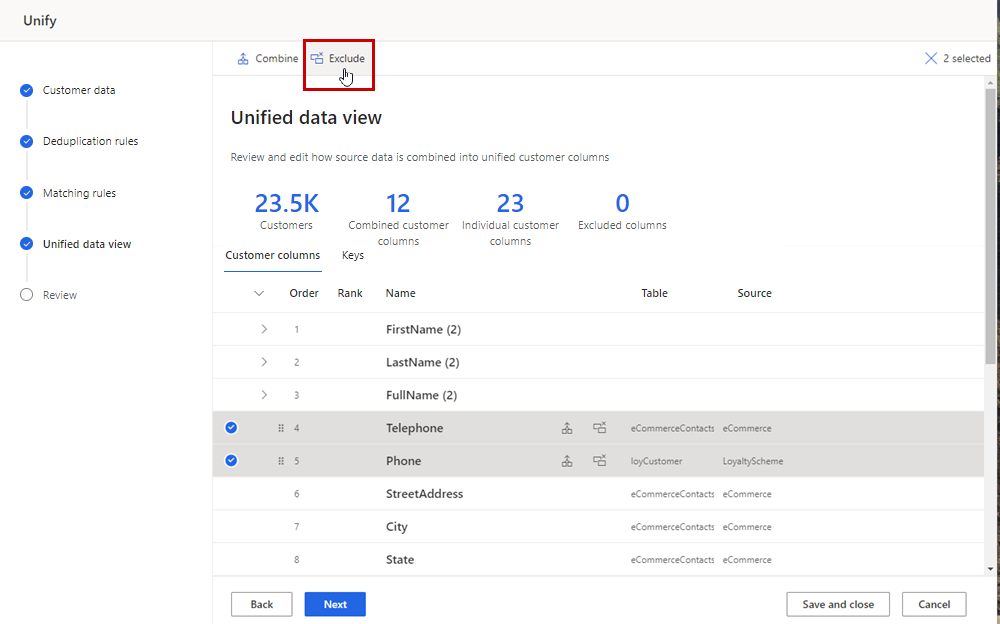
Seleccione Listo para confirmar y, después, Guardar y cerrar.
Sugerencia
Si ve el mensaje "No se pudo guardar unify. El recurso especificado no se puede modificar ni eliminar debido a las dependencias descendentes, el campo todavía se usa en una dependencia descendente. Vaya a Quitar dependencias que bloquean la unificación.
Si el campo se utiliza en una regla para reglas de deduplicación o reglas de coincidencia, realice los siguientes pasos. De lo contrario, vaya al paso siguiente.
- Seleccione Editar en el icono Reglas de deduplicación.
- Elimine el campo de todas las reglas en las que se utiliza, si corresponde, y luego seleccione Siguiente.
- En la página Reglas coincidentes, elimine el campo de todas las reglas en las que se usa, si corresponde, y luego seleccione Guardar y cerrar.
- Seleccione Unificar>Unificar perfiles de cliente y dependencias. Espere a que se complete la unificación antes de continuar con el siguiente paso.
Seleccione Editar en el icono Datos de cliente.
Seleccione Seleccionar tablas y columnas y desmarque la casilla de verificación junto a cada aparición del campo.
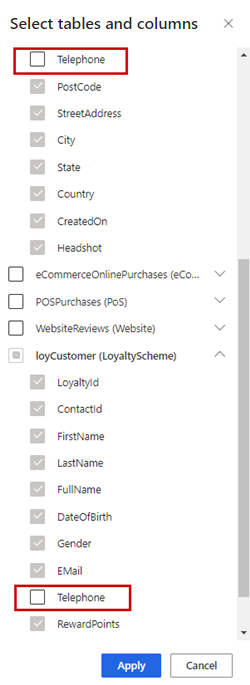
Seleccione Aplicar.
Seleccione Guardar y cerrar.
Seleccione Unificar>Unificar los perfiles y las dependencias de los clientes para actualizar el perfil unificado.
Eliminar una tabla unificada
Las tablas se pueden quitar de la unificación después de quitar todos los campos de la tabla.
Vaya a Data>Unify y seleccione Editar en el mosaico Datos del cliente.
Seleccione Seleccionar tablas y columnas y desmarque la casilla de verificación junto a la tabla.

Sugerencia
Si ve algún campo desactivado, el campo se sigue usando en una dependencia posterior. Vaya a Quitar dependencias que bloquean la unificación.
Seleccione Aplicar.
Seleccione Guardar y cerrar.
Ejecute la unificación seleccionando Unificar>Unificar perfiles de cliente y dependencias para actualizar el perfil unificado.