Nota:
El acceso a esta página requiere autorización. Puede intentar iniciar sesión o cambiar directorios.
El acceso a esta página requiere autorización. Puede intentar cambiar los directorios.
Microsoft 365 Copilot Chat elegibilidad
Copilot Chat está disponible sin costo adicional para los usuarios de Entra cuenta con una de las siguientes licencias:
- Microsoft 365 A1/A3/A5 (incluido MA3/MA5 para estudiantes, MA3/MA5 para profesores y ventaja de uso de alumnos de MA3/MA5)
- Microsoft 365 Empresa Básico/Business Standard/Business Premium
- Microsoft 365 E3/E5
- Microsoft 365 F1/F3
- Microsoft 365 G3/G5
- Microsoft Teams/Teams Enterprise/Teams Essentials/Salas de Teams
- Office 365 A1/A1 Plus/A3/A5
- Office 365 E1/E1 Plus/E3/E5
- Office 365 F3
- Office 365 G1/G3/G5
También se incluyen las versiones de licencia anteriores que se designan como "(no Teams)" y "EEA (no Teams)".
Copilot Chat está disponible para estudiantes de 13 años en adelante. Para ayudar a garantizar el acceso adecuado, los administradores deben realizar pasos adicionales para administrar la implementación: Microsoft 365 Copilot Chat para Estudiantes 13+ | Centro de la comunidad de Microsoft.
Si es un administrador autorizado para modificar la clasificación EDU para los miembros del inquilino, puede hacerlo mediante un script de PowerShell. En el Centro de descarga de Microsoft, obtenga copiloto para el control educativo.
Configuración de anclaje para Copilot Chat
Copilot Chat está anclado de forma predeterminada para la mayoría de los usuarios que son aptos para Copilot Chat. Para los inquilinos cuya ubicación principal se encuentra en el Espacio Económico Europeo (EEE) o Suiza, a partir del 25 de julio de 2025, la configuración pin Microsoft 365 Copilot Chat ya no rige la aplicación de Microsoft 365 Copilot. En el caso de los inquilinos cuya ubicación principal está fuera del Espacio Económico Europeo (EEE) o Suiza, a partir del 28 de enero de 2026, la configuración pin Microsoft 365 Copilot Chat ya no rige la aplicación de Microsoft 365 Copilot. El chat será visible en la navegación de la aplicación M365 Copilot.
Obtenga más detalles sobre cómo administrar la configuración de anclaje de Copilot Chat en la barra de navegación de las aplicaciones de Microsoft 365 para los usuarios. También puede anclar la aplicación Microsoft 365 Copilot a la barra de tareas de Windows.
En el vídeo siguiente se describen las ventajas de anclar la aplicación Microsoft 365 Copilot a la barra de tareas de Windows. Es de 1 minuto y 27 segundos.
Si el anclaje está establecido en Anclar Copilot Chat en aplicaciones de Microsoft 365, Copilot Chat se ancla en la aplicación Microsoft 365 Copilot, Outlook y Teams.
Nota
Si el anclaje está establecido en No anclar Copilot Chat en aplicaciones de Microsoft 365, Copilot Chat no se anclará en la aplicación Microsoft 365 Copilot, Teams y Outlook. Sin embargo, los usuarios todavía pueden adquirirlo a través de app store a menos que los administradores restrinjan el acceso en estas superficies específicamente. Obtenga más información sobre cómo quitar el acceso a Copilot Chat.
En los entornos de nube del gobierno de EE. UU., el control de anclaje solo administra Copilot Chat disponibilidad en Word, Excel, PowerPoint y OneNote. Para administrar la disponibilidad en la aplicación Microsoft 365 Copilot, Outlook y Teams, consulte Eliminación del acceso a Copilot Chat.
Administración de consultas de búsqueda web en Copilot Chat
Para ayudar a mejorar la calidad de las respuestas, Copilot Chat puede usar consultas de búsqueda web enviadas al servicio de búsqueda de Bing a las respuestas terrestres en la información más reciente de la web. Obtenga más información sobre cómo funcionan las consultas de búsqueda web generadas en Copilot Chat.
Puede administrar la búsqueda web en Copilot Chat mediante la directiva Permitir búsqueda web en Copilot, que está disponible en el servicio de directivas en la nube para Microsoft 365. La directiva Permitir búsqueda web en Copilot también está disponible en la sección configuración de la página Sistema de control de Copilot de la Centro de administración de Microsoft 365. La directiva permite administrar la búsqueda web en el nivel de inquilino y proporciona flexibilidad para modificar grupos y usuarios específicos si el inquilino tiene requisitos especiales. La directiva Permitir búsqueda web en Copilot también le permite administrar la búsqueda web de usuarios con una licencia de Microsoft 365 Copilot.
Si no configura la directiva Permitir búsqueda web en Copilot, la búsqueda web estará disponible para los usuarios de forma predeterminada tanto en Microsoft 365 Copilot como en Copilot Chat, a menos que establezca la directiva Permitir el uso de experiencias conectadas opcionales adicionales en Office en Deshabilitado. Pero desactivar las experiencias conectadas opcionales restringe Microsoft 365 Copilot Chat, Microsoft 365 Copilot y varias experiencias en Microsoft 365.
Nota
Para clientes de us Government Community Cloud (GCC) y del Departamento de Defensa (DoD):
- La búsqueda web está disponible en GCC y DoD.
- La directiva Permitir búsqueda web en Copilot está disponible en GCC y DoD en el servicio de directivas en la nube para Microsoft 365.
- Si el administrador de TI no configura la directiva Permitir búsqueda web en Copilot , la búsqueda web se desactiva en GCC y DoD, independientemente de cómo se configure la directiva Permitir el uso de experiencias conectadas opcionales adicionales en la directiva de Office.
Para obtener más información sobre la directiva Permitir búsqueda web en Copilot, consulte Datos, privacidad y seguridad de consultas web en Microsoft 365 Copilot y Microsoft 365 Copilot Chat.
Nota
Si desactiva la búsqueda web en Microsoft 365 Copilot Chat, las consultas web no se envían al servicio de búsqueda de Bing y Copilot Chat solo usa el modelo de lenguaje grande (LLM) subyacente para generar respuestas.
Requisitos de red
Microsoft 365 Copilot Chat agrega funcionalidades de inteligencia artificial generativas a muchas aplicaciones de Microsoft 365 mediante la ampliación de las características existentes en la aplicación y la introducción de otras nuevas. Los administradores pueden administrar de forma más eficaz Microsoft 365 Copilot Chat experiencias mediante controles en servicio proporcionados a través de la Centro de administración de Microsoft 365 (MAC) y aplicaciones individuales.
Microsoft no recomienda y no puede admitir intentos de administrar Microsoft 365 Copilot Chat y la configuración relacionada a través de restricciones de nivel de red, como dominio selectivo, dirección URL, bloqueo de IP o filtrado de protocolos de red. Dado que Microsoft 365 Copilot Chat está profundamente integrado con las aplicaciones, estas restricciones de nivel de red pueden dar lugar a resultados impredecibles y pueden provocar errores o bloquear el acceso a esas aplicaciones.
Para obtener la lista completa de los puntos de conexión necesarios de Microsoft 365 (que incluye Microsoft 365 Copilot y Copilot Chat), consulte Direcciones URL y intervalos de direcciones IP de Microsoft 365.
Copilot Chat informe de uso
El panel de uso de Microsoft 365 Copilot Chat proporciona información sobre el uso activo de Microsoft 365 Copilot Chat. Los administradores pueden generar informes sobre el total de usuarios activos, el promedio de usuarios activos diarios, los mensajes totales enviados y las solicitudes medias por usuario, y los usuarios activos de Copilot Chat en aplicaciones específicas. Obtenga información sobre cómo obtener el panel de uso de Microsoft 365 Copilot Chat y cómo usarlo en la documentación de los informes de Microsoft 365 en el Centro de administración.
Cómo garantizar que los usuarios accedan a Copilot Chat
Desde enero de 2025, la experiencia de Copilot para el trabajo y la educación ya no comparte el mismo nombre que la experiencia de Copilot para uso personal:
-
Microsoft 365 Copilot Chat (basadas en la web) y Microsoft 365 Copilot (basadas en los datos web y profesionales) son para el trabajo y la educación. Puntos de entrada para los usuarios que han iniciado sesión con una cuenta de Microsoft Entra:
- Microsoft 365 Copilot aplicación (web, escritorio, móvil)
- copilot.cloud.microsoft
- Copilot Chat en Edge
- Copilot Chat en Outlook y Teams
- agentes de Copilot Chat para Word, Excel y PowerPoint
-
Microsoft Copilot es para uso personal. Puntos de entrada para los usuarios que han iniciado sesión con una cuenta personal (MSA):
- Microsoft Copilot aplicación (web, escritorio, móvil)
- copilot.microsoft.com
- bing.com/chat
- bing.com/copilotsearch
- copilot.com
- copilot.ai
Para asegurarse de que los usuarios acceden a Copilot Chat (trabajo y educación), instruyales que accedan a ella desde la aplicación Microsoft 365 Copilot o en la web después de iniciar sesión con su cuenta de Entra.
Además, puede administrar si los usuarios pueden iniciar sesión en aplicaciones de Microsoft 365 mediante una cuenta personal (MSA). Para administrar el inicio de sesión de usuario en aplicaciones de Microsoft 365 mediante una cuenta personal, use restricciones de inquilino V2.
Nota
Las experiencias de chat en Word, Excel y PowerPoint varían según la configuración y la licencia del inquilino. Obtenga más información en la introducción a Microsoft 365 Copilot.
Administración de Copilot Chat en Edge
Los usuarios pueden acceder a Copilot Chat a través del icono de Copilot en la interfaz de usuario del explorador Edge cuando inician sesión con su cuenta de Entra.
Para modificar este permiso, los usuarios pueden ir a Configuración > de Microsoft Edge > Copilot y > Copilot de la barra lateral > y, a continuación, activar o desactivar los botones Mostrar Copilot en la barra de herramientas y Permitir que Microsoft acceda al contenido de la página. Hay disponible un punto de entrada adicional al Copilot en directivas perimetrales en la sección configuración de la página Sistema de control de Copilot de la Centro de administración de Microsoft 365, donde se pueden administrar directivas de grupo.
Los administradores pueden usar varias configuraciones de directiva de grupo para administrar el comportamiento de la Copilot Chat en la barra lateral de Edge:
- Para permitir o impedir que Copilot Chat en Edge usen el contexto de exploración, use la directiva EdgeEntraCopilotPageContext. Esta directiva puede impedir que Copilot Chat use contenido pdf o página web cuando formula respuestas a los mensajes.
- Para deshabilitar completamente Copilot Chat en Edge, use la directiva HubsSidebarEnabled. El bloqueo de Copilot Chat en Edge impide automáticamente que se habiliten todas las aplicaciones de la barra lateral de Edge.
- Para permitir o impedir que Copilot Chat en Edge usen el contexto de exploración cuando los usuarios inicien sesión con su cuenta personal de Bing de MSA mientras están en el perfil de trabajo de Edge, use la directiva CopilotPageContext. Esta directiva impide que Microsoft Copilot (uso personal) use contenido de página web o PDF cuando formula respuestas a las solicitudes.
Asignación de la clave de Copilot
La tecla Copilot se introdujo en algunos teclados de PC en 2024. Originalmente estaba pensado para invocar Copilot en Windows, pero este uso cambió a medida que evolucionamos Microsoft Copilot experiencias en Windows para abordar mejor sus comentarios y necesidades.
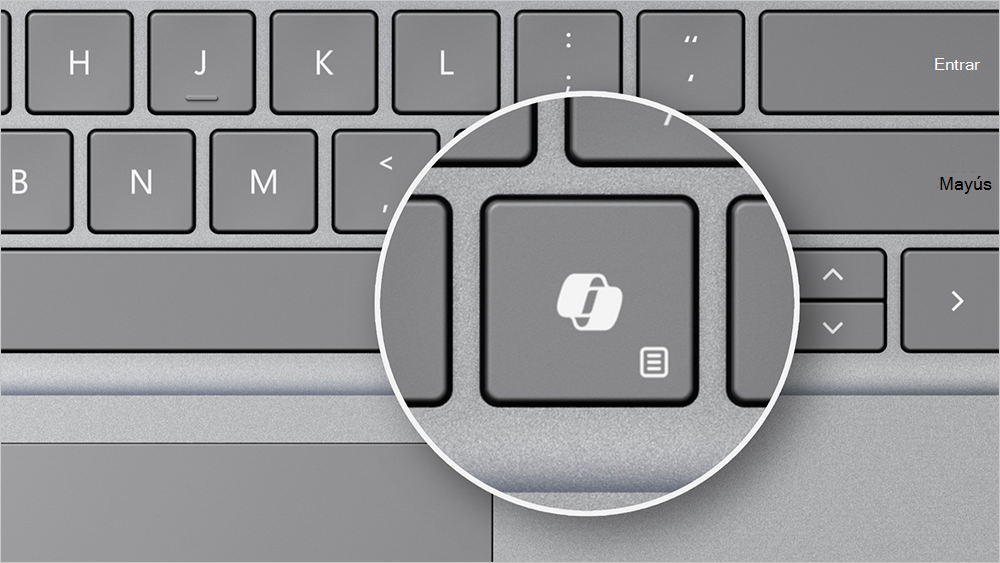
Como compartimos anteriormente, Copilot en Windows se quitó y la aplicación de Microsoft Copilot ahora solo está disponible para los usuarios personales que se autentican con una cuenta microsoft. La aplicación Microsoft Copilot no funciona para los usuarios comerciales que se autentican con una cuenta de Microsoft Entra. Los usuarios que deseen usar Copilot para el trabajo o la educación pueden acceder a Copilot Chat en la aplicación Microsoft 365 Copilot. Con este cambio, es posible que los administradores de TI tengan que realizar pasos para asegurarse de que los empleados que se autentican con una cuenta de Microsoft Entra puedan acceder a Copilot Chat en la aplicación Microsoft 365 Copilot a través de la clave de Copilot.
Se recomienda que las organizaciones comerciales y educativas administradas vuelvan a asignar la clave de Copilot para invocar la aplicación Microsoft 365 Copilot para facilitar el acceso a Copilot Chat experiencias diseñadas para el trabajo y la educación. Encuentre instrucciones detalladas sobre cómo volver a asignar la clave Copilot aquí.
Administrar Copilot Chat en la web y en Outlook
La aplicación Copilot es una aplicación integrada que proporciona Copilot Chat en la aplicación de Microsoft 365 Copilot (web, escritorio, móvil) y en Outlook (web, escritorio, móvil). También admite Copilot Chat en la web. Los administradores pueden implementar la aplicación Copilot o administrar su disponibilidad en la tienda de aplicaciones para usuarios o grupos de usuarios de Aplicaciones integradas en el Centro de administración de Microsoft 365 (MAC).
Obtenga más información sobre cómo se pueden ampliar las aplicaciones de Teams a Outlook y a la aplicación de Microsoft 365 y administrarlas desde aplicaciones integradas en el Centro de administración de Microsoft 365.
Para administrar la disponibilidad de la aplicación Copilot, seleccione Copilot en Aplicaciones integradas en el Centro de administración de Microsoft 365. A continuación, seleccione Todos los usuarios de la organización que pueden instalar o seleccionar Usuarios o grupos específicos de la organización que pueden instalar y especificar usuarios o grupos de usuarios que deben tener acceso.
Al desactivar la opción Permitir que los usuarios accedan a las aplicaciones de Microsoft en el inquilino de Aplicaciones integradas, no se desactivará la aplicación Copilot. Tendrá que administrar la aplicación Copilot directamente mediante los pasos anteriores.
Usuarios bloqueados
El bloqueo de Copilot a través de aplicaciones integradas es un control de todo el inquilino para todos los usuarios, pero se puede configurar para usuarios o grupos específicos, incluidos los usuarios a los que se ha asignado una licencia de Microsoft 365 Copilot. El uso de este control bloquea Copilot en la aplicación Microsoft 365 Copilot, Teams y Outlook, y también bloquea el acceso a Copilot Chat en la web para todos los usuarios. Para quitar el acceso a la aplicación Copilot solo para los usuarios sin una licencia de Microsoft 365 Copilot mientras la mantienen para los usuarios con una licencia de Microsoft 365 Copilot, consulte Eliminación del acceso a Copilot Chat.
Los usuarios bloqueados de Copilot a través de aplicaciones integradas verán esta experiencia en la aplicación Microsoft 365 Copilot al navegar directamente a Chat.

Administración de Copilot Chat en Teams
Los administradores pueden administrar Copilot Chat en Teams a través de la aplicación Copilot en el Centro de administración de Teams. Al igual que todas las demás aplicaciones de Teams, los administradores administran una sola aplicación Copilot en Teams para los usuarios con y sin licencia. Para administrar Microsoft 365 Copilot Chat, debe administrar los usuarios que no tienen una licencia de Microsoft 365 Copilot. Para los usuarios que tienen una licencia de Microsoft 365 Copilot, debe confirmar que tienen asignado acceso a la aplicación.
Los administradores pueden administrar el acceso y el anclaje para Microsoft 365 Copilot Chat. Vea cómo administrar el acceso a la aplicación y cómo anclar Microsoft 365 Copilot Chat a la barra de navegación.
Quitar el acceso a Copilot Chat
Si desea impedir el acceso a Microsoft 365 Copilot Chat para los usuarios, siga estos pasos:
Desanclar Copilot Chat y bloquear el acceso web: para cambiar la configuración de anclaje, use el control que se encuentra en Configuración en la página Sistema de control de Copilot en el Centro de administración de Microsoft 365 (MAC). Seleccione No anclar Copilot Chat en aplicaciones de Microsoft 365. Esto desanclará Copilot Chat en Outlook y Teams. Obtenga más información sobre cómo anclar Microsoft 365 Copilot Chat para todo el inquilino o para usuarios o grupos específicos. La configuración Pin Copilot Chat in Microsoft 365 apps ya no se aplica a la aplicación Microsoft 365 Copilot y Copilot Chat no se puede desanclar de la navegación de todos los inquilinos de todo el mundo a partir del 28 de enero de 2026.
Copilot Chat los usuarios todavía pueden acceder a él desde m365.cloud.microsoft/chat incluso si no se selecciona No anclar Copilot Chat en aplicaciones de Microsoft 365. Puede administrar el acceso a la aplicación Copilot a través del portal aplicaciones integradas en el Centro de administración de Microsoft 365 (MAC), tal como se describe en el paso 2.
Microsoft 365 Copilot aplicación y Outlook: la aplicación Copilot es una aplicación integrada que proporciona Copilot Chat en la aplicación de Microsoft 365 Copilot (web, escritorio, móvil) y Outlook (web, escritorio, móvil). También admite Copilot Chat en la web en m365.cloud.microsoft/chat. Puede administrar la aplicación Copilot para estas superficies a través del portal aplicaciones integradas en el Centro de administración de Microsoft 365 (MAC).
Para evitar el acceso a la aplicación Copilot para usuarios sin licencia, incluidos los clientes del gobierno de EE. UU., no implemente la aplicación Copilot para estos usuarios. Para evitar que la aplicación Copilot esté disponible en la Tienda de aplicaciones para usuarios sin licencia, seleccione Usuarios o grupos específicos de la organización que se pueden instalar. A continuación, cree un grupo de usuarios o aplique un grupo existente, con solo Microsoft 365 Copilot usuarios con licencia. Esto hará que la aplicación Copilot no esté disponible para los usuarios sin licencia, a la vez que la mantendrá disponible para los usuarios con licencia. Obtenga más información sobre estos controles para administrar aplicaciones de Teams que funcionan en Outlook y la aplicación Microsoft 365 Copilot.
Nota
Si bloquea la aplicación Copilot mediante el control de aplicación integrada, bloqueará el inquilino de la aplicación Copilot en todo el Microsoft 365 Copilot aplicación, Outlook y la web, incluidos los usuarios a los que se les ha asignado una licencia de Microsoft 365 Copilot.
El bloqueo de Copilot a través de aplicaciones integradas es un control de todo el inquilino para todos los usuarios, pero se puede configurar para usuarios o grupos específicos, incluidos los usuarios a los que se ha asignado una licencia de Microsoft 365 Copilot. El uso de este control bloquea Copilot en la aplicación Microsoft 365 Copilot, Teams y Outlook, y también bloquea el acceso a Copilot Chat en la web para todos los usuarios. Para quitar el acceso a la aplicación Copilot solo para los usuarios sin una licencia de Microsoft 365 Copilot mientras la mantienen para los usuarios con una licencia de Microsoft 365 Copilot, consulte Eliminación del acceso a Copilot Chat.
Los usuarios bloqueados de Copilot a través de aplicaciones integradas verán esta experiencia en la aplicación Microsoft 365 Copilot al navegar directamente a Chat.
Teams: solo permite la aplicación Copilot en Teams para los usuarios a los que se les asigna una licencia de Microsoft 365 Copilot, lo que garantizará que los usuarios con licencia sigan teniendo acceso a Copilot Chat. No lo permitas para los usuarios sin una licencia. Obtenga más información sobre cómo permitir que los usuarios accedan a aplicaciones en Microsoft Teams. No ancle la aplicación Copilot en las directivas de configuración de aplicaciones para los usuarios sin una licencia de Microsoft 365 Copilot. Debe hacerlo incluso si seleccionó No anclar Microsoft 365 Copilot Chat a la barra de navegación de la página Configuración de Copilot de la Centro de administración de Microsoft 365.
Microsoft Edge: use la directiva EdgeMicrosoft365CopilotChatIconEnabled para controlar qué aplicaciones de barra lateral, incluidos los Copilot Chat, están bloqueadas (excepto la aplicación De búsqueda).
Puede encontrar estas direcciones URL en edge://sidebar-internals. El archivo JSON interno de la barra lateral incluye un manifiesto para las aplicaciones de barra lateral integradas, incluido un parámetro "target": {"url": "xyz"} para cada aplicación. Puede usar estos valores para configurar la directiva.
Incorporación de protecciones de seguridad recomendadas para Copilot Chat
Microsoft le ayuda a prepararse para herramientas de inteligencia artificial y compañeros, a la vez que crea una sólida base de protección de seguridad. Las recomendaciones de seguridad para la inteligencia artificial se basan en Confianza cero, un marco estándar del sector para la seguridad. Siguiendo estas recomendaciones, va a crear una base de Confianza cero al mismo tiempo.
La introducción de Copilot Chat a su entorno proporciona la oportunidad de optimizar las protecciones de seguridad para las solicitudes basadas en web. Estas incluyen protecciones para cuentas de usuario, dispositivos y algunos datos de la aplicación. Para obtener más información, vea Aplicar principios de Confianza cero a Microsoft Copilot Chat.

La introducción de Copilot a su entorno le permite adoptar un enfoque preconfigurado, empezando por las protecciones para las solicitudes basadas en web con Copilot Chat y la maduración de las protecciones para las solicitudes basadas en grafos de Microsoft 365. Las protecciones para las solicitudes basadas en los datos proporcionados por las herramientas de seguridad (Security Copilot) se centran en optimizar las prácticas con privilegios mínimos y mejorar la protección contra amenazas. Para obtener más información, consulte Uso de Confianza cero seguridad para prepararse para compañeros de IA, incluidos Microsoft Copilots.