Nota:
El acceso a esta página requiere autorización. Puede intentar iniciar sesión o cambiar directorios.
El acceso a esta página requiere autorización. Puede intentar cambiar los directorios.
En este artículo se describe cómo se pueden administrar y gobernar los agentes de Foundry en Microsoft Agent 365. Además, describe cómo se pueden crear, aprobar y contratar compañeros de equipo de IA en el Agente 365.
¿Qué es Microsoft Agent 365?
Microsoft Agent 365 (A365) es el plano de control de administración de TI de Microsoft para agentes de IA. Le ayuda a aplicar controles de identidad, seguridad, gobernanza y administración del ciclo de vida a los agentes de inteligencia artificial y a administrarlos a escala, independientemente de dónde se creen o adquieran.
Funcionalidades principales del agente 365
- Registro: un inventario completo de agentes en la organización, incluidos los agentes integrados en Microsoft Foundry y Copilot Studio, los agentes registrados por los administradores, y los agentes ocultos detectados en la entidad.
- Control de acceso: aporta a los agentes bajo administración y limita el acceso solo a los recursos que necesitan mediante controles basados en Entra de Microsoft y directivas de acceso condicional basadas en riesgos.
- Visualización: permite a las organizaciones explorar las conexiones entre agentes, personas y datos, y supervisar el comportamiento y el rendimiento del agente en tiempo real.
- Interoperabilidad: equipa a los agentes con acceso a las aplicaciones de Microsoft 365 y a los datos de la organización para que puedan participar en flujos de trabajo reales. Los agentes también se pueden conectar a Work IQ para aplicar el contexto y el conocimiento de la organización.
- Seguridad: protege los agentes frente a amenazas y vulnerabilidades mediante la integración con la pila de seguridad de Microsoft. También ayuda a proteger a los agentes de datos y los datos que crean o utilizan del uso compartido excesivo, las filtraciones y el comportamiento de riesgo.
¿Cómo se integra Foundry con el Agente 365?
Todos los agentes Foundry aparecen automáticamente en el registro de agentes 365 cuando se crean. En A365, los administradores pueden ver metadatos críticos del agente, como el nombre, la descripción, las herramientas, la identidad del agente, el plano técnico del agente y mucho más asociados a un agente.
Creación de compañeros de equipo de IA
También hay un caso de uso específico en el que los agentes hospedados en Foundry se pueden integrar como complementos de IA en Agent 365. Una vez aprobado en el Centro de administración de Microsoft, estos agentes pueden ser contratados por otros usuarios de su organización. Esta experiencia no tiene actualmente ninguna interfaz de usuario y debe completarse mediante un ejemplo de código.
El resto de este artículo le guía por ese proceso.
Requisitos previos
- Inscripción en el programa de versión preliminar de Frontier.
- Una suscripción de Azure donde puede crear recursos.
- Los permisos necesarios:
- Rol de propietario en la suscripción de Azure
- Rol de Usuario de Azure AI o Rol de Usuario de Servicios Cognitivos en el ámbito de suscripción o de grupo de recursos
- Un rol de administrador de inquilinos que puede aprobar solicitudes de agente en el Centro de administración de Microsoft 365
- Use una región que admita agentes hospedados. Para las regiones admitidas actuales, consulte Agentes hospedados en Microsoft Foundry.
- CLI de Azure
- CLI para desarrolladores de Azure
- Docker
- SDK de .NET 9.0
Lo que crea la muestra
El ejemplo aprovisiona recursos de Azure y publica un agente hospedado de un extremo a otro. Específicamente:
- Crea o actualiza los recursos de Azure necesarios para ejecutar el ejemplo.
- Crea una versión del agente y configura el tráfico del punto de conexión para que siempre se enrute a esa versión.
- Envía una solicitud de compañero de equipo de IA que requiere aprobación de administrador en el Centro de administración de Microsoft 365.
Ejecución del ejemplo de código
Siga los pasos en el README de ejemplo de FoundryA365 en GitHub.
En un nivel alto, normalmente:
- Clona el
foundry-samplesrepositorio. - Cambie al
samples/csharp/FoundryA365directorio . - Ejecute el flujo de trabajo de la CLI Azure para desarrolladores (
azd) que se describe en el archivo Léame (por ejemplo, iniciar sesión, crear recursos y desplegar). - Espere a que se complete el aprovisionamiento, la construcción del contenedor y la implementación. La primera ejecución puede tardar más tiempo.
Si desea un punto de partida orientado a la línea de comandos de manera rápida, el ejemplo general sigue este flujo (consulte el archivo LÉAME para obtener la secuencia completa y actualizada):
az login
azd auth login
azd provision
azd env get-values
Nota
En función de la configuración del inquilino, es posible que tenga que iniciar sesión con más ámbitos de la CLI de Azure antes del aprovisionamiento (por ejemplo, para Foundry, Microsoft Graph y Azure Resource Manager). Siga los comandos exactos del archivo LÉAME de ejemplo.
Cuando el ejemplo se completa correctamente (por ejemplo, los azd comandos finalizan sin errores), tiene una aplicación de agente publicada y una solicitud de trabajo digital lista para su aprobación en el Centro de administración de Microsoft 365. Una vez aprobado por un administrador, debería ver el agente en el Registro del Agente 365. Es posible que no vea nada que aprobar hasta que complete los pasos de aprobación en el README.
Validar
- Apruebe la solicitud de plano técnico del agente en el Centro de administración de Microsoft 365.
Puede revisar las solicitudes de aprobación en https://admin.cloud.microsoft/?#/agents/all/requested.

- Una vez aprobado, compruebe que su agente se muestra en el registro de Agent 365.

- Configurar la integración de Teams en el Portal para desarrolladores de Teams:
- Vaya al Portal para desarrolladores de Teams y busque el plano técnico del agente aprobado.
- Si no ve el plano técnico, copie el identificador del plano técnico de
azd env get-values. A continuación, abra cualquier plano técnico y reemplace el identificador de plano técnico en la dirección URL del navegador por este.
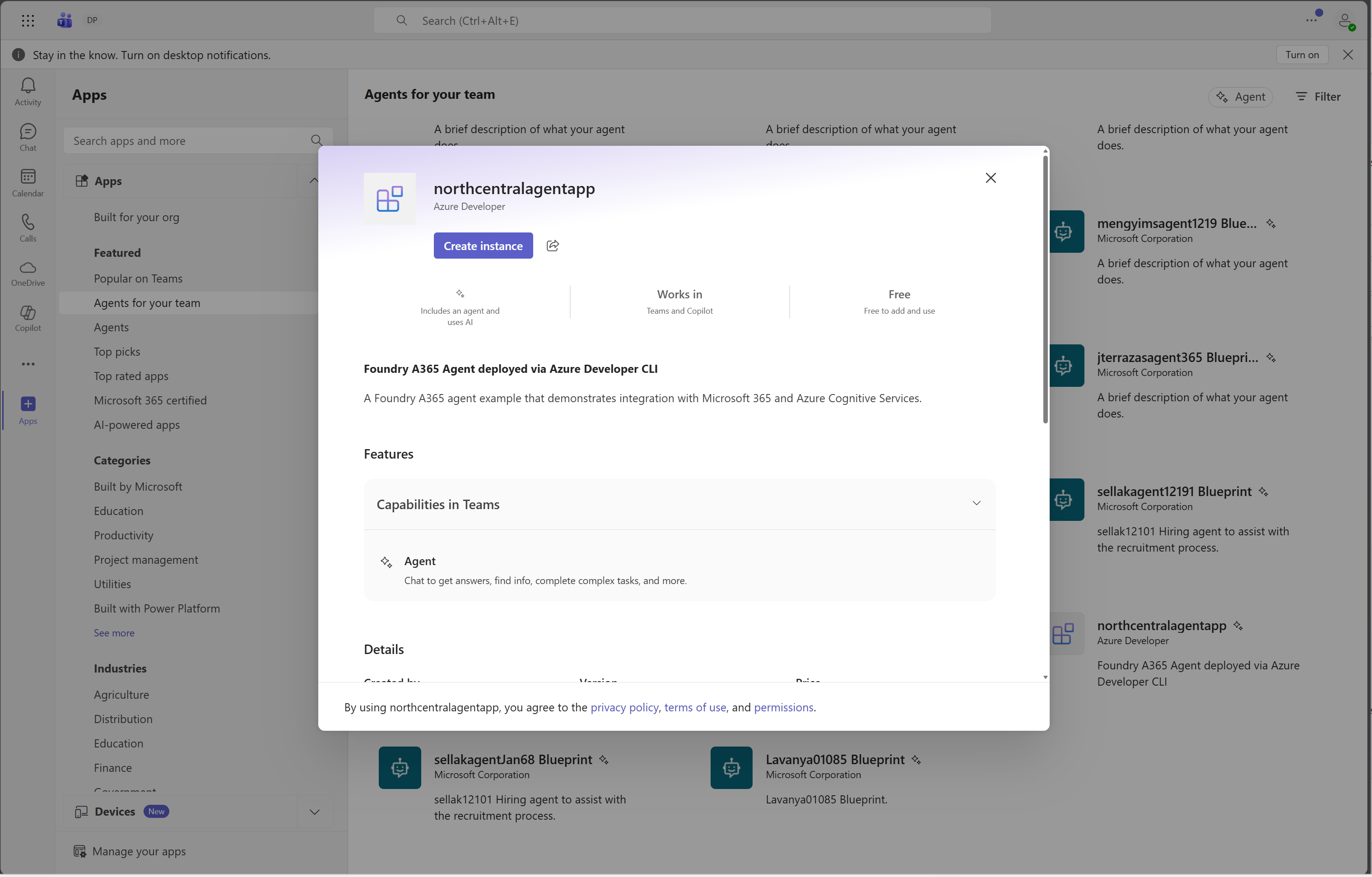
- En Microsoft Teams, compruebe que puede encontrar el agente y crear una instancia:
- Vaya a Aplicaciones.
- Vaya a Agentes para su equipo.
- Busque su agente y cree una instancia.


Solución de problemas
| Problema | Causa | Resolución |
|---|---|---|
azd provision se produce un error antes de que se inicie la creación de recursos |
Faltan permisos | Confirme que tiene Propietario en la suscripción y Usuario de Azure AI (o Usuario de Cognitive Services) en el ámbito de suscripción o grupo de recursos. |
azd provision falla con un mensaje sobre la disponibilidad de la región o del agente hospedado |
Región incorrecta | Cree todos los recursos para este ejemplo en una región en la que se admiten agentes hospedados. |
| Error en la compilación o inserción del contenedor | Docker no se está ejecutando | Inicie Docker y vuelva a ejecutar azd provision --verbose. |
| No puede encontrar al agente que apruebe | Paso de aprobación no completado o no tiene los permisos de inquilino necesarios | Compruebe los permisos de administrador de inquilinos y confirme que la implementación se completó correctamente. |
| No puede encontrar el plano técnico en la lista del Portal para desarrolladores de Teams | Portal solo muestra los primeros 100 planos técnicos | Abra cualquier plano técnico y reemplace el identificador de plano técnico en la dirección URL por el identificador de plano técnico de azd env get-values. |