Nota:
El acceso a esta página requiere autorización. Puede intentar iniciar sesión o cambiar directorios.
El acceso a esta página requiere autorización. Puede intentar cambiar los directorios.
Después de crear y probar un agente, el siguiente paso suele ser compartirlo con otros usuarios en las plataformas donde ya operan. La publicación de un agente de Foundry para Microsoft 365 Copilot y Teams le permite a usted y a otros interactuar con el agente y detectarlo a través de la interfaz de usuario de Microsoft 365 Copilot y Teams. Lo que se publica es el punto de conexión estable del agente, por lo que los usuarios finales siempre interactúan con una entidad de agente consistente mientras usted implementa sin problemas nuevas versiones de agente que reciben tráfico a través del punto de conexión. Publique en M365/Teams desde el portal de Foundry.
Nota
Si va a migrar desde un modelo de publicación anterior, consulte Migración de aplicaciones del agente al nuevo modelo de agente.
Requisitos previos
Acceso al portal Microsoft Foundry
Un proyecto de Foundry con una versión del agente que ha probado y desea publicar.
Las siguientes asignaciones de roles:
- Rol de Usuario de Azure AI en el ámbito del proyecto Foundry para crear, administrar y publicar agentes.
- Para obtener más información, consulte Control de acceso basado en rol en el portal de Foundry.
Una suscripción de Azure en la que se pueden crear recursos de Azure Bot Service
Prueba tu agente exhaustivamente en el portal Foundry antes de publicarlo. Confirme que responde correctamente y las herramientas funcionan según lo previsto.
Seleccione la versión del agente activo con la que desea que los consumidores interactúen en Microsoft 365 y Teams.
Compruebe que los proveedores de recursos Azure necesarios están registrados en la suscripción. El proceso de publicación crea un recurso de Azure Bot Service, que requiere el proveedor
Microsoft.BotService.Si usa CLI de Azure, puede registrar el proveedor con:
az provider register --namespace Microsoft.BotService
Selección de una versión del agente activo en la interfaz de usuario de Foundry
Para obtener más información sobre cómo seleccionar una versión de un agente activo y configurar otros ajustes de agente, consulte Publicar y compartir agentes.
En el portal de Microsoft Foundry, seleccione Publish.
Expected result: se abre una lista desplegable de publicación que muestra las direcciones URL del punto de conexión, la versión activa y un vínculo para publicar en Teams y Microsoft 365 Copilot.

Seleccione el icono de flecha situado a la derecha de la versión activa.
Resultado esperado: se abre un elemento emergente con opciones para usar siempre la versión más reciente o seleccionar una versión específica.
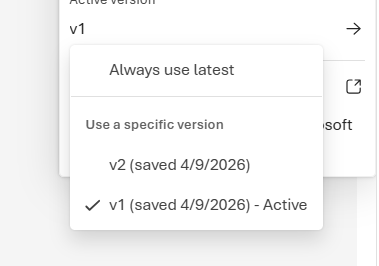
Seleccione la versión activa que desea recibir tráfico del punto de conexión estable del agente.
Resultado esperado: la lista desplegable publicar se cierra y el botón Publicar muestra una marca de verificación para indicar que se ha realizado correctamente. ::image type="content" source=".. /media/success-select-version.png" alt-text="Captura de pantalla del botón Publicar con una marca de verificación que indica que la versión se seleccionó correctamente.":::
Publicar en Microsoft 365 y Teams
En el portal de Microsoft Foundry, seleccione Publicar, luego seleccione Publicar en Teams y Microsoft 365 Copilot.
Expected result: se abrirá el cuadro de diálogo Publish to Teams and Microsoft 365.
Un recurso de Azure Bot Service se crea automáticamente o se muestra como de solo lectura si ya existe uno.
Complete los metadatos necesarios:
Campo Descripción Nombre Nombre visible del agente (aparece en la tienda de agentes) Publicar versión Número de versión de tres partes (major.minor.patch) Descripción breve Descripción de una frase de lo que hace el agente Descripción Descripción más larga de las responsabilidades del agente y las acciones que puede realizar Desarrollador Nombre o nombre de la organización (en Autor) Para agregar metadatos opcionales, expanda Más y complete los campos siguientes:
Campo Descripción Sitio web para desarrolladores Dirección URL al sitio web (se requiere HTTPS) Términos de uso Dirección URL a los términos de uso (se requiere HTTPS) Declaración de privacidad Dirección URL a la directiva de privacidad (se requiere HTTPS) Advertencia
No incluya secretos, claves de API ni información confidencial en ningún campo de metadatos. Estos campos son visibles para los usuarios.
Seleccione Siguiente: Opciones de publicación.
Elija cómo publicar. Puede publicar el agente directamente desde Foundry o descargar y personalizar el manifiesto del agente y, a continuación, transferirlo manualmente en Teams.
Publicación directa
En el paso Opciones de publicación, seleccione la pestaña Publicación directa .
Resultado esperado: se muestra la sección Elija quién puede usar este agente .
En Elegir quién puede usar este agente, seleccione un ámbito:
Opción Comportamiento Aprobación del administrador Ideal para Sólo tú Disponible inmediatamente. El agente aparece en Tus agentes en el almacén del agente. Compártelo con otros enviando el enlace del agente. No es necesario Pruebas personales, equipos pequeños, pilotos Personas de su organización El agente se envía para la aprobación del administrador. El administrador de Microsoft 365 revisa la solicitud y asigna acceso. Una vez aprobado, el agente aparece en Built by your org for all tenant users ( Compilado por la organización para todos los usuarios del inquilino). Obligatorio Distribución en toda la organización, implementaciones de producción Sólo tú:
- Disponible inmediatamente después de la publicación: no se requiere ninguna aprobación de administrador.
- Solo verás el agente inicialmente en tus agentes en la tienda de agentes.
- Comparta con usuarios específicos enviando el enlace del agente.
Personas de su organización:
Después de la publicación, un administrador de Microsoft 365 debe revisar y aprobar la solicitud en el Centro de administración de Microsoft 365.
Una vez aprobado, el agente aparece en Desarrollado por su organización en el almacén del agente para todos los usuarios del arrendatario.
Las directivas de aplicación en tu entorno determinan qué usuarios tienen acceso al agente.
Para comprobar el estado de aprobación, vaya al Centro de administración de Microsoft 365 y busque el agente en Requests.
Una captura de pantalla de

Seleccione Publicar.
Resultado esperado: un cuadro de diálogo Publicación exitosa confirma que el agente se publicó correctamente.
Descarga y personalización
Si desea personalizar el manifiesto del agente antes de distribuir:
En el paso Opciones de publicación , seleccione la pestaña Descargar y personalizar .
Resultado esperado: la pestaña muestra instrucciones para después de descargar y un botón Descargar ZIP .
Seleccione Descargar ZIP.
Resultado esperado: un
.ziparchivo que contiene el manifiesto del agente se descarga en el equipo local.Personalice el manifiesto en el paquete descargado según sea necesario.
En Microsoft Teams, cargue el paquete que descargó.
- Vaya a Aplicaciones>Administrar las aplicaciones>Upload an app (Cargar una aplicación).
- Seleccione Cargar una aplicación personalizada o Enviar una aplicación a la organización y elija el archivo descargado
.zip.
Actualizar un agente publicado en M365/Teams
Actualiza la versión del agente activo
Para implementar una nueva versión del agente, actualice el selector de versiones del agente en el portal de Foundry. La dirección URL del punto de conexión estable permanece igual, no es necesario volver a publicar en M365/Teams.
Actualizar los metadatos del usuario final en M365/Teams
Para actualizar los metadatos visibles en Teams y M365 (nombre visible, descripciones, direcciones URL), en la lista desplegable Publicar seleccione Actualizar las propiedades de visualización del agente para Teams y Microsoft 365 Copilot. Los campos actualizados sobrescriben los valores existentes; los campos sin cambios se mantienen; y la versión se incrementará automáticamente si no se incrementa manualmente.
Limitaciones
| Limitación | Descripción |
|---|---|
| Cargas de archivos e generación de imágenes en Microsoft 365 | Estos no funcionan para los agentes publicados en Microsoft 365. Trabajan en Microsoft Teams. |
| Enlace Privado | No se admite para las integraciones de Teams ni Azure Bot Service. |
| Streaming y citas | Los agentes publicados no admiten respuestas en tiempo real ni citas. |
Solución de problemas
| Problema | Causa | Resolución |
|---|---|---|
| Error al publicar el agente | Metadatos o versión no válidos | Asegúrese de que el agente tiene una identidad única (agent.identity no es null). Confirme que el nombre del desarrollador tiene 32 caracteres o menos. |
| se produce un error en la creación de Azure Bot Service | Faltan permisos o proveedor no registrado | Confirme que tiene permiso para crear recursos. Registre Microsoft.BotService si es necesario. |
| El agente de ámbito de la organización no aparece | Pendiente de aprobación del administrador | Confirme un administrador aprobado en el Centro de administración de M365. Compruebe las políticas de aplicaciones. |
| El agente funciona en Foundry, pero se produce un error después de la publicación | Permisos faltantes para la identidad del agente | Asigne roles RBAC a la identidad del agente para los recursos de Azure a los que accede. |
| Fallo de publicación por error de identidad | El agente no tiene una identidad única (agent.identity es null) |
Consulte la guía de migración para ver los pasos para resolverlo. |
| Los usuarios no pueden encontrar el agente | Ámbito incorrecto o aprobación pendiente | Para el ámbito individual, comparta el vínculo directo. Para el ámbito de la organización, confirme la aprobación del administrador. |
Preguntas más frecuentes
Si selecciono el alcance de la organización, ¿dónde apruebo al agente?
En el Centro de administración de Microsoft 365. Una vez aprobado, el agente aparece en Built by your org en el almacén del agente.
Si publico mi agente en ámbito individual (anteriormente denominado Ámbito compartido), ¿cómo puedo compartirlo con otros usuarios de mi organización?
El agente aparece bajo Sus agentes en el almacén de agentes para Microsoft 365 Copilot. Para compartirlo, envíe el vínculo del agente a los usuarios seleccionados de su organización.

¿Qué ocurre cuando se crea una nueva versión del agente si mi agente se publica en M365?
Si el selector de versiones se establece en "Usar siempre más reciente" (el valor predeterminado), la nueva versión se sirve automáticamente en M365/Teams. Si está anclado a una versión específica, debe actualizar el selector de versiones para atender la nueva versión.