Hinweis
Für den Zugriff auf diese Seite ist eine Autorisierung erforderlich. Sie können versuchen, sich anzumelden oder das Verzeichnis zu wechseln.
Für den Zugriff auf diese Seite ist eine Autorisierung erforderlich. Sie können versuchen, das Verzeichnis zu wechseln.
Server-Manager-Dialogfeld „Server hinzufügen“ (Active Directory)
Das Dialogfeld "Server hinzufügen " ermöglicht das Durchsuchen von Active Directory nach Servern, nach Betriebssystem, mithilfe von Wildcards und nach Standort. Das Dialogfeld ermöglicht auch die Verwendung von DNS-Abfragen anhand von vollqualifizierten Domänennamen oder Präfixnamen. Diese Suchvorgänge verwenden über .NET implementierte native DNS- und LDAP-Protokolle, nicht AD Windows PowerShell über das AD-Verwaltungsgateway über SOAP. Das bedeutet, dass auf den von Server-Manager kontaktierten Domänencontrollern sogar Windows Server 2003 ausgeführt werden kann. Sie können zum Zweck der Bereitstellung auch eine Datei mit Servernamen importieren.
Die Active Directory-Suche verwendet die folgenden LDAP-Filter:
(&(ObjectCategory=computer)

(&(ObjectCategory=computer)(cn=dc*)(OperatingSystemVersion=6.2*))

(&(ObjectCategory=computer)(OperatingSystemVersion=6.1*))

(&(ObjectCategory=computer)(OperatingSystemVersion=6.0*))

(&(ObjectCategory=computer)(|(OperatingSystemVersion=5.2*)(OperatingSystemVersion=5.1*)))
Die Active Directory-Suche gibt die folgenden Attribute zurück:
( dnsHostName )( operatingSystem )( cn )
Server-Manager: Remoteserverstatus
Server-Manager testet die Erreichbarkeit eines Remoteservers mithilfe des Address Routing Protocol (ARP). Server, die nicht auf ARP-Anforderungen reagieren, werden nicht aufgelistet, auch wenn sie sich im Pool befinden.
Wenn eine ARP-Antwort empfangen wird, werden DCOM- und WMI-Verbindungen mit dem Server hergestellt, um Statusinformationen zurückzugeben. Wenn RPC, DCOM und WMI nicht erreichbar sind, kann der Server-Manager den Server nicht vollständig verwalten.
Windows PowerShell: Laden von Modulen
Windows PowerShell 3.0 implementiert das dynamische Laden von Modulen. Die Verwendung des Cmdlets "Import-Module " ist in der Regel nicht mehr erforderlich. Stattdessen wird das Modul automatisch geladen, indem Sie einfach das Cmdlet, den Alias oder die Funktion aufrufen.
Verwenden Sie das Cmdlet "Get-Module ", um geladene Module anzuzeigen.
Get-Module
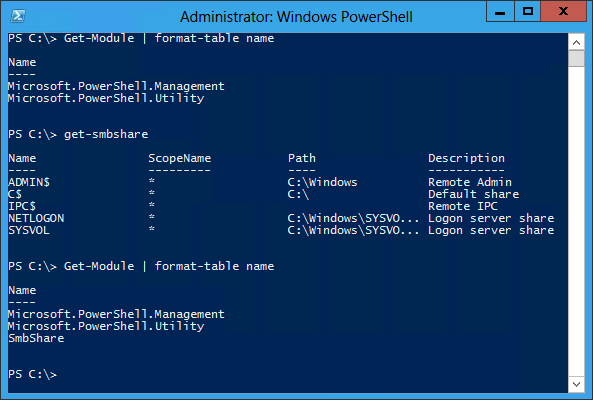
Um alle installierten Module mit ihren exportierten Funktionen und Cmdlets anzuzeigen, verwenden Sie Folgendes:
Get-Module -ListAvailable
Der Hauptfall für die Verwendung des Importmodulbefehls besteht darin, dass Sie Zugriff auf das virtuelle Windows PowerShell-Laufwerk "AD:" benötigen, und das Modul wurde noch nicht geladen. Beispiel: Verwenden der folgenden Befehle:
import-module activedirectory
cd ad:
dir
Hotfixes für die RID-Ausgabe für frühere Betriebssysteme
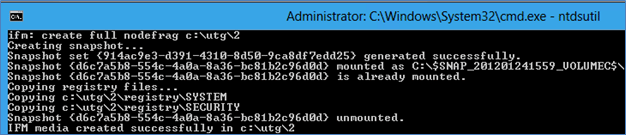
Ntdsutil.exe: Änderungen bei „Installieren von Medium“
Windows Server 2012 fügt dem Befehlszeilentool Ntdsutil.exe zwei Optionen für das Menü IFM (IFM Media Creation) hinzu. Damit können Sie IFM-Speicher erstellen, ohne zuerst eine Offlinedefragmentierung der exportierten NTDS.DIT-Datenbankdatei auszuführen. Wenn Datenträgerspeicherplatz kein Problem ist, spart diese Option Zeit beim Erstellen einer IFM-Datei.
In der folgenden Tabelle werden die beiden neuen Menüelemente beschrieben:
| Menübefehl | Explanation |
|---|---|
| Vollständige NoDefrag-%s erstellen | Erstellen vom IFM-Medien ohne Defragmentierung für einen vollständigen AD-Domänencontroller oder eine AD/LDS-Instanz im Ordner „%s“ |
| "Erstellen Sie Sysvol Full NoDefrag %s" | Erstellen von IFM-Medien mit SYSVOL und ohne Defragmentierung für einen vollständigen AD-Domänencontroller im Ordner „%s“ |