Hinweis
Für den Zugriff auf diese Seite ist eine Autorisierung erforderlich. Sie können versuchen, sich anzumelden oder das Verzeichnis zu wechseln.
Für den Zugriff auf diese Seite ist eine Autorisierung erforderlich. Sie können versuchen, das Verzeichnis zu wechseln.
Gilt für: Advanced Threat Analytics Version 1.9
Note
Supportlebenszyklus
Die endgültige Version von ATA ist allgemein verfügbar. ATA Mainstream Support endete am 12. Januar 2021. Der erweiterte Support wird bis Januar 2026 fortgesetzt. Weitere Informationen finden Sie in unserem Blog.
Dieses Installationsverfahren enthält Anweisungen zum Ausführen einer Neuinstallation von ATA 1.9. Informationen zum Aktualisieren einer vorhandenen ATA-Bereitstellung aus einer früheren Version finden Sie im ATA-Migrationshandbuch für Version 1.9.
Wichtig
Wenn Sie Windows 2012 R2 verwenden, können Sie KB2934520 auf dem ATA Center-Server und auf den ATA-Gatewayservern vor beginn der Installation installieren, andernfalls installiert die ATA-Installation dieses Update und erfordert einen Neustart in der Mitte der ATA-Installation.
Schritt 1: Herunterladen und Installieren des ATA Center
Nachdem Sie überprüft haben, ob der Server die Anforderungen erfüllt, können Sie mit der Installation des ATA Center fortfahren.
Note
Wenn Sie eine Lizenz für Enterprise Mobility + Security (EMS) direkt über das Microsoft 365-Portal oder über das CSP-Lizenzierungsmodell (Cloud Solution Partner) erworben haben und keinen Zugriff auf ATA über das Microsoft-Volumenlizenzierung Center (VLSC) haben, wenden Sie sich an den Microsoft-Kundensupport, um den Prozess zum Aktivieren von Advanced Threat Analytics (ATA) zu erhalten.
Führen Sie die folgenden Schritte auf dem ATA Center-Server aus.
Laden Sie ATA aus dem Microsoft Volume Licensing Service Center oder aus MSDN herunter.
Melden Sie sich bei dem Computer an, auf dem Sie das ATA Center als Benutzer installieren, der Mitglied der lokalen Administratorgruppe ist.
Führen Sie Microsoft ATA Center Setup.EXE mit erhöhten Rechten (Run as administrator) aus, und folgen Sie dem Setup-Assistenten.
Note
Stellen Sie sicher, dass Sie die Installationsdatei von einem lokalen Laufwerk und nicht von einer bereitgestellten ISO-Datei ausführen, um Probleme zu vermeiden, falls ein Neustart als Teil der Installation erforderlich ist.
Wenn Microsoft .NET Framework nicht installiert ist, werden Sie beim Starten der Installation aufgefordert, es zu installieren. Möglicherweise werden Sie nach .NET Framework-Installation zum Neustart aufgefordert.
Wählen Sie auf der Willkommensseite die Sprache aus, die für die ATA-Installationsbildschirme verwendet werden soll, und wählen Sie "Weiter" aus.
Lesen Sie die Microsoft-Softwarelizenzbedingungen. Nachdem Sie die Bedingungen akzeptiert haben, aktivieren Sie das Kontrollkästchen "Akzeptieren" und wählen Sie dann Next aus.
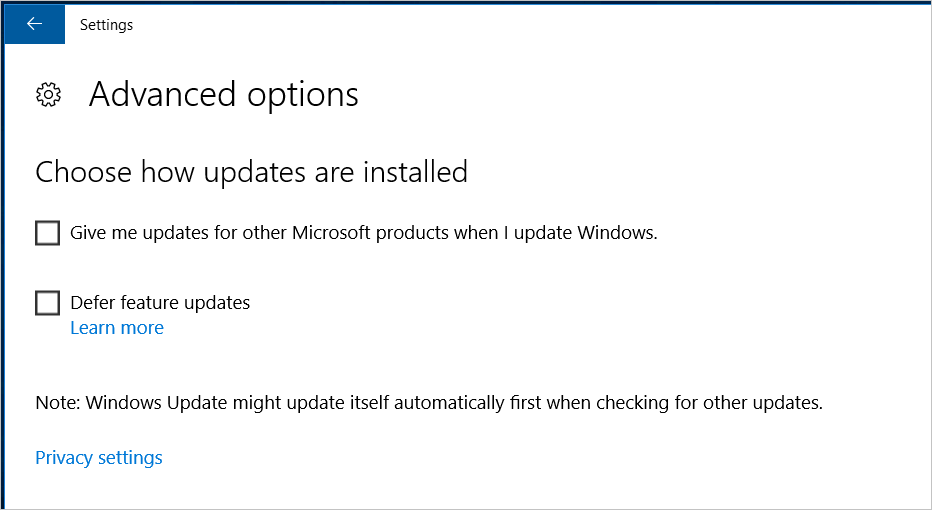
Es wird empfohlen, ATA so festzulegen, dass es automatisch aktualisiert wird. Wenn Windows auf Ihrem Computer nicht für automatische Updates eingerichtet ist, wird der Bildschirm Microsoft-Update verwenden, um den Computer sicher und auf dem neuesten Stand zu halten angezeigt.

Wählen Sie Microsoft Update verwenden, wenn ich nach Updates suche (empfohlen) aus. Dadurch werden die Windows Einstellungen angepasst, um Updates für andere Microsoft Produkte (einschließlich ATA) zu aktivieren.
Geben Sie auf der Seite " Center konfigurieren " die folgenden Informationen basierend auf Ihrer Umgebung ein:
Feld Beschreibung Kommentare Installationspfad Dies ist der Speicherort, an dem das ATA Center installiert ist. Standardmäßig ist dies %programfiles%\Microsoft Advanced Threat Analytics\Center Behalten Sie den Standardwert bei Datenbankdatenpfad Dies ist der Speicherort, an dem sich die MongoDB-Datenbankdateien befinden. Standardmäßig ist dies %programfiles%\Microsoft Advanced Threat Analytics\Center\MongoDB\bin\data Ändern Sie den Standort in einen Ort, an dem Sie Platz haben, um entsprechend Ihrem Platzbedarf zu wachsen. Hinweis: - In Produktionsumgebungen sollten Sie ein Laufwerk verwenden, das basierend auf der Kapazitätsplanung über genügend Speicherplatz verfügt.
- Bei großen Bereitstellungen sollte sich die Datenbank auf einem separaten physischen Datenträger befinden.
Ssl-Zertifikat des Center-Diensts Dies ist das Zertifikat, das von der ATA-Konsole und dem ATA Center-Dienst verwendet wird. Wählen Sie das Schlüsselsymbol aus, um ein installiertes Zertifikat auszuwählen, oder verwenden Sie das Kontrollkästchen, um ein selbstsigniertes Zertifikat zu erstellen. 
Note
Achten Sie unbedingt auf Gesundheitswarnungen bezüglich des SSL-Zertifikatstatus des Center-Diensts und der Ablaufwarnungen. Wenn das Zertifikat abläuft, müssen Sie ATA vollständig erneut bereitstellen.
Wählen Sie "Installieren" aus, um das ATA Center und die zugehörigen Komponenten zu installieren.
Die folgenden Komponenten werden während der Installation von ATA Center installiert und konfiguriert:ATA Center-Dienst
MongoDB
Benutzerdefinierter Leistungsmonitor-Datensammlungssatz
Selbstsignierte Zertifikate (sofern während der Installation ausgewählt)
Wenn die Installation abgeschlossen ist, wählen Sie "Starten" aus, um die ATA-Konsole zu öffnen und die Einrichtung auf der Seite "Konfiguration" abzuschließen. Die Seite "Allgemeine Einstellungen" wird automatisch geöffnet, um die Konfiguration und die Bereitstellung der ATA-Gateways fortzusetzen. Da Sie sich mit einer IP-Adresse bei der Website anmelden, erhalten Sie eine Warnung im Zusammenhang mit dem Zertifikat, dies ist normal, und Sie sollten "Weiter zu dieser Website" auswählen.
Überprüfen der Installation
- Überprüfen Sie, ob der Dienst Microsoft Advanced Threat Analytics Center ausgeführt wird.
- Wählen Sie auf dem Desktop die Verknüpfung Microsoft Advanced Threat Analytics aus, um eine Verbindung mit der ATA-Konsole herzustellen. Melden Sie sich mit den Benutzeranmeldeinformationen an, die Sie zum Installieren des ATA Center verwendet haben.
Festlegen von Virenausschlüssen
Schließen Sie nach der Installation des ATA Center das MongoDB-Datenbankverzeichnis von der kontinuierlichen Überprüfung Ihrer Antivirenanwendung aus. Der Standardspeicherort in der Datenbank lautet: C:\Programme\Microsoft Advanced Threat Analytics\Center\MongoDB\bin\data.
Stellen Sie sicher, dass Sie auch die folgenden Ordner und Prozesse aus der AV-Überprüfung ausschließen:
Ordner
C:\Programme\Microsoft Advanced Threat Analytics\Center\ParentKerberosAsBloomFilters
C:\Programme\Microsoft Advanced Threat Analytics\Center\ParentKerberosTgsBloomFilters
C:\Programme\Microsoft Advanced Threat Analytics\Center\Backup
C:\Programme\Microsoft Advanced Threat Analytics\Center\Logs
Prozesse
mongod.exe
Microsoft.Tri.Center.exe
Wenn Sie ATA in einem anderen Verzeichnis installiert haben, müssen Sie die Ordnerpfade entsprechend Ihrer Installation ändern.