Hinweis
Für den Zugriff auf diese Seite ist eine Autorisierung erforderlich. Sie können versuchen, sich anzumelden oder das Verzeichnis zu wechseln.
Für den Zugriff auf diese Seite ist eine Autorisierung erforderlich. Sie können versuchen, das Verzeichnis zu wechseln.
Note
Wenn ATA nicht in Ihrer Umgebung installiert ist, laden Sie die Vollversion von ATA herunter, die Version 1.9 enthält, und befolgen Sie das in Install ATA beschriebene Standardinstallationsverfahren.
Wenn Sie ATA Version 1.8 bereits bereitgestellt haben, führt Sie dieses Verfahren durch die schritte, die zum Aktualisieren der Bereitstellung erforderlich sind.
Note
Nur ATA Version 1.8 (1.8.6645) und ATA 1.8 Update 1 (1.8.6765) können auf ATA Version 1.9 aktualisiert werden, jede frühere Version von ATA kann nicht direkt auf ATA Version 1.9 aktualisiert werden.
Führen Sie die folgenden Schritte aus, um auf ATA Version 1.9 zu aktualisieren:
Laden Sie die Updateversion von ATA 1.9 aus dem Download Center herunter.
In der Migrationsversion kann die Datei nur zum Aktualisieren von ATA 1.8 verwendet werden.Aktualisieren des ATA Center
Aktualisieren der ATA-Gateways
Wichtig
Aktualisieren Sie alle ATA-Gateways, um sicherzustellen, dass ATA ordnungsgemäß funktioniert.
Schritt 1: Aktualisieren des ATA Center
Sichern Der Datenbank: (optional)
Wenn das ATA Center als virtueller Computer ausgeführt wird und Sie einen Prüfpunkt ausführen möchten, fahren Sie zuerst den virtuellen Computer herunter.
Wenn das ATA Center auf einem physischen Server ausgeführt wird, finden Sie im Artikel zur Notfallwiederherstellung Informationen zum Sichern der Datenbank.
Führen Sie die Installationsdatei Microsoft ATA Center Setup.exe aus, und folgen Sie den Anweisungen auf dem Bildschirm, um das Update zu installieren.
Wählen Sie auf der Willkommensseite Ihre Sprache und dann "Weiter" aus.
Wenn Sie keine automatischen Updates in Version 1.8 aktiviert haben, werden Sie aufgefordert, ATA so festzulegen, dass Microsoft Update für ATA verwendet wird, um up-to-datum zu bleiben. Wählen Sie auf der Microsoft Update-Seite Microsoft Update verwenden, wenn ich nach Updates suche (empfohlen) aus.

Dadurch werden die Windows Einstellungen angepasst, um Updates für ATA zu aktivieren.
Der Bildschirm " Teildatenmigration " informiert Sie, dass zuvor erfasster Netzwerkdatenverkehr, Ereignisse, Entitäten und Erkennungsdaten gelöscht werden. Alle Erkennungen funktionieren sofort, mit Ausnahme der Erkennung von abnormalem Verhalten, der abnormaler Gruppenänderungs-Erkennung, der Aufklärung mittels Verzeichnisdiensten (SAM-R) und der Erkennung von Verschlüsselungs-Downgrades, die bis zu drei Wochen benötigen, um nach der erforderlichen Lernzeit ein vollständiges Profil zu erstellen.
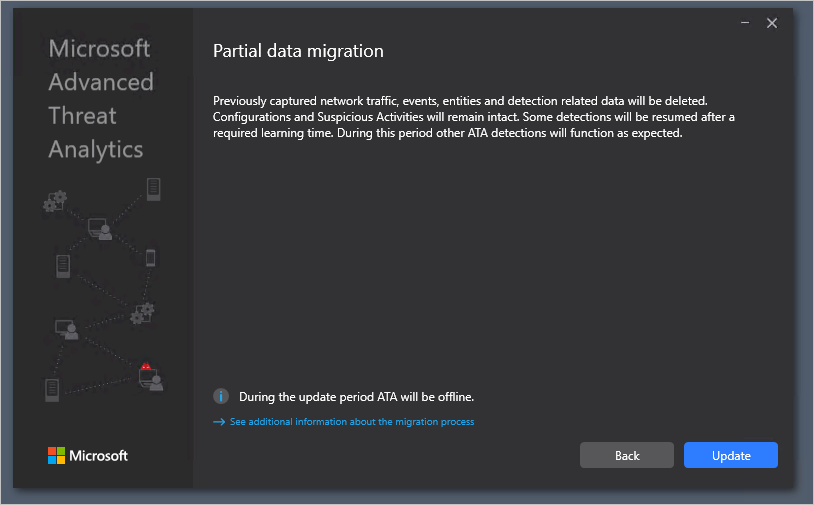
Wählen Sie Aktualisieren. Nachdem Sie "Aktualisieren" ausgewählt haben, ist ATA offline, bis die Aktualisierungsprozedur abgeschlossen ist.
Nachdem das ATA Center-Update erfolgreich abgeschlossen wurde, wählen Sie "Starten " aus, um den Updatebildschirm in der ATA-Konsole für die ATA-Gateways zu öffnen.

Wenn Sie im Bildschirm "Updates " Ihre ATA-Gateways bereits so eingestellt haben, dass sie automatisch aktualisiert werden, wählen Sie an diesem Punkt, falls nicht, " Aktualisieren " neben jedem ATA-Gateway aus.

Wichtig
Aktualisieren Sie alle ATA-Gateways, um sicherzustellen, dass ATA ordnungsgemäß funktioniert.
Note
Um neue ATA-Gateways zu installieren, wechseln Sie zum Bildschirm " Gateways ", und wählen Sie " Gatewaysetup herunterladen" aus, um das ATA 1.9-Gatewayinstallationspaket abzurufen und die Anweisungen für die neue Gatewayinstallation zu befolgen, wie in Schritt 4 beschrieben. Installieren Sie das ATA-Gateway.