Hinweis
Für den Zugriff auf diese Seite ist eine Autorisierung erforderlich. Sie können versuchen, sich anzumelden oder das Verzeichnis zu wechseln.
Für den Zugriff auf diese Seite ist eine Autorisierung erforderlich. Sie können versuchen, das Verzeichnis zu wechseln.
GILT FÜR: Power BI Desktop Power BI-Dienst
Mit Power BI Desktop können Sie Visualelemente wie Hintergründe und verbesserte Visualheader für Visualisierungen verwenden, um die Darstellung Ihrer Berichte zu verbessern.
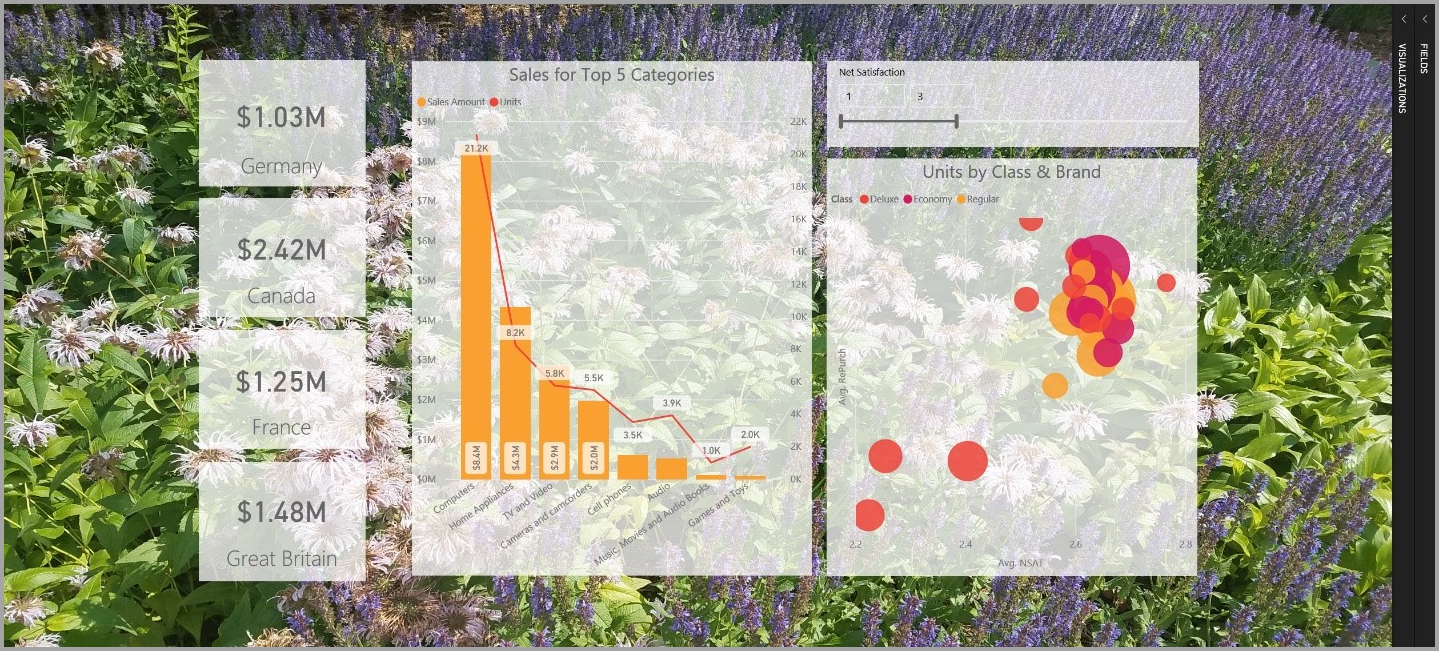
Sie können Verbesserungen zur Verwendung in Ihren Berichten verwenden und Ihre Analysen und Berichte noch ansprechender als zuvor gestalten. In diesem Artikel werden die folgenden Erweiterungen beschrieben:
- Wenden Sie Hintergründe auf Ihre Berichte an, damit der Hintergrund Elemente der Geschichte, die Sie mit Ihren Daten erzählen möchten, verbessern und hervorheben kann.
- Verwenden Sie verbesserte Visual-Köpfe für einzelne Visualisierungen, um perfekt ausgerichtete Visuals auf Ihrer Berichtskonsole zu erstellen.
In den folgenden Abschnitten wird beschrieben, wie Sie diese Erweiterungen verwenden und auf Ihre Berichte anwenden können.
Verwendung von Hintergründen in Power BI-Berichten
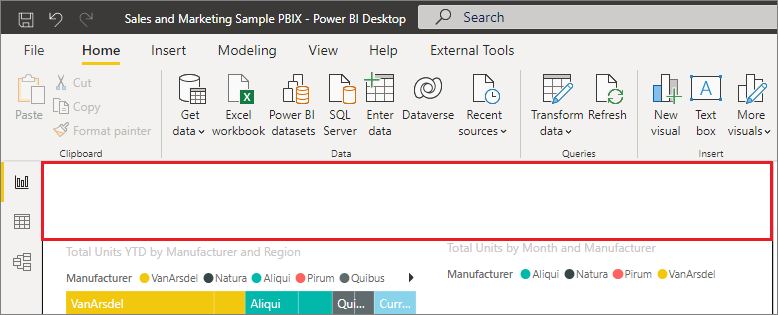
Sie können den grauen Bereich außerhalb Ihrer Berichtsseite mithilfe von Hintergründen formatieren. In der folgenden Abbildung zeigt ein roter Kasten den Bereich an, auf den der Hintergrundbereich angewendet wird.
Sie können entweder ein Hintergrundbild pro Berichtsseite festlegen oder das gleiche Hintergrundbild für jede Seite in Ihrem Bericht verwenden. Wählen Sie zum Festlegen Ihres Hintergrunds das Symbol Formatierung aus, wenn in Ihrem Bericht kein Visual ausgewählt ist. Daraufhin wird die Registerkarte Hintergrund im Bereich angezeigt.
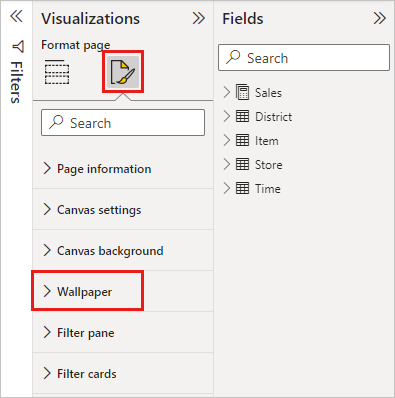
Sie können durch Auswählen der Dropdownliste Farbe eine Farbe auswählen, die als Hintergrund angewendet werden soll, oder die Schaltfläche Datei hinzufügen auswählen, um ein als Hintergrund anzuwendendes Bild auszuwählen. Mit dem Schieberegler Transparenz können Sie zudem Transparenz auf Ihren Hintergrund anwenden, ganz gleich, ob es sich um eine Farbe oder ein Bild handelt.
Es ist hilfreich, sich die folgenden Definitionen in Bezug auf Hintergründe zu vergegenwärtigen:
- Der graue Bereich außerhalb Ihres Berichtsbereichs ist der Hintergrund-Bereich.
- Der Bereich in der Canvas, in der Sie Visuals platzieren können, wird als Berichtsseite bezeichnet und kann im Bereich „Formatierung“ mithilfe der Dropdownliste Canvas-Hintergrund bearbeitet werden.
Die Berichtsseite ist (im Vergleich zum Hintergrund) immer im Vordergrund, während der Hintergrund darunter gelagert ist und das unterste Element auf der Berichtsseite darstellt. Wenn Sie Transparenz auf die Seite anwenden, wird die Transparenz auch auf die Visuals im Bericht angewendet, sodass Ihr Hintergrund im Hintergrund über Ihren Visuals sichtbar ist.
Für alle neuen Berichte gelten die folgenden Standardeinstellungen:
- Die Berichtsseite ist auf Weiß und deren Transparenz auf 100 % festgelegt.
- Der Hintergrund ist auf Weiß und dessen Transparenz auf 0 % festgelegt.
Wenn Sie den Seitenhintergrund auf eine Transparenz von mehr als 50 % festlegen, wird beim Erstellen oder Bearbeiten des Berichts eine gepunktete Begrenzung angezeigt, die die Grenzen des Berichtszeichenbereichs anzeigt.
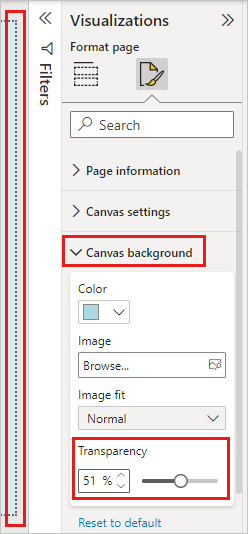
Es gilt unbedingt zu beachten, dass die gepunktete Begrenzung nur bei der Bearbeitung des Berichts und nicht für Personen angezeigt wird, die Ihren veröffentlichten Bericht anzeigen, z. B. bei dessen Anzeige im Power BI-Dienst.
Hinweis
Wenn Sie dunkle Farben für Ihre Hintergründe verwenden und die Textfarbe auf weiß oder sehr hell festlegen, achten Sie darauf, dass das Feature In PDF exportieren keinen Hintergrund enthält, sodass alle Exporte mit weißen Schriftarten in der exportierten PDF-Datei so gut wie unsichtbar sind. Weitere Informationen dazu finden Sie unter Exportieren in PDF.
Verwendung von verbesserten Visualheadern in Power BI-Berichten
Die Header für Visuals in Berichten wurden erheblich verbessert. Die Hauptverbesserungen bestehen darin, dass der Header vom Visual getrennt wurde, sodass seine Position nach Ihren Vorstellungen von Layout und Positionierung angepasst werden kann. Der Header wird jetzt innerhalb des Visuals selbst angezeigt, anstatt darüber zu schweben.
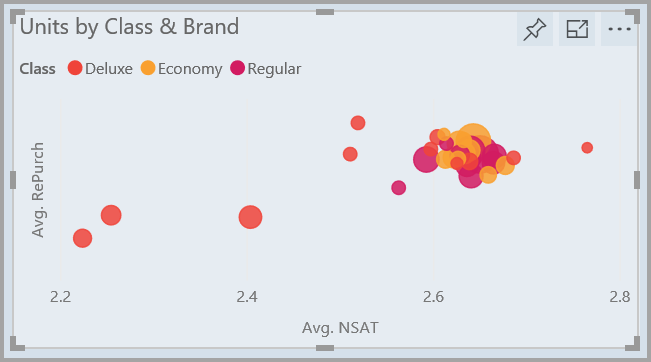
Standardmäßig erscheint die Kopfzeile innerhalb der Visualisierung und ist am Titel ausgerichtet. In der folgenden Abbildung können Sie die Kopfzeile (das Symbol zum Anheften, das Symbol zum Erweitern und das Ellipsensymbol) im Visual sehen, ausgerichtet auf der rechten Seite auf der gleichen horizontalen Linie wie der Titel des Visuals.
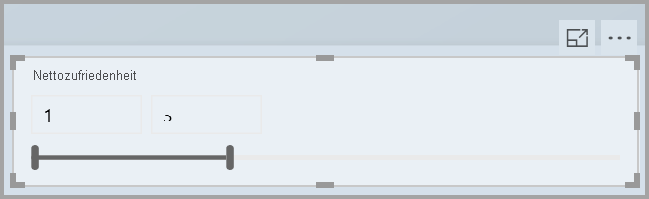
Wenn Ihr Visual keinen Titel aufweist, schwebt der Header oberhalb des Visuals, ausgerichtet auf der rechten Seite, wie in der folgenden Abbildung gezeigt wird.
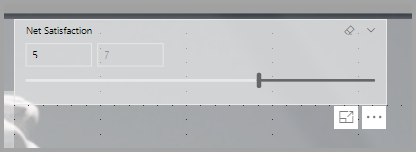
Wenn Ihr Visual im oberen Bereich Ihres Berichts positioniert ist, wird der Visualheader stattdessen am unteren Rand des Visuals ausgerichtet.
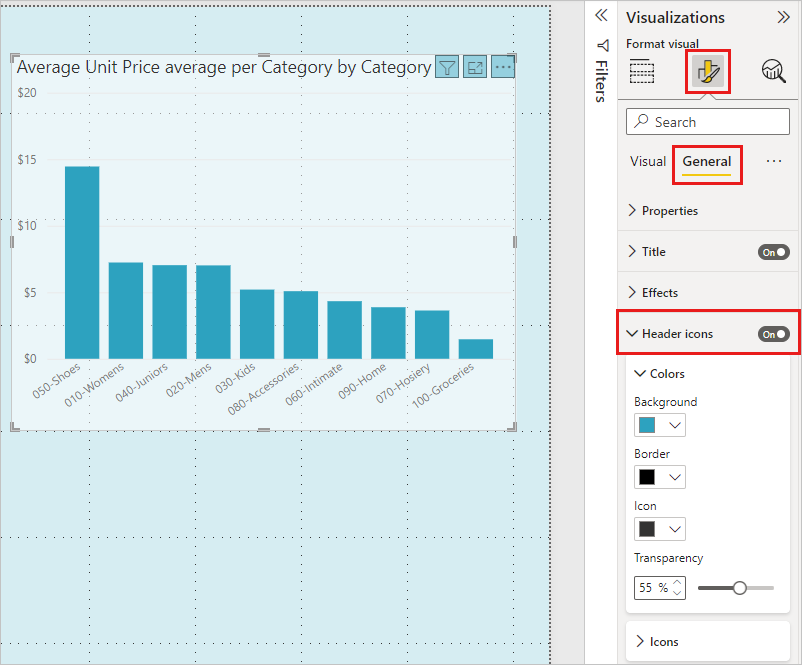
Jedes Visual weist außerdem eine Karte namens Header-Symbole im Abschnitt Formatierung des Bereichs Visualisierungen auf. Sie können alle möglichen Merkmale des visuellen Headers anpassen.
Hinweis
Die Sichtbarkeit der Umschaltfunktionen beeinträchtigt Ihren Bericht nicht, wenn Sie ihn erstellen oder bearbeiten. Sie müssen den Bericht veröffentlichen und im Lesemodus anzeigen, um den Effekt sehen zu können. Dadurch wird sichergestellt, dass die zahlreichen in Visualheadern bereitgestellten Optionen während der Bearbeitung angezeigt werden, insbesondere Warnsymbole, die Sie bei der Bearbeitung über Probleme benachrichtigen.
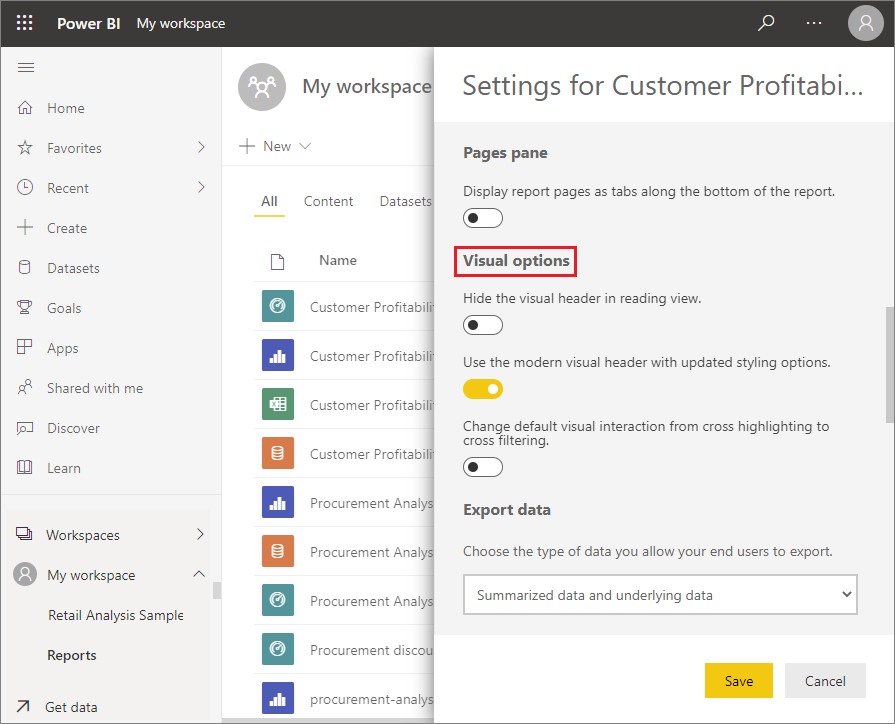
Bei Berichten, die nur im Power BI-Dienst angezeigt werden, können Sie die Verwendung von Visualheadern anpassen, indem Sie zu Mein Arbeitsbereich navigieren und dann Weitere Optionen und anschließend Einstellungen auswählen. Dort werden Einstellungen für den Bericht angezeigt, für den Sie Einstellungen ausgewählt haben. Sie können die Einstellungen dort unter Visuelle Optionen anpassen wie in der folgenden Abbildung dargestellt.
Aktivieren Sie die verbesserten Visualheader für vorhandene Berichte
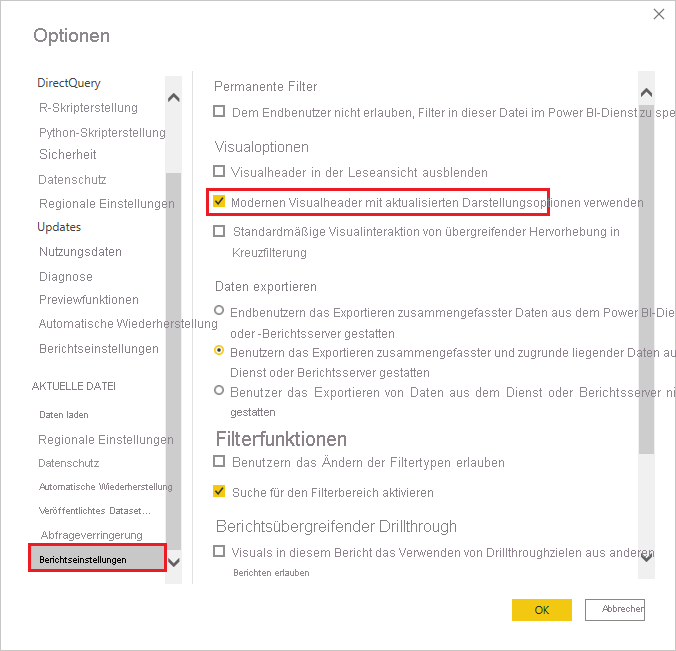
Die neuen visuellen Kopfzeilen sind das Standardverhalten für alle neuen Berichte. Bei vorhandenen Berichten müssen Sie dieses Verhalten in Power BI Desktop unter Datei > Optionen und Einstellungen > Optionen aktivieren und dann im Abschnitt Berichtseinstellungen das Kontrollkästchen Moderne visuelle Kopfzeile mit aktualisierten Darstellungsoptionen verwenden aktivieren.
Zugehöriger Inhalt
Weitere Informationen zu Power BI Desktop und den ersten Schritten finden Sie hier: