Hinweis
Für den Zugriff auf diese Seite ist eine Autorisierung erforderlich. Sie können versuchen, sich anzumelden oder das Verzeichnis zu wechseln.
Für den Zugriff auf diese Seite ist eine Autorisierung erforderlich. Sie können versuchen, das Verzeichnis zu wechseln.
Microsoft Power BI verfügt über neue Funktionen, mit denen Sie Ihre Daten mit Copilot für natürliche Spracherfahrungen vorbereiten können.
Um die besten Ergebnisse aus Copilot in Power BI zu erzielen, verwenden Sie ein semantisches Modell, das bewährte Methoden befolgt. Häufig müssen Sie jedoch mehr Unterstützung bieten, um Ihr Modell vollständig auf optimale Interaktionen mit KI vorzubereiten.
Verwenden Sie diese Toolfeatures, um Ihre Daten auf KI vorzubereiten. Mit diesen Features können Sie mehr Kontext zu Ihrem Modell bereitstellen, Copilot zu den richtigen Daten im Modell führen und dabei helfen, die Qualität der ausgabe Copilot zu erhöhen.
Hinweis
Sie können jetzt sowohl im Power BI Service als auch in Power BI Desktop Funktionenzur Vorbereitung von KI-Daten erstellen. Benutzer können consume diese Features überall dort verwenden, wo Copilot vorhanden ist.
Neue Toolfeatures, mit denen Sie Ihre Daten für KI vorbereiten können
Sie können nun drei wichtige Features verwenden, um Ihre Daten auf KI vorzubereiten. Diese Vorbereitung bietet Copilot den Kontext, den es benötigt, um Mehrdeutigkeit zu reduzieren, Relevanz und Genauigkeit zu verbessern und Benutzerinteraktionen mit Copilot fließender und intuitiver zu machen.
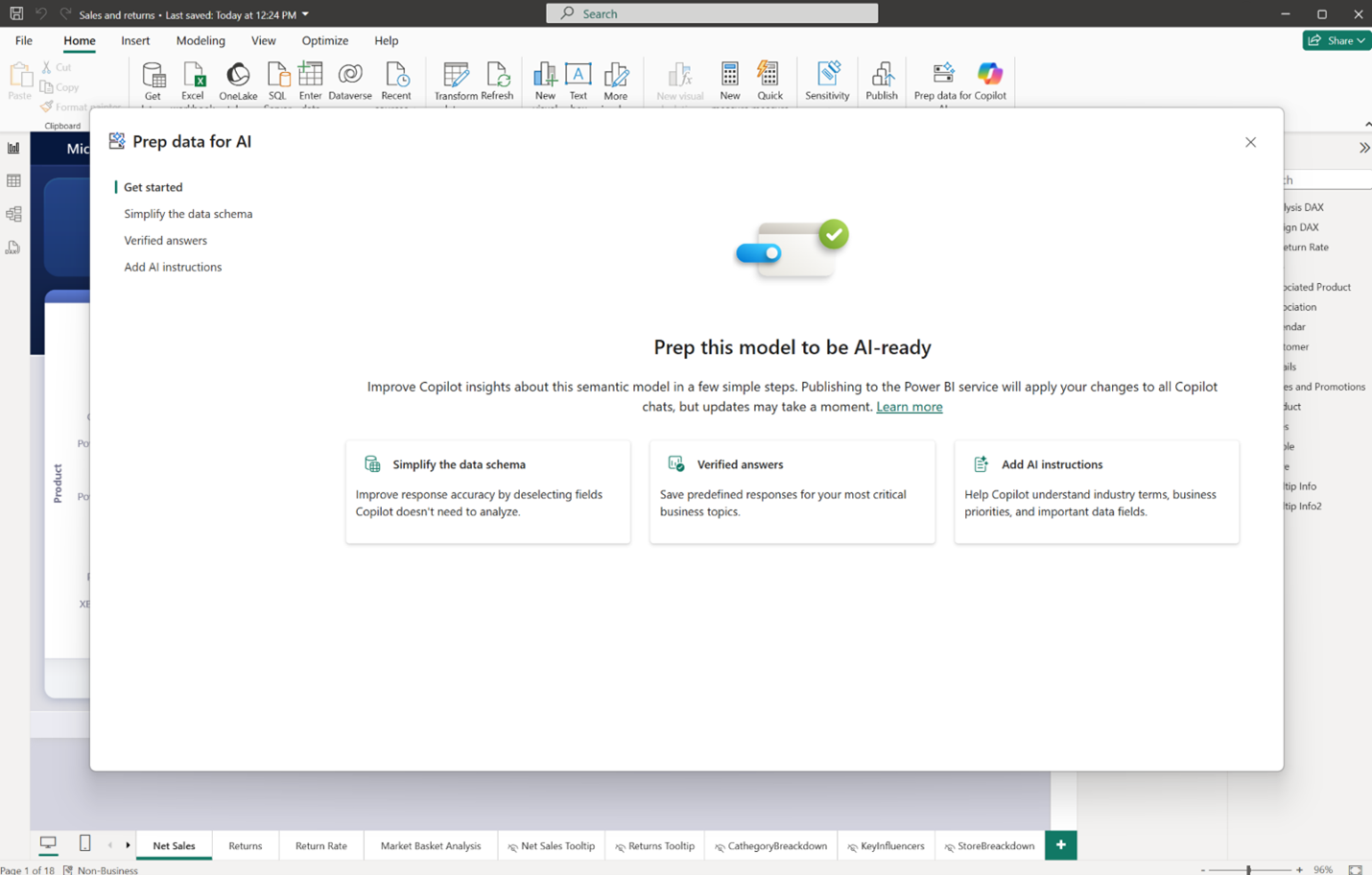
Vorteile der Vorbereitung Ihrer Daten auf KI
Wenn Sie Ihre Daten auf KI vorbereiten, erstellen Sie die Grundlage für hochwertige, geerdete und kontextbezogene KI-Erfahrungen. Wenn Daten unstrukturiert oder mehrdeutig sind, haben KI-Systeme Schwierigkeiten, sie korrekt zu interpretieren. Ausgaben können generisch, ungenau oder sogar irreführend sein.
Wenn Sie in die Datenvorbereitung investieren, helfen Sie KI-Systemen, Ihren einzigartigen Geschäftskontext zu verstehen, die richtigen Informationen zu priorisieren und Antworten bereitzustellen, die konsistent, zuverlässig und an Ihre Ziele ausgerichtet sind. Die Datenvorbereitung verbessert nicht nur die Benutzervertrauensstellung, sondern beschleunigt auch die Akzeptanz und Auswirkungen in Ihrer Organisation.
Hinweis
Features, mit denen Ihre Daten auf KI vorbereitet werden, können nicht jedes Mal eine bestimmte Ausgabe sicherstellen. DAS KI-Verhalten ist nicht deterministisch. Copilot erzeugt nicht immer dieselbe Antwort, auch bei derselben Eingabe.
Features, mit denen Sie Ihre Daten auf KI vorbereiten können
Power BI Desktop
Führen Sie die folgenden Schritte aus, um auf die Features in Power BI Desktop zuzugreifen:
- Wählen Sie die Schaltfläche Daten für KI im Startmenüband in Power BI Desktop aus. Wenn Sie diese Schaltfläche auswählen, wird eine einheitliche Benutzeroberfläche mit drei Features geöffnet, mit denen Sie Ihre Daten auf Copilot vorbereiten können.
- Um eine überprüfte Antwort festzulegen, wählen Sie ein visuelles Element aus.
- Wählen Sie das Menü "... " und dann " Überprüfte Antwort festlegen" aus.
Jetzt können Sie Triggerausdrücke festlegen, die das ausgewählte visuelle Element verwenden, um eine Antwort zurückzugeben.

Alle Updates werden im semantischen Modell und nicht im Bericht gespeichert.
Power BI-Dienst
Führen Sie die folgenden Schritte aus, um ein KI-Datenschema und KI-Anweisungen im Power BI-Dienst zu erstellen:
- Wählen Sie das semantische Modell aus, das für KI vorbereitet werden soll.
- Wählen Sie im Menüband die Schaltfläche Daten für KI vorbereiten aus.
- Verwenden Sie die verfügbaren Funktionen, und wählen Sie dann "Übernehmen" aus, wenn Sie mit Ihren Änderungen zufrieden sind.
Hinweis
Es kann zeitlang dauern, bis sich die von Ihnen vorgenommenen Änderungen auf Copilot Ergebnisse auswirken. Wenn Datenvorbereitung für KI-Funktionen nicht sofort wirksam sind, warten Sie einige Minuten und versuchen Sie es erneut.
Um eine überprüfte Antwort im Power BI-Dienst festzulegen oder zu erstellen, erfüllen Sie zuerst die folgenden Anforderungen:
- Sie befinden sich in einem Copilot-fähigen Arbeitsbereich.
- Sie verfügen über die Berechtigung zum Erstellen des semantischen Modells, auf dem der Bericht basiert.
- Sie befinden sich auf einer Berichtsseite.
- Sie befinden sich im Bearbeitungsmodus.
- Das visuelle Element ist ausgewählt.
Festlegen einer überprüften Antwort
- Um eine überprüfte Antwort festzulegen, wählen Sie ein visuelles Element aus.
- Wählen Sie das Menü "... " und dann " Einrichten einer überprüften Antwort" aus.
Jetzt können Sie Triggerausdrücke festlegen, die das ausgewählte visuelle Element verwenden, um eine Antwort zurückzugeben. Alle überprüften Antworten werden im Semantikmodell gespeichert.

Sie können überprüfte Antworten verwalten, indem Sie im Menüband der Semantikmodellseite die Schaltfläche " Vorbereiten von Daten für KI " auswählen.
Testen Sie Ihre Copilot Werkzeugänderungen
Verwenden Sie die Fähigkeitsauswahl
Nachdem Sie Ihre Daten für KI vorbereitet haben, verwenden Sie den Berichtsbereich Copilot in Desktop, um zu testen, was Ihre Endbenutzer sehen. Die Skill-Auswahl bietet Ihnen eine bessere Kontrolle darüber, wie Copilot reagiert. Mithilfe der Qualifikationsauswahl können Sie bestimmte Copilot-Funktionen auswählen, um dies zu aktivieren.
Derzeit umfasst die Fähigkeiten-Auswahl drei Fähigkeiten:
- Beantworten Sie Fragen zu den Daten: Verwendet Copilot, um Fragen basierend auf einem bestimmten semantischen Modell zu beantworten.
- Analyze report visuals: Ermöglicht Copilot das Interpretieren und Beantworten von Fragen zu visuellen Elementen in einem Bericht.
- Neue Berichtsseiten erstellen: Ermöglicht Copilot, neue Berichtsseiten basierend auf Ihren Eingabeaufforderungen zu generieren.
Autoren können verschiedene Umgebungen simulieren und testen, wie sich ihre Änderungen auf die Copilot Erfahrung auswirken, indem sie auswählen, welche Funktionen aktiviert werden sollen.
- Wählen Sie in Standalone Copilot Experience (Home), Fragen zu den Daten beantworten aus.
- Wählen Sie im Bericht Copilot Bereich - LesemodusFragen zu den Daten beantworten und Analyse der Berichtsgrafiken aus.
- Aktivieren Sie in Bericht Copilot Bereich - Bearbeitungsmodus alle drei Funktionen.
Power BI Desktop ermöglicht standardmäßig alle drei Fähigkeiten. Sie können sofort auf die gesamte Palette von Copilot Funktionalität zugreifen. Um die Fähigkeiten für Ihre Sitzung anzupassen, wählen Sie Select skills aus dem Dropdownmenü im Copilot-Chatfeld aus, und wählen Sie dann die Kombination aus, die Ihren Anforderungen entspricht.
Testen der vorbereiteten Daten für KI-Funktionen
Verwenden Sie den Berichtsbereich Copilot in Power BI Desktop, um Änderungen zu testen, die Sie über das Daten für KI vorbereiten-Dialogfeld vornehmen. Erstellen Sie einen iterativen und gründlichen Testprozess. Jedes Mal, wenn Sie ein Update auf eines der Features vornehmen, können Sie die neuesten Updates anzeigen, indem Sie den berichtsbereich Copilot aktualisieren. Schließen Sie sie einfach, und öffnen Sie sie erneut.
Sie können Fehlerbehebungen durchführen, indem Sie die Downloaddiagnose über Zugriff im Berichtsbereich-Menü ... aufrufen. Sie können auch die Funktion Wie Copilot dies erreicht wurde (HCAAT) analysieren, die in Antworten aus Ihrem semantischen Modell enthalten ist.
Nachdem Sie Ihre Prep-Daten für KI Verbesserungen getestet und bestätigt haben, können Sie Ihren Bericht zur allgemeinen Nutzung im Power BI Service veröffentlichen.
Kennzeichnen Sie Ihr Modell als genehmigt für Copilot
Nachdem Sie Ihr semantisches Modell für KI vorbereitet und einsatzbereit gemacht haben, können Sie Ihr Modell als genehmigt für Copilot markieren, indem Sie die folgenden Schritte ausführen:
Hinweis
Diese Einstellung wurde zuvor als für KI vorbereitet bezeichnet, wurde jedoch in freigegeben für Copilot umbenannt für mehr Klarheit.
- Wechseln Sie zum Power BI-Dienst, und suchen Sie ihr Semantikmodell.
- Wählen Sie das Symbol "Einstellungen" in der oberen linken Ecke aus.
- Erweitern Sie den Abschnitt Genehmigt für Copilot.
- Wählen Sie das Feld Approved für Copilot aus, und wählen Sie dann die Schaltfläche Apply aus.

Wenn Sie Ihr semantisches Modell als genehmigt für Copilot markieren, wendet der eigenständige Copilot Agent keine Reibungsbehandlung auf Antworten aus diesem Modell an. Außerdem werden Berichte, die dieses Semantikmodell verwenden, für Copilot genehmigt.
Hinweis
Wenn Sie ein semantisches Modell als genehmigt für Copilot markieren, sollte die Friktionsbehandlung in der eigenständigen Copilot für die zugehörigen Berichte entfernt werden.
In den meisten Fällen werden Änderungen innerhalb einer Stunde vollständig widergespiegelt, es kann jedoch bis zu 24 Stunden dauern, wenn das Modell viele Berichte angefügt hat. Um eine Aktualisierung für einen bestimmten Bericht zu erzwingen, können Sie den Prozess beschleunigen, indem Sie eine kleine Änderung in einem Bericht manuell speichern.
Zurzeit gibt es keine Möglichkeit, einen Bericht, ein Dashboard oder eine App als für Copilot genehmigt zu markieren.
Autoren können auch eine Administratoreinstellung aktivieren, um nur genehmigte Elemente in der eigenständigen Copilot Umgebung anzuzeigen.
Copilot Werkzeugdateiformat
Wenn Sie als Power BI-Projekt (PBIP) speichern, werden alle Copilot Metadaten in einem einzigen Copilot/ Ordner gespeichert. Diese Struktur erleichtert das Bearbeiten Copilot von Einstellungen mithilfe von Code-Editoren und ermöglicht eine nahtlose Zusammenarbeit über Git.
Beispielstruktur des Copilot/ Ordners für ein semantisches Modell:
PBIP/
├── Model.SemanticModel/
│   ├── definition/
│   ├── Copilot/
│   │   ├── Instructions/
│   │   │   ├── instructions.md
│   │   │   ├── version.json
│   │   ├── VerifiedAnswers/
│   │   │   ├── definitions/
│   │   │   ├── version.json
│   │   ├── schema.json
│   │   ├── examplePrompts.json
│   │   ├── settings.json
│   │   └── version.json
│   └── definition.pbism
Weitere Informationen zu diesen Dateien finden Sie in der Power BI Project-Dokumentation.
Upgrade auf Copilot Toolformat
Wenn Ihr semantisches Modell weiterhin das Q&A-Toolformat (mithilfe des linguistischen Schemas) zum Speichern Copilot von Metadaten verwendet, wird beim nächsten Öffnen von Prep-Daten für KI eine Aufforderung zum Migrieren zur neuen Copilot Oberfläche angezeigt.

Sie benötigen dieses Upgrade, um die Bearbeitung von Copilot Metadaten beizubehalten und anstehende Copilot Features zu verwenden. Außerdem wird die Integration mit Entwicklungstools verbessert, wenn Power BI Project (PBIP) verwendet wird, da alle Copilot Metadaten jetzt mit dem neuen Copilot Tooldateiformat gespeichert werden.
Bei neuen semantischen Modellen wird das neue Copilot Toolformat standardmäßig verwendet, wenn Sie die Prep-Daten für die KI-Vorschaufunktion aktivieren.
Hinweis
- Beim Upgrade auf das Copilot Toolformat wird die Copilot Indizierung automatisch aktiviert. Mit diesem Feature können Copilot Sie Datenfragen schneller und genauer beantworten, indem Sie Modellmetadaten und Spaltenwerte indizieren.
- Um ein Upgrade auf das Copilot Toolformat durchzuführen, muss das Linguistische Schema gültig sein. Wenn dies nicht der Fehler ist, schlägt das Upgrade fehl. Sie können das Problem beheben, indem Sie das Schema mithilfe des Export-/Importfeatures beheben oder es in der TMDL-Ansicht entfernen – Skript der Kulturdefinition, Löschen der
linguisticMetadataEigenschaft und Anwenden des aktualisierten Skripts.
Auswirkungen des Upgrades auf die Q&A-Features
Wenn Sie ein Upgrade auf das neue Copilot Toolformat durchführen, deaktivieren Sie F&A-Features für das Modell und alle verbundenen Berichte dauerhaft. Wenn beispielsweise ein Power BI-Bericht das visuelle F&A-Element enthält, zeigt das Visuelle eine Fehlermeldung an, die besagt, dass F&A nicht mehr unterstützt wird.
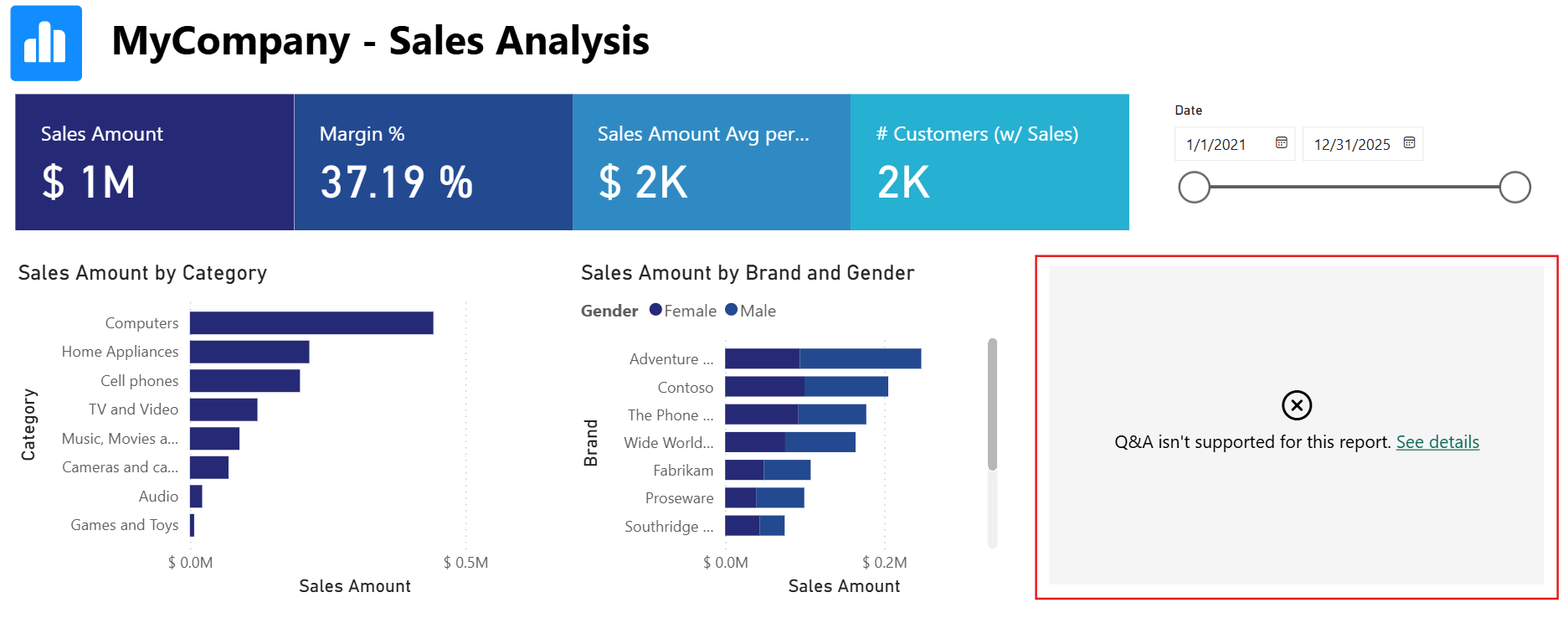
Weitere Informationen zu allen Q&A-Features finden Sie in der Power BI-Dokumentation zu F&A.
Die folgenden F&A-Toolmetadaten werden in das neue Copilot Toolformat migriert. Andere Metadaten, z. B. sprachliche Beziehungen, werden nicht migriert. Wenn Sie diese Metadaten beibehalten möchten, können Sie das linguistische Schema vor dem Upgrade exportieren.
Nachdem Sie ein Upgrade auf das neue Copilot Toolformat durchgeführt haben, können Sie nicht mehr zu Q&A (LSDL) zurückkehren oder Q&A-Features erneut aktivieren. Während des Upgrades erstellt Power BI automatisch eine Sicherung Ihres semantischen Modells an den folgenden Speicherorten.
Aktualisierung in Power BI Desktop:
- Microsoft Store-Version:
%USERPROFILE%\Microsoft\Power BI Desktop Store App\TempSaves\Backups - Ausführbare Installationsprogrammversion:
%USERPROFILE%\AppData\Local\Microsoft\Power BI Desktop\TempSaves\Backups
Upgrade in Power BI-Dienst:
- Eine neue Version wird im Versionsverlauf gespeichert.
Deaktivieren der Vorschaufeatures in Desktop
Sie können auch die Möglichkeit zum Erstellen von Prep-Daten für AI Features in Power BI Desktop entfernen.
- Wählen Sie Datei>Optionen und Einstellungen>Optionen>Vorschaufunktionen>Daten für KI vorbereiten aus.
- Leeren Sie das Kästchen für die Datenvorbereitung für KI.
Wenn Sie Desktop neu starten, werden die Prep-Daten für die KI-Schaltfläche nicht mehr angezeigt.
Überlegungen und Einschränkungen
- Sie können alle Prep-Daten für AI Features in Power BI Desktop und dem Power BI-Dienst erstellen.
- Benutzer können überall dort, wo in Power BI verfügbar ist, alle Copilot-Features nutzen.
- Power BI Desktop unterstützt Datenvorbereitung für KI Funktionen nur mit den folgenden Verbindungstypen:
- Importieren
- Direktabfrage
- DirectLake
- Zusammengesetztes (lokal)
- Alle Modelltypen können die Prep-Daten für AI-Funktionen innerhalb des Power BI Services verwenden.
- Wenn Sie das Dialogfeld schließen, speichert das Modell alle Prep-Daten für KI-Features .
- Sie können alle Prep-Daten für KI Features im Bericht CopilotBereich testen, bevor Sie sie im Dienst veröffentlichen.
- Sie können Probleme mit der Vorbereitung von Daten für KI-Features beheben. Verwenden Sie die HCAAT-Funktionalität und die Funktion Diagnosedaten herunterladen aus dem ... Menü im Copilot Bereich in Power BI Desktop. Diese Aktion stellt sicher, dass vorbereitende Daten für KI-Features angewendet werden. Schließen Sie die Diagnosedatei ein, wenn Sie Supportanfragen erstellen.
- Wir empfehlen die Verwendung von HCAAT, die in Antworten enthalten ist, die aus einem semantischen Modell stammen. Wenn Sie HCAAT verwenden, können Sie sehen, was Copilot verwendet hat, um zu einer Antwort zu gelangen.
- Nachdem Sie Änderungen im Dialogfeld Prep-Daten für AI gespeichert haben, aktualisieren Sie den Bereich Copilot, indem Sie ihn schließen und erneut öffnen, sodass Änderungen wirksam werden.
- In seltenen Fällen Copilot kann ein Timeout der Funktionen auftreten, was zu einem Fehler führt, da die Toolmetadaten nicht abgerufen werden können.
- Wenn Sie Änderungen an Werkzeugen über Git- oder den Bereitstellungspipelines vornehmen, beachten Sie die folgenden Anforderungen:
- Importmodelle: Sie müssen das Modell im Power BI-Dienst aktualisieren, um die Änderungen in den Werkzeugen nach der Bereitstellung zu synchronisieren.
- DirectQuery-Modelle: Sie müssen das Modell im Power BI-Dienst aktualisieren, um die Änderungen an den Werkzeugen nach der Bereitstellung zu synchronisieren, allerdings nur einmal pro Tag.
- Direct Lake-Modelle: Sie müssen das Modell im Power BI-Dienst nach der Bereitstellung einmal pro Tag aktualisieren, um die Tool-Änderungen zu synchronisieren.
- Die eigenständige Copilot-Erfahrung ist in den folgenden Regionen noch nicht verfügbar: Spanien Zentral, Katar, Indien-Westen und Mexiko.