Hinweis
Für den Zugriff auf diese Seite ist eine Autorisierung erforderlich. Sie können versuchen, sich anzumelden oder das Verzeichnis zu wechseln.
Für den Zugriff auf diese Seite ist eine Autorisierung erforderlich. Sie können versuchen, das Verzeichnis zu wechseln.
Variablen speichern die Antworten Ihrer Kunden auf Fragen Ihres Agents. Sie können beispielsweise den Namen eines Kunden in einer Variablen namens UserName speichern. Der Agent kann den Kunden dann im weiteren Verlauf der Unterhaltung mit seinem Namen ansprechen.
Standardmäßig können Sie nur den Wert einer Variablen im Thema verwenden, in dem Sie die Variable erstellt haben. Möglicherweise möchten Sie jedoch einen Wert in mehreren Themen wiederverwenden. In einem „Willkommen“-Thema fragt der Bot beispielsweise nach dem Namen und der E-Mail-Adresse des Kunden. Im Thema "Terminbuchung" möchten Sie, dass sich der Agent daran erinnern soll, was der Kunde bereits bereitgestellt hat, und nicht erneut fragen.
Sie können eine Variable wiederverwenden, indem Sie die Variable von einem Thema an einen anderen übergeben. Sie können den Gültigkeitsbereich der Variable auch global festlegen. In diesem Artikel werden globale Variablen behandelt. Sie werden als globale Variablen bezeichnet, da sie in allen Themen im gesamten Agent verfügbar sind. Ihr Agent kann sie auch aus externen Quellen festlegen.
Globale Variablen gelten während einer Einzelbenutzersitzung. Sie geben an, welche Variablen als globale Variablen behandelt werden sollen, um sie von Variablen auf Themenebene zu unterscheiden.
Eine globale Variable erstellen
Sie erstellen eine globale Variable, indem Sie den Bereich jeder Themenvariablen ändern.
Note
Der Name einer globalen Variable muss über alle Themen hinweg eindeutig sein.
Erstellen Sie eine Variable oder verwenden Sie das Bedienfeld Variablen, um eine vorhandene Variable zu öffnen.
Wählen Sie im Bereich Variableneigenschaftenglobal (jedes Thema kann zugreifen) aus. Der Variablename ruft das Präfix
Global.ab, um es von Variablen auf Themenebene zu unterscheiden. Die VariableUserNamewird z. B. .Global.UserNameSpeichern Sie das Thema.
Verwenden von globalen Variablen
Wenn Sie eine Nachricht in einem Nachrichtenknoten oder einem Frageknoten verfassen, wählen Sie das Symbol "{x} " aus, um die Variablen anzuzeigen, auf die das Thema zugreifen kann. Sie können auch globale Variablen in Toolknoten verwenden, die Aufforderungen oder Workflows aufrufen. Globale Variablen werden auf der Registerkarte "Benutzerdefiniert " zusammen mit beliebigen Themenvariablen angezeigt. Variablen werden in alphabetischer Reihenfolge aufgeführt.
Suchen aller Themen, die eine globale Variable verwenden
Sie finden, wo eine globale Variable definiert ist und welche anderen Themen sie verwenden. Dieses Feature ist nützlich, wenn Sie an einem neuen Agent arbeiten oder über mehrere Variablen und komplexe Themenverzweigung verfügen.
Wählen Sie die gewünschte globale Variable im Dokumenterstellungsbereich oder im Bereich "Variablen " aus.
Wählen Sie im Bereich Variableneigenschaften im Abschnitt Referenz die Option Alle Verweise anzeigen aus.
Wechseln Sie zur Registerkarte Andere und wählen Sie ein beliebiges Thema aus, in dem die Variable verwendet wird, um direkt zu diesem Thema und Knotenpunkt zu wechseln.
Globale Variablen löschen
Wenn Sie eine globale Variable entfernen, die in anderen Themen verwendet wird, werden die Verweise auf diese Variable in den Themen als Unknownangezeigt. Sie erhalten eine Warnung zum Löschen der globalen Variablen, bevor Sie den Vorgang bestätigen können.
Knoten, die Verweise auf eine gelöschte globale Variable enthalten, teilen Ihnen mit, dass sie eine unbekannte Variable enthalten.
Themen mit Knoten, die Verweise auf gelöschte global Variablen enthalten, funktionieren möglicherweise nicht mehr. Stellen Sie sicher, dass Sie alle Themen entfernen oder korrigieren, die die jetzt gelöschte Variable verwendet haben, bevor Sie Ihren Agent veröffentlichen.
Lebenszyklus globaler Variablen
Standardmäßig wird ein globaler Variablenwert bis zum Ende der Sitzung beibehalten. Der Knoten "Variablenwerte löschen" setzt die Werte globaler Variablen zurück. Das Systemthema Konversation zurücksetzen verwendet diesen Knoten. Wenn eine Umleitung dieses Thema auslöst (oder wenn der Benutzer einen Ausdruck wie „Start over“ eingibt), werden alle globalen Variablen zurückgesetzt.
Eine globale Variable aus einer externen Quelle festlegen
Um sicherzustellen, dass der Agent eine Unterhaltung mit einem bestimmten Kontext startet, verwenden Sie eine globale Variable, und legen Sie dessen Wert aus einer externen Quelle fest. Angenommen, Ihre Website erfordert, dass sich Benutzer anmelden müssen. Wenn Sie den Namen eines Benutzers in einer globalen Variablen speichern und an Ihren Agent übergeben, kann der Agent Kunden nach Namen begrüßen, bevor er mit der Eingabe der ersten Frage beginnt. Ein weiteres Beispielszenario ist es, den Kontext von Dynamics 365 Customer Service an einen Agenten zu übergeben, damit er die Unterhaltung beginnen kann und weiß, was der Kunde erreichen will.
Um unerwünschte Wartezeiten zu verhindern, geben Sie an, wie lange ihr Agent auf einen Wert warten kann. Sie können auch einen Standardwert festlegen, der verwendet werden soll, wenn die externe Quelle nicht rechtzeitig reagiert.
Note
Agents, die im Dynamics 365 Contact Center Kanal für IVR-Anwendungsfälle veröffentlicht werden, unterstützen keine Timeoutwerte, die für globale Variablen konfiguriert sind, die von externen Quellen festgelegt wurden.
Erstellen Sie ein dediziertes Thema für die Konfiguration für alle Variablen, die aus externen Quellen festgelegt werden sollen. Sie können dieses Thema beispielsweise „Kontextvariablen festlegen“ nennen. Dieses Thema dient keinen anderen Zwecken, daher müssen keine Triggerausdrücke festgelegt werden.
Fügen Sie Ihrem dedizierten Thema einen -Variablenwert festlegen Knoten hinzu.
Wählen Sie optional unter Variable festlegen die Option Neue Variable erstellen aus, um eine Variable zu erstellen.
Wählen Sie den Standardnamen der neuen Variablen aus. Der Bereich Variableneigenschaften wird angezeigt.
Ersetzen Sie den Standardnamen durch einen Namen, der exakt dem Namen der Variablen entspricht, die aus dem externen System übergeben wird.
Unter Nutzung wählen Sie Global (ein beliebiges Thema kann zugreifen) und externe Quellen können Wert festlegen aus.
Wählen Sie unter "Verweis" die drei Punkte (⋮) in der oberen rechten Ecke aus, und wählen Sie "Wert aus diesem Knoten abrufen" aus, wenn er leer ist.
(Optional) Legen Sie eine Timeoutverzögerung in Millisekunden fest. Dieser Wert legt fest, wie lange Ihr Agent warten kann, bis die Variable von einer externen Quelle festgelegt wurde, bevor eine Zeitüberschreitung eintritt und mit dem Standardwert fortgefahren wird, den Sie im Knoten Variablenwert festlegen festgelegt haben. Diese Einstellung ist in Szenarien relevant, in denen die Variable von einem langen oder asynchronen Prozess abhängt, aber Ihr Agent muss eine maximale Latenz berücksichtigen, um eine gute Benutzererfahrung sicherzustellen.
Verwenden Sie für Variablen, die von Omnichannel für den Kundendienst stammen, einen Wert von 10 Sekunden (10.000 ms) als maximale Wartezeit.
Geben Sie im Knoten "Variablenwert festlegen " den Standardwert ein, der verwendet werden soll, wenn das Timeout erreicht ist. Zur Laufzeit erwartet Ihr Agent Werte mit demselben Datentyp. Wenn dieser Standardwert eine leere Zeichenfolge sein soll, verwenden Sie
Text("")als Formel.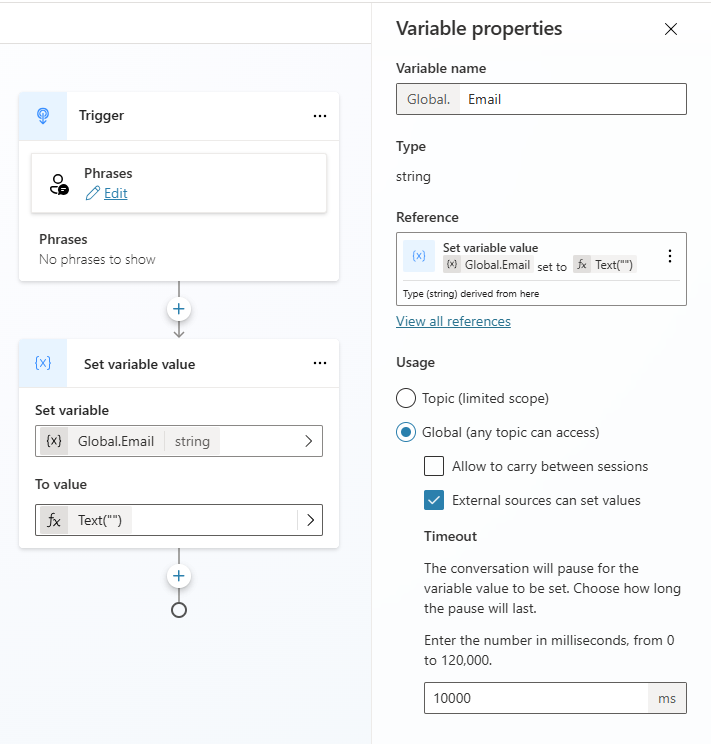
Fügen Sie für alle anderen Werte, die Sie aus einem externen System erwarten, weitere Knoten Variablenwert festlegen zu Ihrem dedizierten Thema hinzu, und konfigurieren Sie die erforderlichen globalen Variablen auf dieselbe Weise.
Wenn Sie Ihren Agent auf diese Weise konfigurieren, kann er getestet werden. Wenn der Agent aufgerufen wird, kann Ihr Agent sofort mit dem Senden von Nachrichten beginnen, die nicht von den übergebenen Variablen abhängig sind, anstatt auf unbestimmte Zeit zu warten, bis alle Variablen ausgefüllt werden. Wenn Ihr Agent versucht, auf eine Variable zuzugreifen, die extern festgelegt wird, wird sie angehalten, bis der Wert eingeht oder das Timeout auftritt. Erfahren Sie mehr unter Agenten optimieren, um die Latenz zu minimieren.
Important
Wenn Ihr Agent im normalen Gesprächsverlauf eine Variable setzt, die andernfalls aus einem externen Wert stammen würde, hat der innerhalb Ihres Agenten gesetzte Wert Vorrang. Jeder im Kontext übergebene Wert wird ignoriert. Mit dieser Regel wird verhindert, dass Der Agent absichtlich Werte überschreibt, die in Themen festgelegt wurden.
Globale Variablen in einem eingebetteten Agent festlegen
Wenn Sie Ihren Agenten in eine einfache Webseite einbetten, können Sie Variablen und ihre Definitionen an die URL des Agenten anhängen. Oder, wenn Sie etwas mehr Kontrolle wünschen, können Sie einen <script>-Codeblock zum programmatischen Aufrufen und Verwenden von Variablen verwenden.
Der Variablenname in der Abfragezeichenfolge der URL muss mit dem Namen der globalen Variablen übereinstimmen, ohne das Global.-Präfix. Verwenden Sie z. B. für eine globale Variable Global.UserName nur UserName in der Abfrage.
In den folgenden Beispielen wird eine grundlegende Deklaration für die Variablen verwendet. In einem Produktionsszenario können Sie eine andere Variable übergeben, die bereits den Namen des Benutzers speichert (z. B. wenn Sie über den Benutzernamen aus einem Anmeldeskript verfügen) als Abfrageparameter oder Variablendefinition.
Hängen Sie die Variablen und ihre Definitionen an die URL des Agenten als Parameter für Abfragezeichenfolgen im Format botURL?variableName1=variableDefinition1&variableName2=variableDefinition2 an.
Beispiel:
- Sie haben eine globale Variable namens
Global.UserName. - Die URL des Agenten lautet https://web.powerva.microsoft.com/webchat/bots/12345.
- Hängen Sie die Abfragezeichenfolge
UserName=als https://web.powerva.microsoft.com/webchat/bots/12345?UserName=Ana an, um den Benutzernamen beim Starten einer Agentenunterhaltung auf einer Website weiterzugeben.
Bei dem Parameternamen wird die Groß-/Kleinschreibung nicht beachtet: username=Ana Funktioniert auch in diesem Beispiel.
Einem benutzerdefiniertem Canvas globale Variablen hinzufügen
Sie können die Variable auch einem benutzerdefinierten Canvas hinzufügen.
In dem
<script>-Abschnitt auf der Seite, auf der Sie Ihren Agenten haben, definieren Sie die Variablen wie folgt und ersetzen SievariableName1für den Variablennamen ohneGlobal.-Präfix undvariableDefinition1für die Definition. Trennen Sie mehrere Variablen durch Kommas (,).const store = WebChat.createStore({}, ({ dispatch }) => next => action => { if (action.type === 'DIRECT_LINE/CONNECT_FULFILLED') { dispatch({ type: "WEB_CHAT/SEND_EVENT", payload: { name: "pvaSetContext", value: { "variableName1": "variableDefinition1", "variableName2": "variableDefinition2" } }, }); } return next(action); });Rufen Sie in Ihrem
<script>-Abschnittstoreauf, wenn Sie Ihren Agent einbetten, wie im folgenden Beispiel, wostoregenau oberhalb aufgerufen wird, wostyleOptionsaufgerufen wird (Sie müssen dieBOT_IDmit Ihrer Agent-ID ersetzen):const BOT_ID = "12345-5678"; const theURL = "https://powerva.microsoft.com/api/botmanagement/v1/directline/directlinetoken?botId=" + BOT_ID; fetch(theURL) .then(response => response.json()) .then(conversationInfo => { window.WebChat.renderWebChat( { directLine: window.WebChat.createDirectLine({ token: conversationInfo.token, }), store, styleOptions }, document.getElementById('webchat') ); }) .catch(err => console.error("An error occurred: " + err));
Authentifizierungsbezogene globale Variablen
Abhängig von der Authentifizierungskonfiguration des Agents stehen Ihnen eine Reihe von globalen Variablen zur Verfügung, die dem ausgewählten Authentifizierungsanbieter zugeordnet sind. Einzelheiten dazu, welche Variablen verfügbar sind und wie sie verwendet werden, finden Sie unter Themen eine Endbenutzerauthentifizierung hinzufügen.