Hinweis
Für den Zugriff auf diese Seite ist eine Autorisierung erforderlich. Sie können versuchen, sich anzumelden oder das Verzeichnis zu wechseln.
Für den Zugriff auf diese Seite ist eine Autorisierung erforderlich. Sie können versuchen, das Verzeichnis zu wechseln.
Verwenden Sie Analysen, um zu verstehen, wie gut Ihr Agent abschneidet, und um Bereiche mit Verbesserungspotenzial zu identifizieren.
Die Seite Analytics in Copilot Studio zeigt Ihnen umfassende Daten für Ihren Agent, von einer Übersicht über wichtige Metriken bis hin zu eingehenden Nutzungsanalysen für die Komponenten Ihres Agents. Sie können jeden Datensatz aufschlüsseln, um weitere Details zu erhalten.
Die Analyseerfahrung ist auf Konversationsagenten und autonome Agenten zugeschnitten.
Analysen sind in allen Regionen verfügbar. Analysedaten sind für bis zu 180 Tage verfügbar. Sitzungsdetails und Transkriptinformationen sind für die letzten 28 Tage verfügbar. Zeit- und Datumstempel in der Analytik sind in Coordinated Universal Time (UTC) angegeben. Die Zeit- und Datumstempel umfassen Start- und Endzeiten des Tages, Sitzungszeiten und alle weiteren Zeitmarkierungen in den Daten Ihres Agenten.
Note
Die Analyseseite zeigt keine Analyse für Aktivitäten an, die Sie abgeschlossen haben, wenn Sie Ihren Agent in Copilot Studio mithilfe des Testbereichs testen.
Gewähren Sie eingeschränkten schreibgeschützten Zugriff auf Analytik
Wenn Sie der Agentbesitzer sind und nur Zugriff auf die Analyseseite Ihres Agents gewähren möchten, können Sie dies tun, indem Sie den Agent mit der aktivierten Freigaberolle „Analytics Viewer“ teilen. Wenn Sie möchten, dass die Person, für die Sie diesen Agent freigeben, Zugriff auf Informationen aus dem Unterhaltungstranskript hat, muss sie auch über die Sicherheitsrolle "Bot-Transkriptionsanzeige " verfügen.
Erfahren Sie mehr über das Teilen der Analyse eines Agenten.
Important
Als Agentbesitzer können Sie die Analytics-Viewer-Rolle nur für Einzelpersonen und nicht für Benutzergruppen freigeben.
So greifen Sie auf die Analyseseite Ihres Agenten zu:
- Öffnen Sie Ihren Agenten in Copilot Studio.
- Wählen Sie " Analyse" in der oberen Menüleiste aus.
Summary
Der Zusammenfassungsbereich verwendet Copilot, um eine KI-Zusammenfassung der wichtigsten Analyseeinblicke über Ihren Agenten zu generieren. Wählen Sie "Mehr anzeigen" aus, um die vollständige zusammengefasste Liste der Einblicke anzuzeigen.
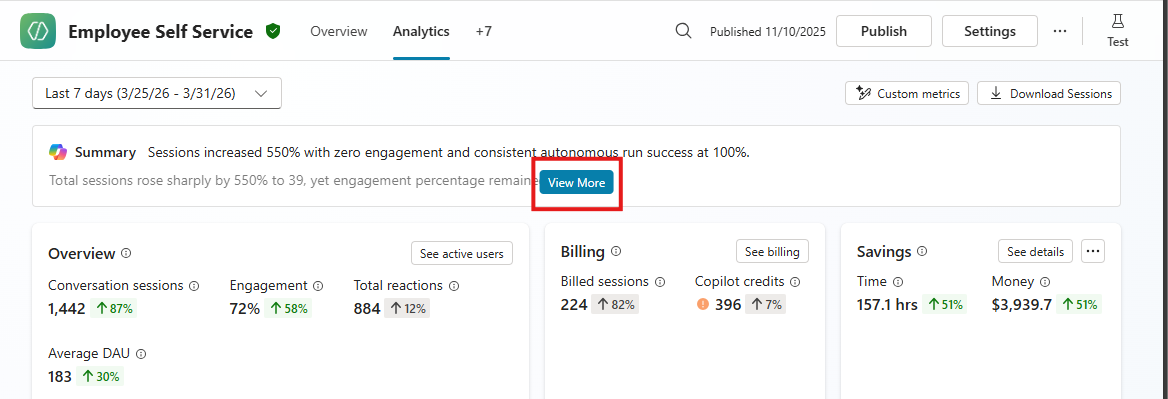
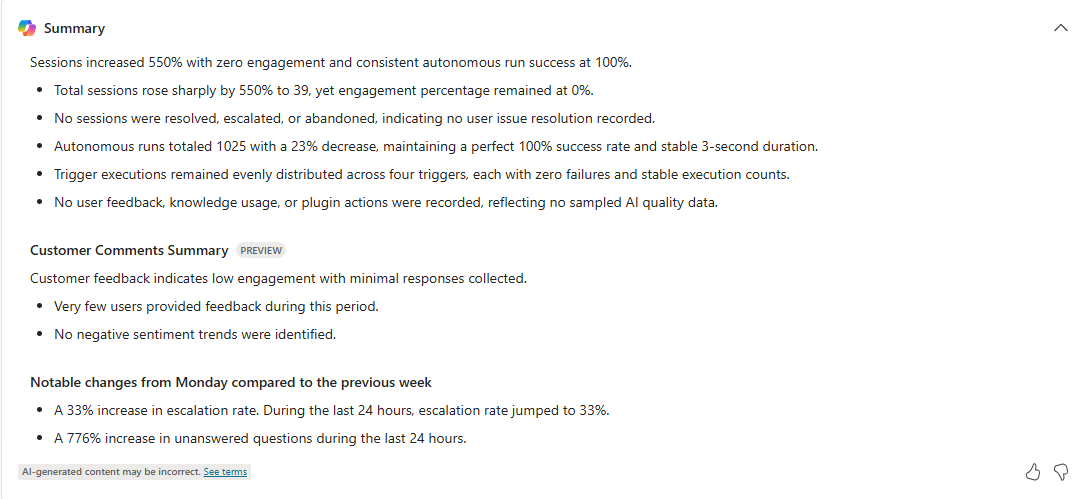
Es hilft Ihnen, allgemeine Themen und Metriken schnell zu verstehen und Bereiche zur Verbesserung für Ihren Agenten zu identifizieren, indem diese in einer Aufzählung für den ausgewählten Berichtszeitraum zusammengefasst werden. Dazu zählen Engagementmetriken, Kundenstimmung und Feedback sowie Trends seit dem letzten Berichtszeitraum.
Die Zusammenfassung der Kundenkommentare (Vorschau) hilft Ihnen, die allgemeine Kundenstimmung über den Agenten zu verstehen, z. B. Feedback und Kommentare. Insights werden basierend auf dem Umfang verwandter Kommentare und deren gesamter Bedeutung priorisiert. Niedrigwert- oder irrelevante Kommentare werden herausgefiltert, und verwandte Feedbacks werden gruppiert.
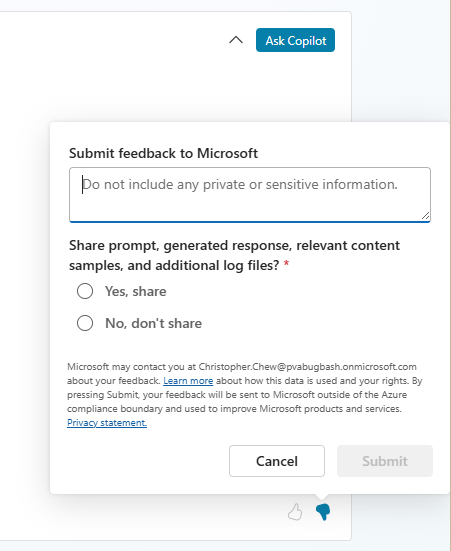
Sie können Microsoft Feedback zu diesem Abschnitt über die Symbole Daumen nach oben und Daumen nach unten geben. Verwenden Sie den Bereich Feedback an Microsoft senden, um einen Kommentar hinzuzufügen und verwandte Dateien zu teilen. Durch beschreibendes Feedback wie dieses können wir zusammen daran arbeiten, unser Produkt kontinuierlich zu verbessern.
- Beschreiben Sie im Bereich Feedback an Microsoft senden in natürlicher Sprache Ihre Vorlieben oder Abneigungen, je nachdem, welches Symbol Sie zum Öffnen des Bereichs ausgewählt haben.
- Wählen Sie aus, ob der Prompt, die generierte Antwort, relevante Inhaltsbeispiele und zusätzliche Protokolldateien freigegeben werden sollen.
- Wählen Sie "Absenden" aus.
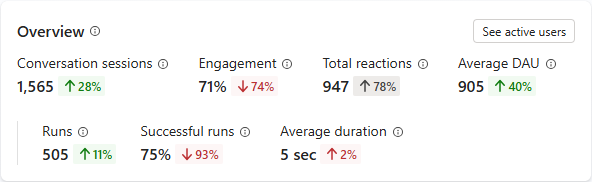
Sie können auch eine allgemeine Leistungszusammenfassung im Übersichtsbereich überprüfen und dann tiefer in die Leistung eintauchen.
Nur Unterhaltungssitzungen
Analytics für sprachbasierte Agenten in Copilot Studio verfolgen das Nutzerengagement mit Ihrem Agent und versuchen zu erfassen, wie gut Ihr Agent Benutzeraufgaben bearbeitet.
In der Unterhaltungsanalyse werden die folgenden Konzepte und Begriffe verwendet:
Gespräche sind eine fortlaufende Interaktion zwischen einem bestimmten Nutzer oder einer Gruppe von Nutzern auf einem Kanal und Ihrem Agenten.
Unterhaltungen können pausiert und später fortgesetzt oder an einen Kundenservicemitarbeiter weitergeleitet werden. Das Gespräch kann einseitig sein, entweder vom Kunden zum Agenten oder vom Agenten zum Kunden, aber meistens ist es ein Hin und Her zwischen dem Kunden und dem Agenten.
Ein Gespräch läuft nach 30 Minuten Inaktivität ab.
Für Agenten, die auf dem Telephony-Kanal veröffentlicht werden, enden die Gespräche 3 Minuten nach einem Ende Gespräch-Ereignis.
Eine einzelne Unterhaltung kann eine oder mehrere Analysesitzungen enthalten.
Eine Analysesitzung im klassischen Modus ist dem letzten benutzerdefinierten Thema zugeordnet, das von einem Benutzer ausgelöst wurde. Wenn die Sitzung keine benutzerdefinierten Themen enthält, ist es das letzte Systemthema, das direkt vom Nutzer ausgelöst wird.
Nur Ereignis-Trigger-Sitzungen
Ein autonomer Agent ist ein Agent mit einem Ereignisauslöser. Diese Agents unterstützen nur Analysen für Agents mit Triggern.
Eine Analysesitzung für Agent mit Ereignisauslösern verfolgt den Zeitpunkt, an dem ein Agent eine Nutzlast von einem Trigger erhält, bis hin zu allen Aktionen, die der Agent als Reaktion darauf ausführt. In diesen Analysesitzungen wird erfasst, worauf Ihr Agent reagiert und wie gut Ihr Agent abschneidet.
Note
Wenn ein Trigger fehlschlägt und der Agent keine Trigger-Payload erhält, kann keine Analysesitzung gestartet werden. Analytics erfasst nur erfolgreich ausgelöste Ausführungen.
Hybridansicht – sowohl unterhaltungs- als auch ereignisgesteuerte Sitzungen
Wenn die Daten Ihres Agenten im Berichtszeitraum Sitzungen für mindestens ein Gespräch und mindestens eine triggerbasierte Ausführung enthalten, zeigt die Analytics-Seite eine hybride Ansicht relevanter Kennzahlen sowohl für Gespräche als auch für autonome Sitzungen. In dieser Ansicht zeigen die Abschnitte Übersicht und Effektivität Kennzahlen nebeneinander für sowohl die konversationsbezogenen als auch die ereignisausgelösten Sitzungen. Der Abschnitt "Nutzung" ermöglicht Ihnen, zwischen Unterhaltungen oder Läufen zu wählen, wodurch nur relevante Daten angezeigt werden. Wenn Sie "Alle " auswählen, werden alle verwendungsbezogenen Daten angezeigt. Im Abschnitt "Zufriedenheit " werden Die Zufriedenheitsmetriken für Unterhaltungssitzungen angezeigt.
Für weitere Informationen zu:
Angezeigte Metriken, die für Unterhaltungssitzungen relevant sind, finden Sie unter Analysieren der Effektivität des Unterhaltungs-Agents.
Angezeigte Metriken, die für ereignisgesteuerte Sitzungen relevant sind, finden Sie unter Analysieren der Integrität des autonomen Agents.
Unterhaltungs-Transkription herunterladen
Sie können Gesprächstranskripte ein paar Minuten nach Ablauf des Gesprächs herunterladen. Sie können jeden Zeitraum innerhalb der letzten 29 Tage herunterladen. Sie können sie in Dataverse mithilfe des Power Apps Portals und als Session-Chattranskripte mithilfe der Copilot Studio-App herunterladen. Es kann nach Ende der Analysesitzung bis zu einer Stunde dauern, bevor die zugehörigen Daten im Analyse-Dashboard angezeigt werden.
Note
In der Copilot Studio-App in Teams können Unterhaltungstranskripte in Dataverse nicht heruntergeladen werden. Um Transkriptionen in Dataverse zu überprüfen und zu exportieren, müssen Sie sich für die Copilot Studio Web App registrieren. Sie können Sitzungschattranskripte mithilfe der Copilot Studio-App herunterladen. Weitere Informationen finden Sie unter Agent-Sitzungs-Transkription herunterladen.