Hinweis
Für den Zugriff auf diese Seite ist eine Autorisierung erforderlich. Sie können versuchen, sich anzumelden oder das Verzeichnis zu wechseln.
Für den Zugriff auf diese Seite ist eine Autorisierung erforderlich. Sie können versuchen, das Verzeichnis zu wechseln.
Die Seite Analysen in Copilot Studio bietet einen aggregierten Einblick in den Gesamtzustand Ihres Agents mit Ereignistriggern über mehrere Analysesitzungen. Auf der Seite werden außerdem folgende Bereiche angezeigt: Übersicht, der allgemeine KPI-Metriken (Key Performance Indicator) für Ihren Agent bereitstellt, Einsparungen, der Zeit- und Kosteneinsparungen analysiert, die auf Ihren Agent oder die Tools Ihres Agents zurückzuführen sind, sowie Zusammenfassung, der wichtige analytische Einblicke in die Leistung Ihres Agents bietet.
Für weitere Informationen zu:
- Informationen zu den Bereichen Zusammenfassung und Übersicht finden Sie unter Übersicht über die Analyse
- Der Bereich "Einsparungen" finden Sie unter "Analysieren von Zeit- und Kosteneinsparungen für Agenten"
Es gibt vier Kernbereiche, auf die Sie sich bei der Überprüfung und Verbesserung der Leistung autonomer Agents konzentrieren sollten:
- Ausführungsergebnisse: Wenn Sie das Endergebnis einer Sitzung kennen, das bei einem Trigger begann, können Sie erkennen, wo Ihr Agent erfolgreich ist und wo er verbessert werden muss.
- Auslösernutzung: Wenn Sie sehen, welche Trigger wie oft verwendet werden, können Sie besser verstehen, was Ihr Agent tut und warum.
- Toolverwendung: Lernen, wie oft Tools verwendet werden und wie oft sie erfolgreich sind, können Ihnen helfen zu verstehen, ob diese Tools nützlich und erfolgreich sind.
- Wissensquellenverwendung: Erfahren Sie, wie oft einzelne Wissensquellen verwendet werden und wie oft der Agent Fehler zurückgegeben hat.
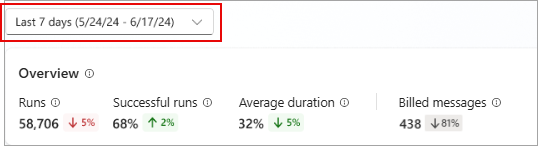
Um den Zeitraum zu ändern, wählen Sie das Dropdown-Menü für den Bereich oben auf der Seite Analysen aus. Sie können Analysen für Sitzungen anzeigen, die in den letzten 90 Tagen stattgefunden haben.
Ausführungsergebnisse
Im Abschnitt Ausführungsergebnisse wird ein Diagramm angezeigt, in dem die Art des Ergebnisses für jede Sitzung verfolgt wird.
Um Ausführungsergebnisdaten herunterzuladen (Daten im Diagramm visualisiert), wählen Sie das Menüsymbol  und dann CSV herunterladen aus.
Sie können auch eine Aufschlüsselung der Sitzungsdauer anzeigen. Wählen Sie Details anzeigen im Diagramm Ausführungsergebnisse aus. Ein Seitenfeld öffnet sich mit der durchschnittlichen Dauer für erfolgreiche Durchläufe und fehlgeschlagene Sitzungen und zeigt, wie sich die Länge dieser Sitzungen im Laufe der Zeit verändert hat.
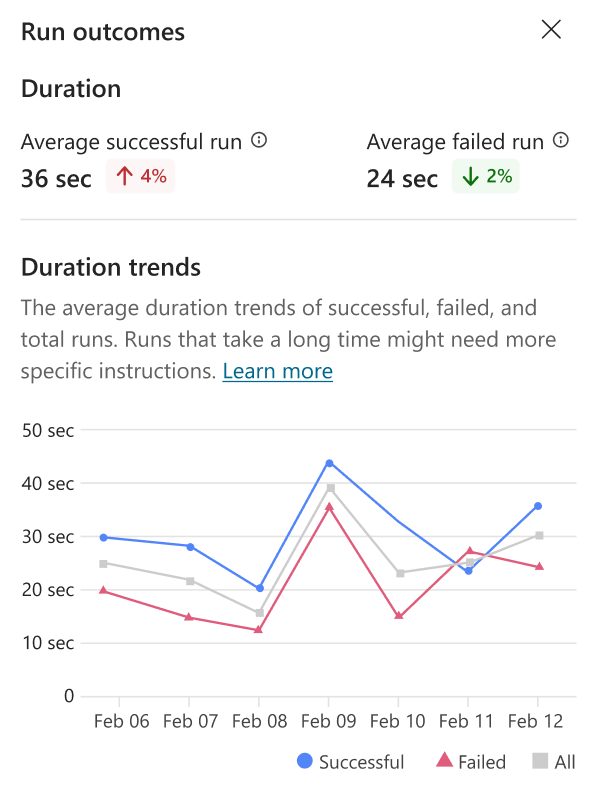
Lange Sitzungen können zu Verzögerungen in Workflows führen, zu denen Ihr Agent gehört. Sie können die Geschwindigkeit Ihres Agents verbessern, indem Sie spezifischere Anweisungen auf Trigger- oder Agent-Ebene bereitstellen.
Trigger verwenden
Der Abschnitt Trigger-Verwendung zeigt ein Diagramm und Metriken an, die verfolgen, wie oft jeder Trigger eine Sitzung initiiert hat. Das Diagramm zeigt die Änderung der Triggerverwendung im Zeitverlauf.
Wählen Sie Details anzeigen aus , um eine Aufschlüsselung aller im ausgewählten Zeitraum verwendeten Trigger, der häufigsten Ereignisse, die eine Ausführung ausgelöst haben, und der Ereignisse, die zu den meisten fehlgeschlagenen Ausführungen geführt haben, anzuzeigen.
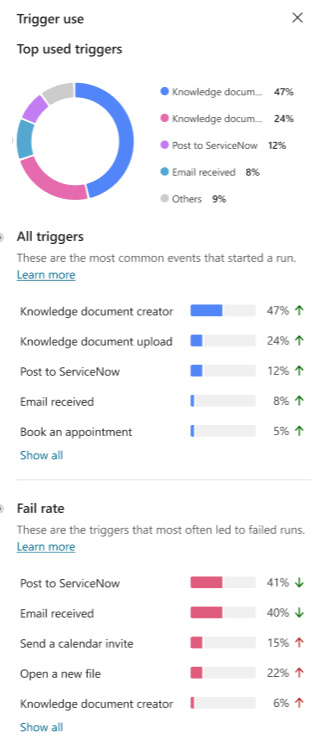
Sie können diese Informationen nutzen, um gezielt bestimmte Abläufe zu verbessern und zu verstehen, auf welche Art von Ereignissen Ihre Agenten am meisten reagieren.
Werkzeuggebrauch
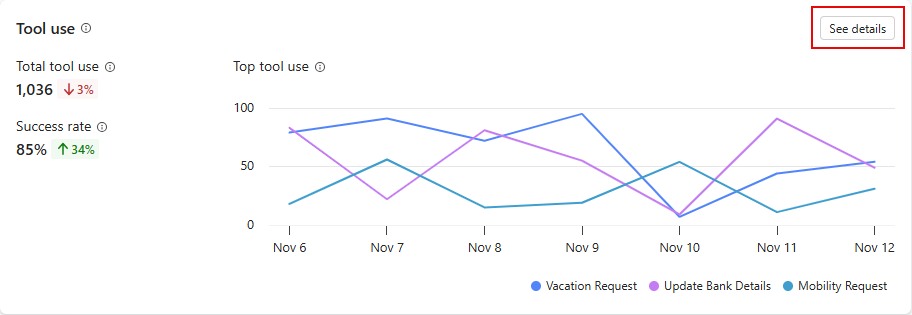
Der Abschnitt Toolnutzung zeigt ein Diagramm und Metriken an, mit denen nachverfolgt wird, wie oft Ihre Tools im Laufe der Zeit gestartet werden und wie oft Ihr Agent diese Tools erfolgreich verwendet hat. Außerdem werden Trendindikatoren für die Häufigkeit der Verwendung der einzelnen Tools durch den Agent und der Prozentsatz der aufgerufenen Tools angezeigt, die erfolgreich verwendet werden.
Die Grafik zeigt die fünf meistgenutzten Tools im oben auf der Seite Analysen definierten Zeitraum an.
Bewegen Sie in der Legende unterhalb des Diagramms den Mauszeiger über eines der Tools, um dieses Tool im Diagramm hervorzuheben.
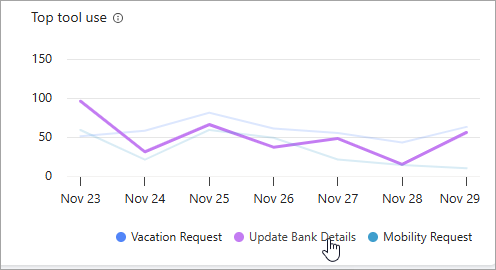
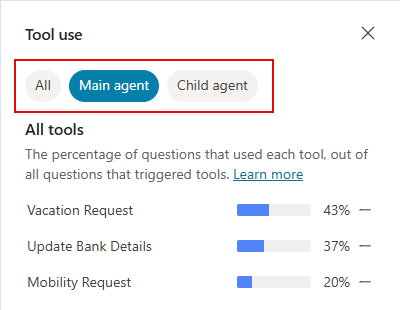
Wenn Sie einen Seitenbereich mit einer Liste aller Tools öffnen möchten, die in dem angegebenen Zeitraum verwendet wurden, zusammen mit Trendindikatoren, wählen Sie im Diagramm Details anzeigen aus. Im Bereich Toolnutzung können Sie Berechnungen des Prozentsatzes der für jedes Tool verwendeten Fragen anzeigen. Wenn Ihr Agent über untergeordnete Agents verfügt, können Sie festlegen, dass Berechnungen sowohl für den Haupt-Agent als auch für untergeordnete Agents angezeigt werden sollen (Alle) oder nur für den Haupt-Agent oder nur für den Untergeordneten Agent.
Wissensquelle nutzen
Der Abschnitt " Nutzung der Wissensquelle " bietet Einblicke in die Verwendung von Wissensquellen und wie effektiv diese Quellen Ihren Agent unterstützen. Das Panel zeigt die fünf wichtigsten Wissensquellen, die über den definierten Datumsbereich verwendet werden, einschließlich des Typs jeder Quelle, der Gesamtfragen, der Antwortqualität und der Reaktionen. Wenn Sie auf eine der aufgelisteten Quellen klicken, wird eine Seite aller Benutzerfragen geöffnet, auf die auf diese Quelle verwiesen wurde. Wählen Sie in der oberen rechten Ecke des Bereichs die Schaltfläche " Alle anzeigen " aus, um eine Seite aller von Ihrem Agenten verwendeten Kenntnisse zu öffnen.

Wählen Sie "Details anzeigen" aus, um einen Seitenbereich mit der Nutzungsentwicklung und Fehlerraten der Wissensquelle zu öffnen. Anhand dieser Diagramme können Sie ermitteln, welche Wissensquellen gut geeignet sind, um Benutzern zu helfen, und welche für Verbesserungen in Betracht gezogen werden sollten.
Wählen Sie im Seitenbereich Alle aus, um Metriken für den Haupt-Agent und die untergeordneten Agents anzuzeigen, Haupt-Agent für Metriken nur für den Haupt-Agent oder Untergeordneter Agent für Metriken nur für untergeordnete Agents.
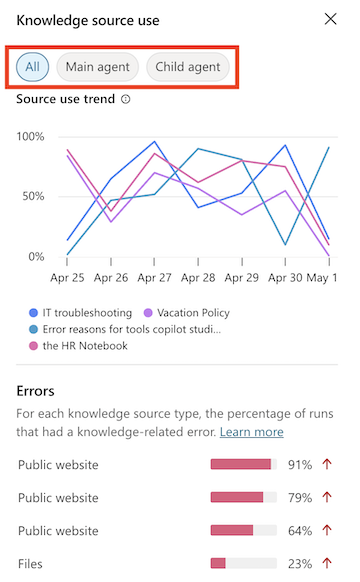
- Der Trend zur Quellverwendung ist ein Diagramm, wie oft Ihre Wissensquellen über den ausgewählten Zeitraum von Ihrem Agenten verwendet wurden. Zeigen Sie in der Legende unterhalb des Diagramms auf eine der Wissensquellen, um diese Wissensquelle im Diagramm hervorzuheben, wählen Sie die Wissensquellen aus, um sie in der Diagrammansicht zu aktivieren/zu deaktivieren.
- Fehler zeigt den Prozentsatz der Sitzungen, bei denen die Verwendung der einzelnen Wissensquellentypen (z. B. SharePoint) zu einem Fehler geführt hat.