Hinweis
Für den Zugriff auf diese Seite ist eine Autorisierung erforderlich. Sie können versuchen, sich anzumelden oder das Verzeichnis zu wechseln.
Für den Zugriff auf diese Seite ist eine Autorisierung erforderlich. Sie können versuchen, das Verzeichnis zu wechseln.
In diesem Artikel wird gezeigt, wie Sie einem Ereignisstream eine Azure SQL Managed Instance CdC-Quelle (Change Data Capture) hinzufügen.
Mit dem Azure SQL Managed Instance CDC-Quellkonnektor für Microsoft Fabric-Ereignisströme können Sie eine Momentaufnahme der aktuellen Daten in einer SQL Managed Instance-Datenbank erfassen. Künftige Änderungen an diesen Daten auf Zeilenebene werden dann vom Konnektor überwacht und aufgezeichnet. Sobald die Änderungen im Ereignisstream erfasst wurden, können Sie diese CDC-Daten in Echtzeit verarbeiten und an verschiedene Ziele innerhalb Fabric zur weiteren Verarbeitung oder Analyse senden.
Hinweis
Mit DeltaFlow (Vorschau) können Sie unformatierte Debezium-CDC-Ereignisse in analysefähige Datenströme umwandeln, die Ihre Quelltabellenstruktur spiegeln. DeltaFlow automatisiert schemaregistrierung, Zieltabellenverwaltung und Schemaentwicklungsbehandlung. Um DeltaFlow zu verwenden, wählen Sie während des Schemabehandlungsschritts analysebereite Ereignisse und automatisch aktualisiertes Schema aus.
Voraussetzungen
- Zugriff auf einen Arbeitsbereich im Fabric-Kapazitätslizenzmodus oder im Testlizenzmodus mit Mitwirkendenrechten oder höheren Berechtigungen.
- Eine laufende Datenbank einer Azure SQL Managed Instance.
- Ihr Azure SQL Managed Instance sollte öffentlichen Endpunkt aktivieren und nicht hinter einer Firewall oder in einem virtuellen Netzwerk geschützt sein. Wenn kein öffentlicher Endpunkt aktiviert ist und sich in einem geschützten Netzwerk befindet, stellen Sie mithilfe der Eventstream-Connector-Virtuelle-Netzwerk-Injektion eine Verbindung mit ihm her.
- CDC in Ihrem Azure SQL Managed Instance durch Ausführen der gespeicherten Prozedur
sys.sp_cdc_enable_dbaktiviert. Weitere Informationen finden Sie unter Aktivieren und Deaktivieren von Change Data Capture.
Aktivieren des öffentlichen Endpunkts in Ihrer Azure SQL verwalteten Instanz
Wechseln Sie zum Azure-Portal, öffnen Sie Ihre Azure SQL verwaltete Instanz, wählen Sie Networking aus, und aktivieren Sie den öffentlichen Endpunkt.

Aktivieren von CDC in Ihrer Azure SQL verwalteten Instanz
Aktivieren Sie CDC für die Datenbank.
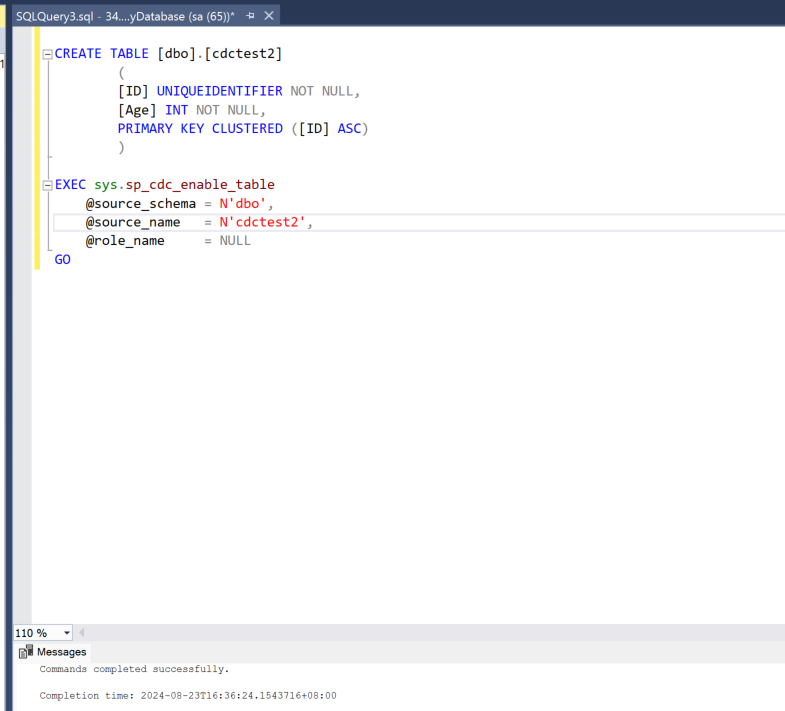
EXEC sys.sp_cdc_enable_db;Aktivieren Sie CDC für eine Tabelle mithilfe einer Gating-Rollenoption. In diesem Beispiel
MyTableist der Name der SQL-Tabelle.EXEC sys.sp_cdc_enable_table @source_schema = N'dbo', @source_name = N'MyTable', @role_name = NULL GONachdem die Abfrage erfolgreich ausgeführt wurde, haben Sie CDC in Ihrer Azure SQL verwalteten Instanz aktiviert.
Hinzufügen Azure SQL Managed Instance CDC als Quelle
Wenn Sie Ihrem Eventstream noch keine Quelle hinzugefügt haben, wählen Sie die Kachel "Datenquellen verbinden" aus . Sie können auch Quelle hinzufügen>Datenquellen verbinden im Menüband auswählen.
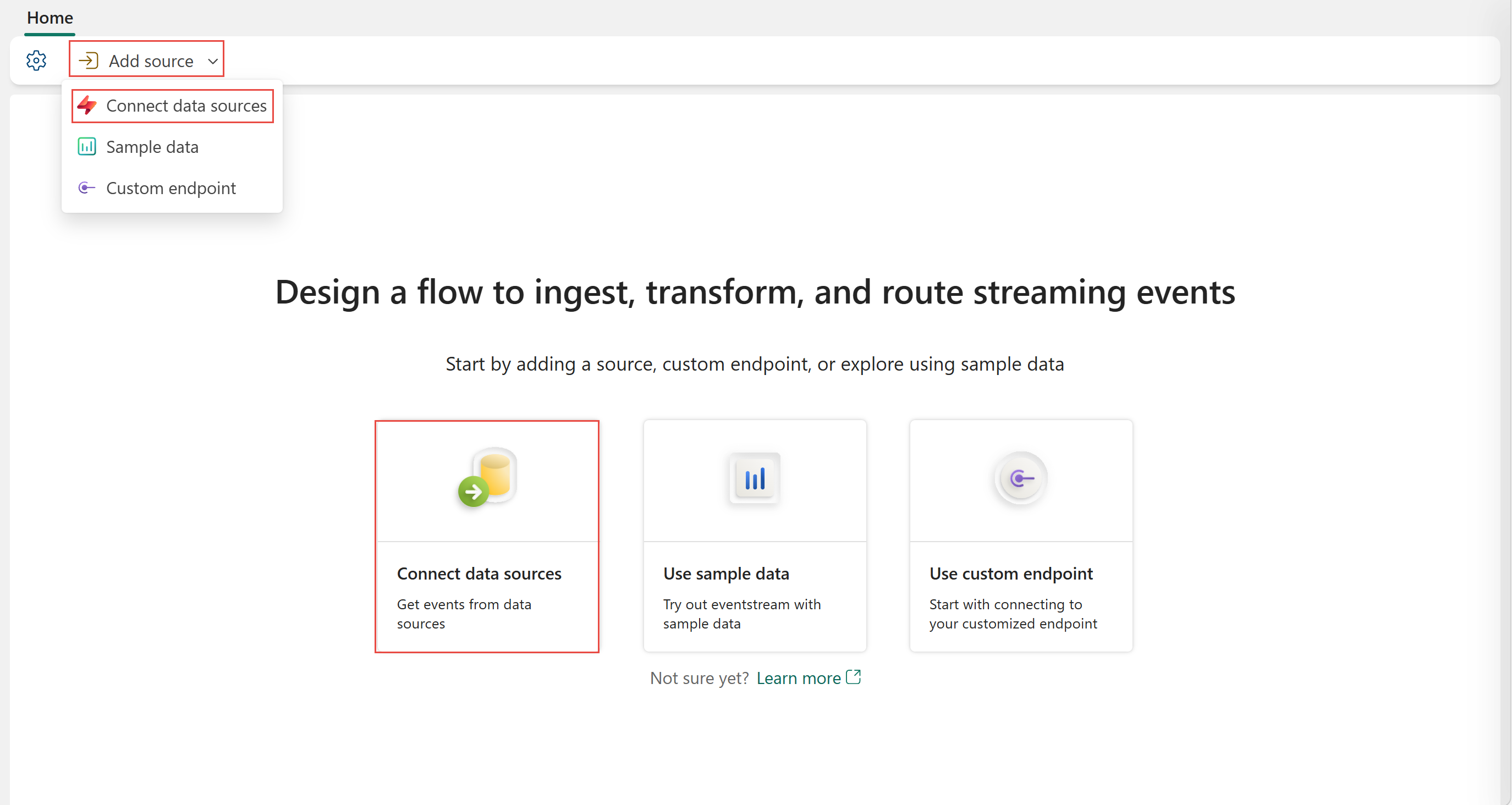
Wenn Sie die Quelle zu einem bereits veröffentlichten Ereignisstream hinzufügen, wechseln Sie zum Bearbeitungsmodus . Wählen Sie im Menüband "Quelle hinzufügen; Datenquellen verbinden" aus.

Auf der Seite Auswahl einer Datenquelle suchen Sie nach und wählen Sie Connect auf der Kachel Azure SQL MI-Datenbank (DB) Change Data Capture (CDC) aus.
Konfigurieren und Herstellen einer Verbindung mit Azure SQL Managed Instance CDC
Nehmen Sie Änderungsdaten aus Azure SQL Managed Instance Datenbanken mit automatischer Tabellenschemaregistrierung über CDC in Eventstream ein.
Hinweis
DeltaFlow (Vorschau):Wenn Sie Analysefähige Ereignisse und automatisch aktualisiertes Schema im Schemabehandlungsschritt auswählen, transformiert DeltaFlow rohe Debezium CDC-Ereignisse in analysefähige Datenströme, die Ihre Quelltabellenstruktur spiegeln. DeltaFlow automatisiert auch die Erstellung von Zieltabellen und die Behandlung der Schemaentwicklung.
Wählen Sie auf der Seite Verbinden die Option Neue Verbindung aus.

Geben Sie im Abschnitt Verbinden die folgenden Werte für Ihre Azure SQL Managed Instance ein:
Server: Geben Sie den Endpunkt aus dem portal Azure ein, und ersetzen Sie das Komma zwischen Host und Port durch einen Doppelpunkt. Wenn Ihr Endpunkt beispielsweise lautet
xxxxx.public.xxxxxx.database.windows.net,3342, sollten Siexxxxx.public.xxxxxx.database.windows.net:3342ins Feld Server eingeben.
Datenbank: Geben Sie den Namen der Datenbank ein, mit der Sie eine Verbindung herstellen möchten, innerhalb Ihrer Azure SQL Managed Instance.

Scrollen Sie nach unten und gehen Sie im Abschnitt Anmeldedaten für die Verbindung folgendermaßen vor:
Geben Sie für Verbindungsname einen Namen für die Verbindung ein.
Wählen Sie für Authentifizierungsart die Option Standard aus.
Hinweis
Derzeit unterstützt Fabric Eventstream nur BasicAuthentifizierung.
Geben Sie Benutzername und Password für den Azure SQL Managed Instance ein.
Wählen Sie am unteren Rand der Seite die Option Verbinden aus.
Wählen Sie nun auf der Seite "Verbinden " die Option "Alle Tabellen" aus, oder geben Sie tabellennamen ein. Wenn Sie letzteres auswählen, geben Sie Tabellen mithilfe einer durch Trennzeichen getrennten Liste mit vollständigen Tabellenbezeichnern (
schemaName.tableName) oder gültigen regulären Ausdrücken an. Beispiel:- Verwenden Sie
dbo.test.*, um alle Tabellen auszuwählen, deren Namen mitdbo.testbeginnen. - Verwenden Sie
dbo\.(test1|test2), umdbo.test1unddbo.test2auszuwählen.
Sie können beide Formate in der Liste kombinieren. Die Gesamtzeichenbeschränkung für den gesamten Eintrag beträgt 102.400 Zeichen.
- Verwenden Sie
Erweitern Sie erweiterte Einstellungen, um den Dezimalbehandlungsmodus zu konfigurieren, der angibt, wie der Verbinder
DECIMAL- undNUMERIC-Spaltenwerte behandelt:-
Precise: Stellt Werte mit exakten Dezimaltypen dar (z. B. JavaBigDecimal), um die volle Genauigkeit und Genauigkeit in der Datendarstellung sicherzustellen. -
Double: Wandelt Werte in Gleitkommazahlen mit doppelter Genauigkeit um. Diese Option verbessert die Benutzerfreundlichkeit und Leistung, kann aber zu einem Genauigkeitsverlust führen. -
String: Codiert Werte als formatierte Zeichenfolgen. Diese Option erleichtert die Nutzung in nachgelagerten Systemen, verliert jedoch semantische Informationen über den ursprünglichen numerischen Typ.
-


Stream- oder Quelldetails
Führen Sie auf der Seite "Verbinden " einen dieser Schritte aus, je nachdem, ob Sie Eventstream oder Real-Time Hub verwenden.
Eventstream:
Führen Sie im Bereich " Quelldetails " rechts die folgenden Schritte aus:
Um den Quellnamen zu ändern, wählen Sie das Stiftsymbol aus.
Beachten Sie, dass der Eventstream-Name und der Stream-Name schreibgeschützt sind.
Real-Time Hub:
Führen Sie im Abschnitt Datenstromdetails die folgenden Schritte aus:
Wählen Sie den arbeitsbereich Fabric aus, in dem Sie den Ereignisstream erstellen möchten.
Wählen Sie für den Eventstream-Namen die Stiftschaltfläche aus, und geben Sie einen Namen für den Eventstream ein.
Der Wert für den Stream-Namen wird automatisch generiert, indem "-stream " an den Namen des Ereignisstreams angefügt wird. Dieser Datenstrom wird auf der Seite "Alle Datenströme" des Echtzeithubs angezeigt, wenn der Assistent beendet wird.
Wählen Sie unten auf der Seite "Konfigurieren" die Option "Weiter" aus.
Überprüfen und Verbinden
Überprüfen Sie auf dem Bildschirm "Überprüfen + Verbinden " die Zusammenfassung, und wählen Sie "Hinzufügen " (Eventstream) oder "Verbinden " (Real-Time Hub) aus.
Schemabehandlungsseite
Wählen Sie im Schemabehandlungsschritt eine der folgenden Optionen aus:
- Analysefähige Ereignisse und automatisch aktualisiertes Schema (DeltaFlow Preview): Der Connector wandelt unformatierte CDC-Ereignisse in analysefähige Datenströme um, die Ihre Quelltabellenstruktur spiegeln. DeltaFlow erweitert Ereignisse mit Metadaten wie Änderungstyp (Einfügen, Aktualisieren oder Löschen) und Zeitstempeln und verwaltet automatisch Zieltabellen und Schemaentwicklung.
- Roh-CDC-Ereignisse: Der Connector importiert und stellt die Roh-CDC-Ereignisse zur Verfügung. Optional kann der Connector Tabellenschemas automatisch bestimmen und in der Schemaregistrierung registrieren. Verwenden Sie diese Option, wenn Sie die Schemasensibilisierung ohne DeltaFlow-Transformation wünschen.
Hinweis
Der folgende Screenshot zeigt Azure SQL Database CDC. Die Schemabehandlungsoptionen sind für alle unterstützten CDC-Quellconnectors identisch.

Aktivieren Sie die Ereignisschemazuordnung.
Wählen Sie für Workspace einen Fabric Arbeitsbereich für den Schemasatz aus.
Bei Schemasatz ist +Erstellen standardmäßig ausgewählt, wodurch ein neuer Schemasatz erstellt wird. Sie können ihn ändern, um einen vorhandenen Ereignisschemasatz auszuwählen.
Wenn Sie im vorherigen Schritt die Option +Erstellen ausgewählt haben, geben Sie einen Namen für den Schemasatz ein.
Überprüfen Sie auf der Seite "Überprüfen + Verbinden " die Zusammenfassung, und wählen Sie dann "Hinzufügen " (Eventstream) oder "Verbinden " (Real-Time Hub) aus.

Für alle Tabellen oder ausgewählte Tabellen in der Azure SQL Managed Instance-Datenbank erkennt und erstellt der Connector automatisch Schemas und registriert sie in der Schemaregistrierung.


DeltaFlow: Analysebereite Ereignistransformation (Vorschau)
Wenn Sie Analysefähige Ereignisse und automatisch aktualisiertes Schema (DeltaFlow) aktivieren, bietet der Connector die folgenden Funktionen:
-
Für Analysen geeignete Ereignisstruktur: Rohe Debezium CDC-Ereignisse werden in ein tabellarisches Format umgewandelt, das die Struktur der Quelltabelle widerspiegelt. Ereignisse werden mit Metadatenspalten erweitert, einschließlich des Änderungstyps (
insert,updateoderdelete) und des Ereigniszeitstempels. - Automatische Verwaltung der Zieltabelle: Wenn Sie DeltaFlow-fähige Datenströme an ein unterstütztes Ziel wie ein Eventhouse weiterleiten, werden Zieltabellen automatisch erstellt, um dem Quelltabellenschema zu entsprechen. Sie müssen keine Zieltabellen manuell erstellen oder konfigurieren.
- Schemaentwicklungsbehandlung: Wenn sich Quelldatenbanktabellen ändern (z. B. werden neue Spalten hinzugefügt oder Tabellen erstellt), erkennt DeltaFlow automatisch die Änderungen, aktualisiert die registrierten Schemas und passt die Zieltabellen entsprechend an. Diese Option minimiert den manuellen Eingriff durch Schemaänderungen.
Hinweis
DeltaFlow (Vorschau) wird derzeit mit Azure SQL Database CDC, Azure SQL Managed Instance CDC, SQL Server auf VM CDC und PostgreSQL CDC-Quell-Connectoren unterstützt.
Ausführliche Informationen dazu, wie DeltaFlow rohe CDC-Ereignisse in analysebereite Ausgaben transformiert, einschließlich Vorgangstypen und Metadatenspalten, finden Sie unter DeltaFlow-Ausgabetransformation.
Anzeigen des aktualisierten Eventstreams
Im Edit Modus können Sie die hinzugefügte Azure SQL MI DB (CDC)-Quelle zu Ihrem Eventstream sehen.
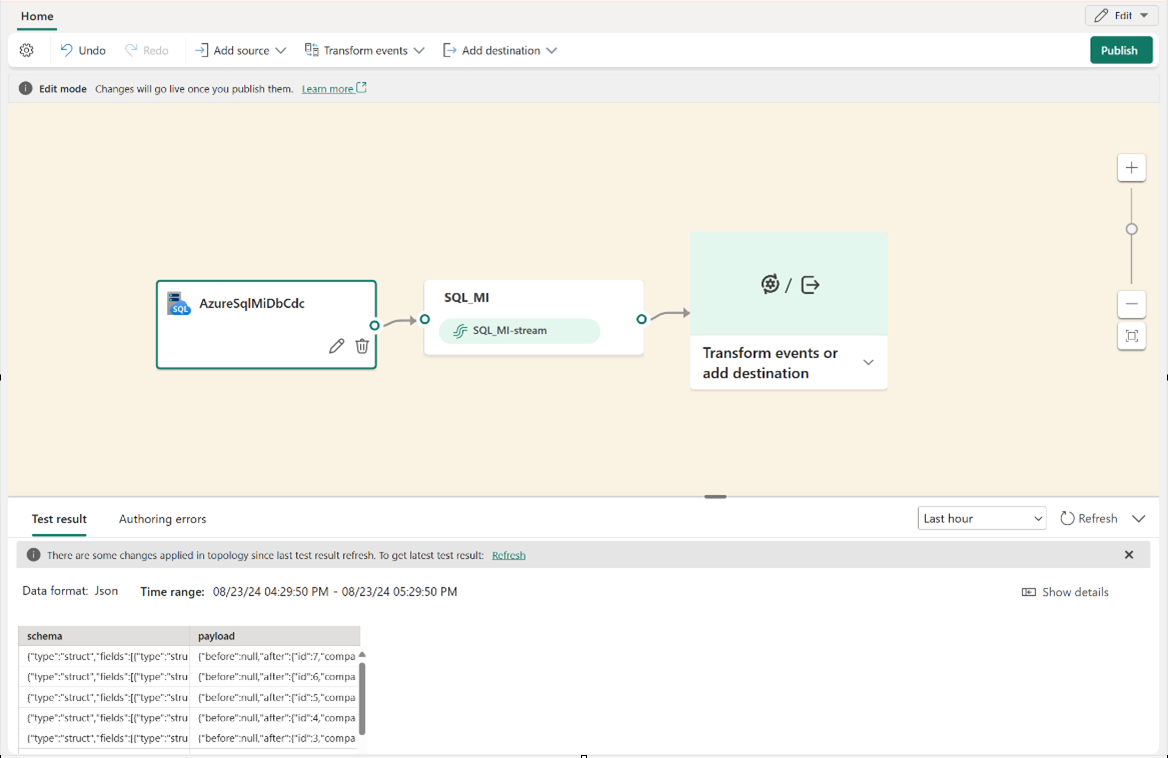
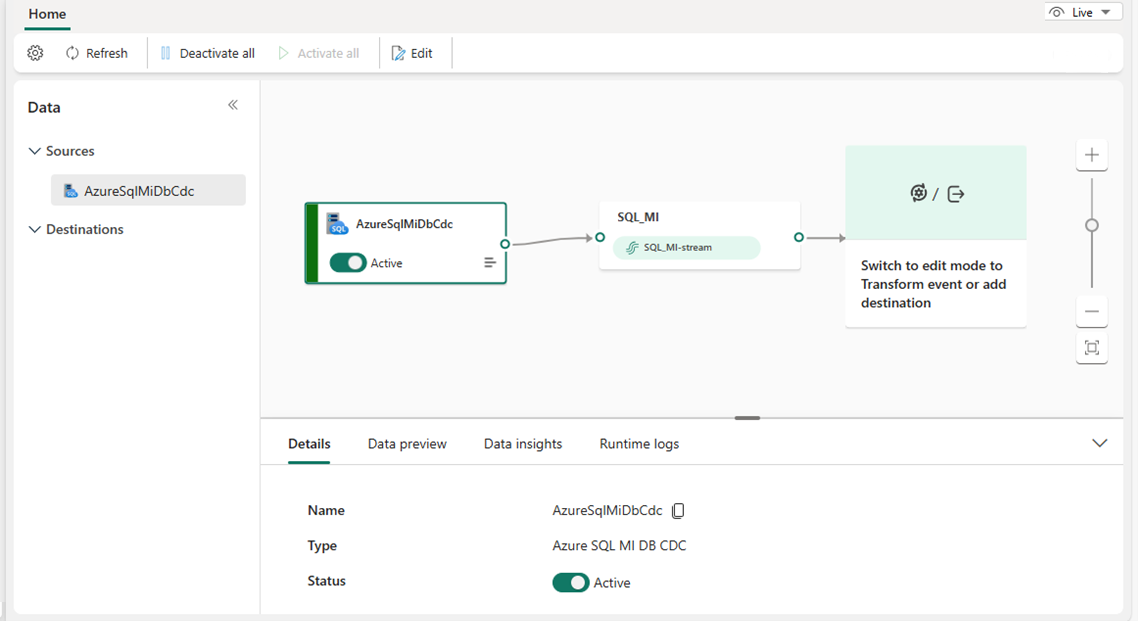
Um diese neu hinzugefügte Azure SQL Managed Instance Quelle zu implementieren, wählen Sie Publish aus. Nachdem Sie diese Schritte ausgeführt haben, steht Ihre Azure SQL Managed Instance Quelle für die Visualisierung in der Live-Ansicht zur Verfügung.
Konfigurieren von Eventstream-Zielen für die Verwendung von Schemas
Derzeit werden nur die Eventhouse-, benutzerdefinierten endpunkt- und abgeleiteten Datenstromziele für Eventstreams mit zugeordneten Schemas unterstützt. In diesem Abschnitt wird gezeigt, wie Sie ein Eventhouse-Ziel hinzufügen und konfigurieren, wenn erweiterte Features (z. B. die Schemaunterstützung) für den Eventstream aktiviert sind.
Hinweis
Wenn Sie DeltaFlow (Vorschau) mit einer unterstützten CDC-Quelle (Change Data Capture) verwenden, werden Zieltabellen im Eventhouse automatisch erstellt und verwaltet, um der Quelltabellenstruktur zu entsprechen. Sie müssen das Zieltabellenschema nicht manuell konfigurieren. DeltaFlow behandelt auch die Schemaentwicklung automatisch, wenn sich Quelltabellen ändern.
Konfigurieren eines Schemas für ein benutzerdefiniertes Endpunktziel
Wählen Sie Transformationsereignisse aus, oder fügen Sie das Ziel hinzu, und wählen Sie dann "CustomEndpoint" aus.
Geben Sie im Bereich "Benutzerdefinierter Endpunkt " einen Namen für das Ziel an.
Wählen Sie für das Eingabeschema das Schema für Ereignisse aus. Sie treffen eine Auswahl in diesem Feld, wenn Sie die Schemaunterstützung für einen Eventstream aktivieren.

Ausführliche Schritte zum Konfigurieren eines benutzerdefinierten Endpunktziels finden Sie unter Hinzufügen eines benutzerdefinierten Endpunkts oder benutzerdefinierten App-Ziels zu einem Eventstream.
Schemas für ein Eventhouse-Ziel konfigurieren
Wählen Sie Transformationsereignisse aus, oder fügen Sie das Ziel hinzu, und wählen Sie dann Eventhouse aus.
Konfigurieren Sie im Eventhouse-Bereich die folgenden schemabezogenen Einstellungen:
Wählen Sie für das Eingabeschema ein oder mehrere Schemas aus der Dropdownliste aus.

Hinweis
Wenn Sie das dynamische Schema über die Headeroption beim Konfigurieren einer Event Hubs-Quelle ausgewählt haben, haben Sie möglicherweise mehrere Schemas für die Quelle konfiguriert und sie verschiedenen Eigenschaften und deren Werten zugeordnet.
Wählen Sie für die Tabellenerstellungsmethode entweder eine einzelne Tabelle, in der alle Schemata kombiniert werden, oder separate Tabellen für jedes einzelne Schema aus, je nach Ihren Anforderungen.

Wählen Sie für Write data with eine der folgenden Optionen aus:
- Nur Nutzlast: Schreiben extrahierter Nutzlastdaten in die Tabelle. Wenn mehrere Eingabeschemas vorhanden sind, werden Daten an mehrere Tabellen gesendet.
-
Metadaten und Nutzlast: Schreiben von Metadaten und Nutzlastdaten in eine einzelne Tabelle. Beispielspalten umfassen
source, ,subject,typeunddata.


Ausführliche Schritte zum Konfigurieren eines Eventhouse-Ziels finden Sie unter Hinzufügen eines Eventhouse-Ziels zu einem Eventstream.
Anzeigen der ausgabebereiten DeltaFlow-Analyse (Vorschau)
Wenn Sie Analytics-ready-Ereignisse und ein automatisch aktualisiertes Schema (DeltaFlow) aktiviert haben, werden die Zieltabellen automatisch in einer Form erstellt, die die Quelldatenbanktabellen widerspiegelt. Jede Tabelle enthält die ursprünglichen Spalten zusammen mit Metadatenspalten für den Änderungstyp und den Zeitstempel.
Hinweis
Der folgende Screenshot zeigt Azure SQL Database CDC. Die Ausgabe der DeltaFlow-Zieltabelle ist für alle unterstützten CDC-Quell-Connectors identisch.

Sie können diese Tabellen mithilfe von Kusto Query Language (KQL) oder anderen Analysetools abfragen, ohne rohe Debezium CDC-Nutzlasten analysieren zu müssen.
Zugehöriger Inhalt
Andere Konnektoren: