Hinweis
Für den Zugriff auf diese Seite ist eine Autorisierung erforderlich. Sie können versuchen, sich anzumelden oder das Verzeichnis zu wechseln.
Für den Zugriff auf diese Seite ist eine Autorisierung erforderlich. Sie können versuchen, das Verzeichnis zu wechseln.
In diesem Artikel wird veranschaulicht, wie Sie eine Google Cloud Pub/Sub-Quelle zu einem Eventstream hinzufügen können.
Google Pub/Sub ist ein Messaging-Dienst, mit dem Sie Datenströme von Ereignissen veröffentlichen und abonnieren können. Sie können Google Pub/Sub als Quelle zu Ihrem Eventstream hinzufügen, um Ereignisse in Echtzeit an verschiedene Ziele in Fabric zu erfassen, zu transformieren und zu leiten.
Voraussetzungen
- Zugriff auf einen Arbeitsbereich im Fabric-Kapazitätslizenzmodus oder im Testlizenzmodus mit Mitwirkendenrechten oder höheren Berechtigungen.
- Ein Google Cloud-Konto mit aktiviertem Pub/Sub-Dienst und eine Rolle mit den erforderlichen Berechtigungen.
- Ihre Google Cloud Pub/Sub-Quelle sollte öffentlich zugänglich sein und nicht hinter einer Firewall oder in einem virtuellen Netzwerk geschützt sein. Wenn es sich in einem geschützten Netzwerk befindet, stellen Sie mithilfe der Eventstream Connector virtual network Injection eine Verbindung mit ihr her.
- Wenn Sie keinen Eventstream haben, erstellen Sie einen Eventstream.
Hinzufügen von Google Cloud Pub/Sub als Quelle
Wenn Sie Ihrem Eventstream noch keine Quelle hinzugefügt haben, wählen Sie die Kachel "Datenquellen verbinden" aus . Sie können auch Quelle hinzufügen>Datenquellen verbinden im Menüband auswählen.
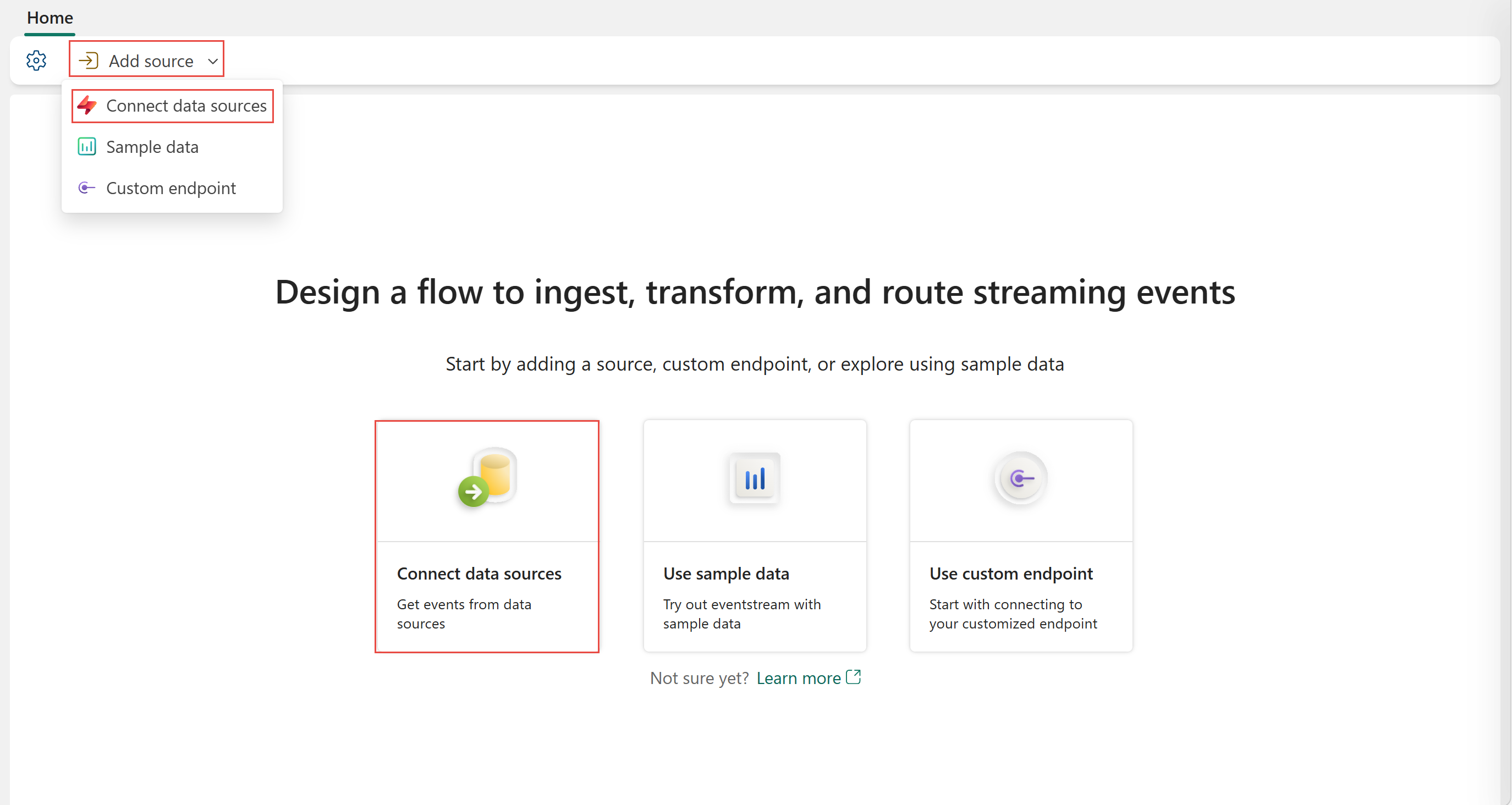
Wenn Sie die Quelle zu einem bereits veröffentlichten Ereignisstream hinzufügen, wechseln Sie zum Bearbeitungsmodus . Wählen Sie im Menüband "Quelle hinzufügen; Datenquellen verbinden" aus.

Suchen Sie auf der Seite "Datenquelle auswählen" auf der Kachel "Google Cloud Pub/Sub" nach "Verbinden", und wählen Sie "Verbinden" aus.

Konfigurieren und Herstellen einer Verbindung mit Google Cloud Pub/Sub
Wichtig
Sie können die Google Cloud Pub/Sub-Ereignisse nur in einem Eventstream nutzen. Sobald Sie die Ereignisse in einen Ereignisstream abrufen, können andere Ereignisstreams sie nicht nutzen.
Wählen Sie auf der Anzeige Verbinden unter Verbindung die Option Neue Verbindung aus.

Füllen Sie auf der Anzeige Verbindungseinstellungen die erforderlichen Informationen aus.

Geben Sie für Project-ID die Project-ID aus Ihrer Google Cloud Console ein.

Öffnen Sie für den Abonnementnamen Ihr Google Pub/Sub und wählen Sie Abonnements aus. Die Abonnement-ID finden Sie in der Liste.

Der Dienstkontoschlüssel ist eine JSON-Datei, die die Anmeldedaten Ihres Dienstkontos enthält. Gehen Sie zum Generieren der Datei in Google Cloud nach den folgenden Schritten vor.
Wählen Sie in Ihrer Google Cloud Console IAM & Admin aus.

Wählen Sie auf der Seite IAM & Admin unter Dienstkonten die Option DIENSTKONTO ERSTELLEN aus.

Erteilen Sie nach dem Konfigurieren Ihrer Rolle die entsprechende Berechtigung als Besitzer und wählen Sie dann Fertig aus.
Ein Screenshot, der zeigt, wie Sie Ihrer Rolle Besitzer-Berechtigungen erteilen und anschließend 'Fertig' auswählen.
Wählen Sie auf der Seite Dienstkonten Ihre Rolle und dann unter Aktionen die Option Schlüssel verwalten aus.

Wählen Sie unter SCHLÜSSEL HINZUFÜGEN die Option Neuen Schlüssel erstellen aus.

Laden Sie die JSON-Datei herunter, kopieren Sie den JSON-Inhalt, und geben Sie ihn als Service-Kontoschlüssel auf dem Bildschirm Fabric Connection ein.
Wichtig
Diese JSON-Datei kann nur einmal heruntergeladen werden.
Wählen Sie auf der Anzeige Verbindungseinstellungen die Option Verbinden aus.

Stream- oder Quelldetails
Führen Sie auf der Seite "Verbinden " einen dieser Schritte aus, je nachdem, ob Sie Eventstream oder Real-Time Hub verwenden.
Eventstream:
Führen Sie im Bereich " Quelldetails " rechts die folgenden Schritte aus:
Um den Quellnamen zu ändern, wählen Sie das Stiftsymbol aus.
Beachten Sie, dass der Eventstream-Name und der Stream-Name schreibgeschützt sind.
Real-Time Hub:
Führen Sie im Abschnitt Datenstromdetails die folgenden Schritte aus:
Wählen Sie den arbeitsbereich Fabric aus, in dem Sie den Ereignisstream erstellen möchten.
Wählen Sie für den Eventstream-Namen die Stiftschaltfläche aus, und geben Sie einen Namen für den Eventstream ein.
Der Wert für den Stream-Namen wird automatisch generiert, indem "-stream " an den Namen des Ereignisstreams angefügt wird. Dieser Datenstrom wird auf der Seite "Alle Datenströme" des Echtzeithubs angezeigt, wenn der Assistent beendet wird.
Wählen Sie unten auf der Seite "Konfigurieren" die Option "Weiter" aus.
Überprüfen und Verbinden
Überprüfen Sie auf dem Bildschirm "Überprüfen + Verbinden " die Zusammenfassung, und wählen Sie "Hinzufügen " (Eventstream) oder "Verbinden " (Real-Time Hub) aus.
Sie können die hinzugefügte Google Cloud Pub/Sub-Quelle in Ihrem Eventstream im Bearbeitungsmodus sehen.

Wählen Sie Veröffentlichen aus, um die Änderungen zu veröffentlichen und mit dem Streaming von Daten aus Google Cloud Pub/Sub in den Eventstream zu beginnen.

Zugehöriger Inhalt
Einige weitere Verbindungselemente: