Hinweis
Für den Zugriff auf diese Seite ist eine Autorisierung erforderlich. Sie können versuchen, sich anzumelden oder das Verzeichnis zu wechseln.
Für den Zugriff auf diese Seite ist eine Autorisierung erforderlich. Sie können versuchen, das Verzeichnis zu wechseln.
In diesem Artikel werden die Schritte zum Erstellen einer Ordnerverbindung beschrieben.
Unterstützte Authentifizierungstypen
Der Ordner-Connector unterstützt die folgenden Authentifizierungstypen für Kopieren bzw. "Dataflow Gen2".
| Authentifizierungsart | Kopieren | Dataflow Gen2 |
|---|---|---|
| Fenster | √ | √ |
Einrichten der Verbindung für Dataflow Gen2
Sie können Dataflow Gen2 in Microsoft Fabric mithilfe von Power Query-Connectors mit Ordnern verbinden. Führen Sie die folgenden Schritte aus, um Ihre Verbindung zu erstellen:
- Überprüfen Sie die Funktionen , um sicherzustellen, dass Ihr Szenario unterstützt wird.
- Abrufen von Daten in Fabric.
- Stellen Sie eine Verbindung mit einem Ordner her.
Fähigkeiten
- Ordnerpfad
- Kombinieren
- Kombinieren und Laden
- Kombinieren und Transformieren
Daten abrufen
So rufen Sie Daten in Data Factory ab:
Wählen Sie links in Data Factory den Eintrag Arbeitsbereiche aus.
Wählen Sie aus Ihrem Data Factory-Arbeitsbereich Neu>Dataflow Gen2 aus, um einen neuen Datenfluss zu erstellen.
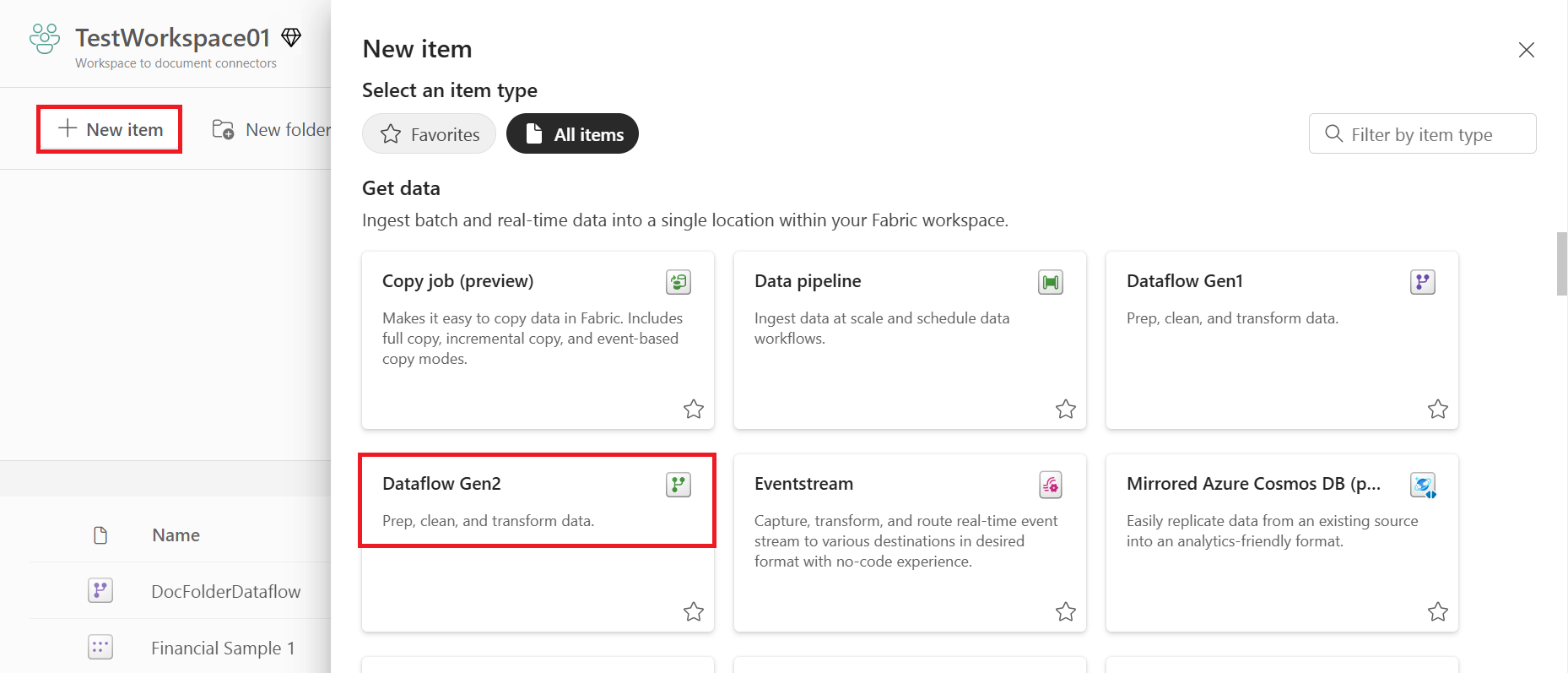
Wählen Sie in Power Query entweder Daten abrufen im Menüband aus, oder wählen Sie Daten aus einer anderen Quelle abrufen in der aktuellen Ansicht aus.

Verwenden Sie auf der Seite Datenquelle auswählen den Befehl Suchen, um nach dem Namen des Connectors zu suchen, oder wählen Sie Mehr anzeigen auf der rechten Seite neben dem Connector, um eine Liste aller verfügbaren Connectors im Power BI-Dienst anzuzeigen.

Wenn Sie weitere Verbindungen anzeigen lassen möchten, können Sie weiterhin Suche verwenden, um nach dem Namen der Verbindung zu suchen, oder wählen Sie eine Kategorie aus, um eine Liste der zugeordneten Verbindungen anzuzeigen.


Herstellen einer Verbindung mit einem Ordner
So stellen Sie eine Verbindung mit einem Ordner aus Power Query Online her:
Wählen Sie die Option "Ordner" in der Connectorauswahl aus.
Geben Sie den Pfad zu dem Ordner ein, den Sie laden möchten.

Geben Sie den Namen eines lokalen Datengateways ein, das Sie für den Zugriff auf den Ordner verwenden möchten.
Wählen Sie die Authentifizierungsart aus, um eine Verbindung mit dem Ordner herzustellen. Wenn Sie die Windows Authentifizierungsart auswählen, geben Sie Ihre Anmeldeinformationen ein.
Wählen Sie Weiteraus.
Wählen Sie im Dialogfeld NavigatorCombine aus, um die Daten in den Dateien des ausgewählten Ordners zu kombinieren und die Daten zur Bearbeitung in das Power Query Editor zu laden. Oder wählen Sie "Daten transformieren" aus, um die Ordnerdaten as-is im Power Query-Editor zu laden.

Einrichten Der Verbindung in "Verbindungen und Gateways verwalten"
Die folgende Tabelle enthält eine Zusammenfassung der Eigenschaften, die für eine Ordnerverbindung erforderlich sind:
| Name | Beschreibung | Erforderlich |
|---|---|---|
| Gatewayclustername | Wählen Sie den lokalen Datengatewaycluster aus, den Sie zum Herstellen einer Verbindung mit der benutzerdefinierten Datenquelle verwenden. | Ja |
| Verbindungsname | Ein Name für Ihre Verbindung. | Ja |
| Verbindungstyp | Wählen Sie "Ordner" aus. | Ja |
| Vollständiger Pfad | Der Stammpfad des Ordners, den Sie kopieren möchten. Verwenden Sie für Sonderzeichen in der Zeichenfolge das Escape-Zeichen „“. | |
| Authentifizierungsmethode | Gehen Sie zu Authentifizierung. | Ja |
| Datenschutzstufe | Die Datenschutzebene, die Sie anwenden möchten. Zulässige Werte sind None, Organizational, Private und Public. | Ja |
Führen Sie die folgenden Schritte aus, um ihre Verbindung in "Verbindungen und Gateways verwalten" einzurichten:
Wählen Sie in der Kopfzeile des Datenintegrationsdiensts die Option Einstellungen
 >Verbindungen und Gateways verwalten aus.
Wählen Sie oben im Menüband Neu aus, um eine neue Datenquelle hinzuzufügen.

Der Bereich Neue Verbindung wird links auf der Seite eingeblendet.

Wählen Sie im Bereich "Neue Verbindung " die Option "Lokal" aus, und geben Sie die folgenden Felder an:

- Gatewayclustername: Wählen Sie den lokalen Datengatewaycluster aus, den Sie zum Herstellen einer Verbindung mit der benutzerdefinierten Datenquelle verwenden.
- Verbindungsname: Geben Sie einen Namen für Ihre Verbindung an.
- Verbindungstyp: Wählen Sie "Ordner " für Ihren Verbindungstyp aus.
-
Vollständiger Pfad: Geben Sie den Stammpfad des Ordners an. Beispiel:
C:\myfolder.
Wählen Sie unter Authentifizierungsmethode Ihre Authentifizierung aus der Dropdownliste aus, und schließen Sie die entsprechende Konfiguration ab. Der Ordnerconnector unterstützt die folgenden Authentifizierungstypen:
Wählen Sie unter "Datenschutzstufe" die Datenschutzstufe aus, die Sie anwenden möchten.
Wählen Sie Erstellen aus, um die Verbindung zu erstellen. Wenn alle Anmeldeinformationen korrekt sind, wird Ihre Erstellung erfolgreich getestet und gespeichert. Falls dies nicht korrekt ist, schlägt die Erstellung mit Fehlern fehl.


Authentifizierung
In diesem Abschnitt werden die Anweisungen für jeden Authentifizierungstyp aufgeführt, der vom Ordnerconnector unterstützt wird:
Windows-Authentifizierung
Füllen Sie die erforderlichen Eigenschaften aus. Sie müssen den Windows-Benutzernamen und das Windows-Kennwort angeben, wenn Sie diese Authentifizierung verwenden.

-
Windows-Benutzername: Geben Sie den Benutzernamen an, der mit der Windows-Authentifizierung verwendet werden soll. Das Format ist
domain\<alias>. - Windows-Kennwort: Geben Sie das Kennwort für das Benutzerkonto an.