Hinweis
Für den Zugriff auf diese Seite ist eine Autorisierung erforderlich. Sie können versuchen, sich anzumelden oder das Verzeichnis zu wechseln.
Für den Zugriff auf diese Seite ist eine Autorisierung erforderlich. Sie können versuchen, das Verzeichnis zu wechseln.
In diesem Artikel wird beschrieben, wie Sie die Kopieraktivität in einer Pipeline verwenden, um Daten aus und in Ordner zu kopieren.
Voraussetzungen
Um Daten aus Ordner zu kopieren, müssen Sie ein lokales Datengateway einrichten. Weitere Informationen finden Sie unter So greifen Sie auf lokale Datenquellen in Data Factory zu.
Unterstütztes Format:
Der Ordner-Connector unterstützt die folgenden Dateiformate. Informationen zu formatbasierten Einstellungen finden Sie in den jeweiligen Artikeln.
Unterstützte Quellformate
- Avro-Format
- Binärformat
- Textformat mit Abgrenzungen
- Excel
- JSON-Format
- ORC-Format
- Parquet-Format
- XML-Format
Unterstützte Zielformate
Unterstützte Konfiguration
Für die Konfiguration jeder Registerkarte unter Kopieraktivität gehen Sie bitte zu den entsprechenden Abschnitten.
Allgemein
Informationen zum Konfigurieren der Registerkarte "Allgemeine Einstellungen" finden Sie unter "Allgemeine Einstellungen".
Quelle
Die folgenden Eigenschaften werden für "Ordner" auf der Registerkarte " Quelle " einer Kopieraktivität unterstützt.
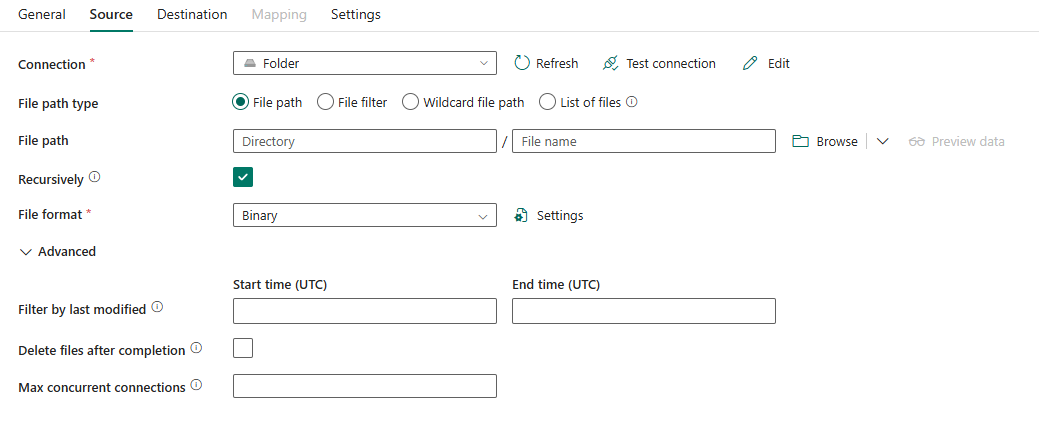
Die folgenden Eigenschaften sind erforderlich:
Verbindung: Wählen Sie eine Ordnerverbindung aus der Verbindungsliste aus. Wenn keine Verbindung vorhanden ist, erstellen Sie eine neue Ordnerverbindung.
Dateipfadtyp: Sie können Dateipfad, Dateifilter, Wildcarddateipfad oder Dateiliste als Dateipfadtyp auswählen. Die Konfiguration für jede Einstellung lautet:
Dateipfad: Wählen Sie Durchsuchen aus, um die Datei auszuwählen, die Sie kopieren möchten, oder geben Sie den Pfad manuell ein.
Dateifilter: Systemeigener Dateiserverfilter, der eine bessere Leistung als der Wildcardfilter bietet.
- Ordnerpfad: Geben Sie den Pfad zum Ordner an.
-
Dateifilter: Wird
*verwendet, um null oder mehr Zeichen zu vergleichen und?null oder ein Zeichen zuzuordnen. Erfahren Sie mehr über die Syntax und Hinweise aus den Anmerkungen unter diesem Abschnitt.
Pfad der Wildcarddatei: Geben Sie die Wildcardpfade an.
Wildcardpfade: Geben Sie den Ordner oder Dateipfad mit Wildcardzeichen an, um Quellordner oder -dateien zu filtern.
Zulässige Wildcards sind:
*(entspricht null oder mehr Zeichen) und?(entspricht null oder einem einzelnen Zeichen). Verwenden Sie^, um einen Ordnernamen mit Platzhaltern oder diesem Escape-Zeichen zu umgehen.Pfad des Wildcardordners: Geben Sie den Ordnerpfad mit Wildcardzeichen an, um Quellordner zu filtern.
Name der Wildcarddatei: Geben Sie den Dateinamen mit Wildcardzeichen unter Dem angegebenen Ordnerpfad (oder Pfad des Wildcardordners) an, um Quelldateien zu filtern.
Liste der Dateien: Gibt an, dass Sie einen bestimmten Dateisatz kopieren möchten.
- Ordnerpfad: Geben Sie den Pfad zum Ordner an.
- Pfad zu Dateiliste: Zeigt auf eine Textdatei, die eine Liste der Dateien enthält, die Sie kopieren möchten, und zwar eine Datei pro Zeile, die den relativen Pfad zum konfigurierten Dateipfad darstellt.
Dateiformat: Wählen Sie das in der Dropdownliste angewendete Dateiformat aus. Wählen Sie "Einstellungen" aus, um das Dateiformat zu konfigurieren. Informationen zu Einstellungen verschiedener Dateiformate finden Sie in Artikeln im unterstützten Format.
Die folgenden Eigenschaften sind optional:
- Rekursiv: Geben Sie an, ob die Daten rekursiv aus den Unterordnern oder nur aus dem angegebenen Ordner gelesen werden. Diese Eigenschaft ist standardmäßig ausgewählt und gilt nicht, wenn Sie die Liste der Dateien konfigurieren.
- Dateien nach Abschluss löschen: Gibt an, ob die Binärdateien nach dem erfolgreichen Verschieben in den Zielspeicher aus dem Quellspeicher gelöscht werden. Der Dateilöschvorgang erfolgt pro Datei. Diese Eigenschaft ist nur im Szenario zum Kopieren von Binärdateien gültig.
Unter Erweitert können Sie die folgenden Felder angeben:
Nach letzter Änderung filtern: Dateien werden basierend auf den Datumsangaben der letzten Änderung gefiltert. Diese Eigenschaft gilt nicht, wenn Sie den Dateipfadtyp als Liste der Dateien konfigurieren.
Startzeit (UTC): Die Dateien werden ausgewählt, wenn die Uhrzeit der letzten Änderung größer oder gleich der konfigurierten Zeit ist.
Endzeit (UTC): Die Dateien werden ausgewählt, wenn die Zeit der letzten Änderung kleiner als die konfigurierte Zeit ist.
Wenn die Startzeit (UTC) einen Datetime-Wert aufweist, aber die Endzeit (UTC) NULL ist, bedeutet dies, dass die Dateien, deren zuletzt geändertes Attribut größer oder gleich dem Datetime-Wert ist, ausgewählt werden. Wenn die Endzeit (UTC) einen Datetime-Wert aufweist, aber die Startzeit (UTC) NULL ist, bedeutet dies, dass die Dateien, deren zuletzt geändertes Attribut kleiner als der Datetime-Wert ist, ausgewählt werden. Die Eigenschaften können NULL sein, was bedeutet, dass keine Dateiattributefilter auf die Daten angewendet werden.
Partitionsermittlung aktivieren: Geben Sie an, ob die Partitionen aus dem Dateipfad analysiert und als zusätzliche Quellspalten hinzugefügt werden sollen. Sie ist standardmäßig nicht ausgewählt und wird nicht unterstützt, wenn Sie das Binärdateiformat verwenden.
Partitionsstammpfad: Wenn die Partitionsermittlung aktiviert ist, geben Sie den absoluten Stammpfad an, um partitionierte Ordner als Datenspalten zu lesen.
Wenn nicht angegeben, gilt standardmäßig Folgendes:
- Wenn Sie den Dateipfad oder die Liste der Dateien auf der Quelle verwenden, ist der Partitionsstammpfad der von Ihnen konfigurierte Pfad.
- Wenn Sie den Ordnerfilter mit einem Wildcard verwenden, ist der Partitionsstammpfad der Unterpfad vor dem ersten Wildcard.
Max. gleichzeitige Verbindungen: Diese Eigenschaft gibt die obere Grenze der gleichzeitigen Verbindungen an, die während des Aktivitätslaufs mit dem Datenspeicher hergestellt werden. Geben Sie diesen Wert nur an, wenn Sie die Anzahl der gleichzeitigen Verbindungen begrenzen möchten.
Bestimmungsort
Die folgenden Eigenschaften werden für "Ordner" auf der Registerkarte " Ziel " einer Kopieraktivität unterstützt.

Die folgenden Eigenschaften sind erforderlich:
Verbindung: Wählen Sie eine Ordnerverbindung aus der Verbindungsliste aus. Wenn keine Verbindung vorhanden ist, erstellen Sie eine neue Ordnerverbindung.
Dateipfad: Wählen Sie "Durchsuchen" aus, um die Datei auszuwählen, die Sie manuell kopieren oder ausfüllen möchten.
Dateiformat: Wählen Sie das in der Dropdownliste angewendete Dateiformat aus. Wählen Sie "Einstellungen" aus, um das Dateiformat zu konfigurieren. Informationen zu Einstellungen verschiedener Dateiformate finden Sie in Artikeln im unterstützten Format.
Die folgenden Eigenschaften sind optional:
Unter Erweitert können Sie die folgenden Felder angeben:
Kopierverhalten: Definiert das Kopierverhalten, wenn es sich bei der Quelle um Dateien aus einem dateibasierten Datenspeicher handelt. Sie können eine Verhaltensweise aus der Dropdownliste auswählen.
- Hierarchie vereinfachen: Alle Dateien aus dem Quellordner befinden sich auf der ersten Ebene des Zielordners. Die Zieldateien haben automatisch generierte Namen.
- Zusammenführen von Dateien: Führt alle Dateien aus dem Quellordner mit einer Datei zusammen. Wenn der Dateiname angegeben wurde, entspricht der zusammengeführte Dateiname dem angegebenen Namen. Andernfalls handelt es sich um einen automatisch generierten Dateinamen.
- Hierarchie beibehalten (Standard): Behält die Dateihierarchie im Zielordner bei. Der relative Pfad der Quelldatei zum Quellordner ist identisch mit dem relativen Pfad der Zieldatei zum Zielordner.
Maximale Anzahl gleichzeitiger Verbindungen: Die Obergrenze der gleichzeitigen Verbindungen zum Datenspeicher, die während des Ausführens der Aktivität hergestellt werden. Geben Sie diesen Wert nur an, wenn Sie die Anzahl der gleichzeitigen Verbindungen begrenzen möchten.
Kartierung
Um die Registerkarte Zuordnung zu konfigurieren, gehen Sie zu Zuordnungen unter der Registerkarte 'Zuordnung' konfigurieren.
Settings
Wechseln Sie für die Konfiguration der Registerkarte "Einstellungen " auf der Registerkarte "Einstellungen" zu "Andere Einstellungen konfigurieren".
Tabellenzusammenfassung
Die folgenden Tabellen enthalten weitere Informationen zur Kopieraktivität im Ordner.
Quellinformationen
| Name | Beschreibung | Wert | Erforderlich | JSON-Skripteigenschaft |
|---|---|---|---|---|
| Verbindung | Ihre Verbindung zum Quelldatenspeicher. | <Ihre Ordnerverbindung> | Ja | Verbindung |
| Dateipfadtyp | Der Dateipfadtyp, der zum Abrufen von Quelldaten verwendet wird. | / | Ja | / |
| Für Dateipfad | ||||
| Dateipfad | Der Ordner oder Dateipfad, aus dem Dateien gelesen werden. | <Ordner oder Dateipfad> | No | folderPath Dateiname |
| Für Dateifilter | ||||
| Ordnerpfad | Geben Sie den Pfad zum Ordner an. | <Ihr Ordnerpfad> | No | folderPath |
| Dateifilter | Dateiserverseitiger systemeigener Filter. | <Dateifilter> | No | fileFilter |
| Für Den Pfad der Wildcard-Datei | ||||
| Pfad des Ordners "Wildcard" | Pfad des Wildcardordners, der zum Filtern von Quellordnern verwendet wird. | <Ihr Ordnerpfad mit Wildcardzeichen> | No | wildcardFolderPath |
| Name der Wildcarddatei | Wildcard-Dateimuster, das zum Filtern von Quelldateien verwendet wird. | <Dateiname mit Wildcardzeichen> | No | wildcardFileName |
| Für die Liste der Dateien | ||||
| Ordnerpfad | Geben Sie den Pfad zum Ordner an. | <Ihr Ordnerpfad> | No | folderPath |
| Pfad zur Dateiliste | Pfad zu einer Textdatei mit dateien, die kopiert werden sollen (relativ zum konfigurierten Pfad). | <Dateilistenpfad> | No | fileListPath |
| Dateiformat | Das Dateiformat für Ihre Quelldaten. Informationen zu verschiedenen Dateiformaten finden Sie in Artikeln im unterstützten Format. | / | Ja | / |
| Rekursiv | Gibt an, ob die Daten rekursiv aus den Unterordnern oder nur aus dem angegebenen Ordner gelesen werden. Diese Eigenschaft gilt nicht, wenn Sie die Liste der Dateien konfigurieren. | wahr/falsch | No | rekursiv |
| Löschen von Dateien nach Abschluss | Gibt an, ob die Binärdateien gelöscht werden, nachdem sie erfolgreich aus dem Quellspeicher in den Zielspeicher verschoben wurden. | wahr/falsch | No | DateienNachAbschlussLöschen |
| Nach der letzten Änderung filtern | Die Dateien mit dem Zeitpunkt der letzten Änderung im Bereich [Startzeit, Endzeit] werden für die weitere Verarbeitung gefiltert. Die Uhrzeit wird im Format der YYYY-MM-DDTHH:mm:ssZUTC-Zeitzone angewendet. Diese Eigenschaften können übersprungen werden, was bedeutet, dass kein Dateiattributefilter angewendet wird. Diese Eigenschaft gilt nicht, wenn Sie den Dateipfadtyp als Liste der Dateien konfigurieren. |
<Datum und Uhrzeit> | No | modifiedDatetimeStart GeändertesDatumZeitEnde |
| Partitionsermittlung aktivieren | Gibt an, ob die Partitionen aus dem Dateipfad analysiert und als zusätzliche Quellspalten hinzugefügt werden sollen. | wahr/falsch | No | Partitionserkennung aktivieren |
| Partitionsstammpfad | Wenn die Partitionsermittlung aktiviert ist, geben Sie den absoluten Stammpfad an, um partitionierte Ordner als Datenspalten zu lesen. | <Ihr Partitionsstammpfad> | No | partitionRootPath |
| Maximal zulässige Anzahl paralleler Verbindungen | Die Obergrenze der gleichzeitig hergestellten Verbindungen zum Datenspeicher während der Aktivitätsausführung. Geben Sie diesen Wert nur an, wenn Sie die Anzahl der gleichzeitigen Verbindungen begrenzen möchten. | <Ganzzahl> | No | maximale gleichzeitige Verbindungen |
Zielinformationen
| Name | Beschreibung | Wert | Erforderlich | JSON-Skripteigenschaft |
|---|---|---|---|---|
| Verbindung | Ihre Verbindung zum Zieldatenspeicher. | <Ihre Ordnerverbindung> | Ja | Verbindung |
| Dateipfad | Der Ordnerpfad, in dem Dateien gespeichert werden. | <Ihr Ordnerpfad> | Ja | folderPath Dateiname |
| Dateiformat | Das Dateiformat für Ihre Zieldaten. Informationen zu verschiedenen Dateiformaten finden Sie in den Artikeln im unterstützten Format. | / | Ja | / |
| Kopierverhalten | Definiert, wie Dateien in das Ziel geschrieben werden. | FlattenHierarchy MergeFiles BeibehaltenHierarchie (Standard) |
No | copyBehavior |
| Maximal zulässige Anzahl paralleler Verbindungen | Maximale Anzahl gleichzeitiger Verbindungen mit dem Datenspeicher. | <Ganzzahl> | No | maximale gleichzeitige Verbindungen |