Hinweis
Für den Zugriff auf diese Seite ist eine Autorisierung erforderlich. Sie können versuchen, sich anzumelden oder das Verzeichnis zu wechseln.
Für den Zugriff auf diese Seite ist eine Autorisierung erforderlich. Sie können versuchen, das Verzeichnis zu wechseln.
Die Fabric Data Engineering VS Code-Erweiterung bringt die Microsoft Fabric-Entwicklung in Visual Studio Code. Mit der Erweiterung können Sie Fabric-Notizbücher erstellen und ausführen, Spark-Auftragsdefinitionen erstellen, Lakehouses erkunden und Spark-Umgebungen verwalten – alles aus Ihrer VS Code-Umgebung.
In diesem Artikel erfahren Sie, wie Sie die Erweiterung installieren, sich anmelden und einen Arbeitsbereich auswählen, damit Sie mit der Entwicklung beginnen können.
Was Sie mit der Erweiterung tun können
Die Erweiterung unterstützt die folgenden Fabric-Elemente und -Aufgaben:
- Arbeitsbereiche – Verwalten Sie einen oder mehrere Fabric-Arbeitsbereiche direkt in VS Code. Weitere Informationen finden Sie unter Verwalten des Fabric-Arbeitsbereichs mit VS-Code im VFS-Modus.
- Notizbücher – Erstellen, Bearbeiten und Ausführen von Fabric-Notizbüchern lokal und ausführen sie auf remote Spark compute. Weitere Informationen finden Sie unter Erstellen und Verwalten von Fabric-Notizbüchern in VS Code und Entwickeln von Fabric-Notizbüchern im VS-Code mit VFS-Modus.
- Spark-Auftragsdefinitionen – Erstellen und Verwalten von Spark-Auftragsdefinitionen mit vollständiger CRUD-Unterstützung. Weitere Informationen finden Sie unter Erstellen und Verwalten von Spark-Auftragsdefinitionen in VS Code.
- Umgebungen – Erkunden und Überprüfen von Spark-Umgebungen, einschließlich Hardwareprofilen, Bibliotheken und Spark-Konfiguration. Weitere Informationen finden Sie unter "Erkunden und Prüfen von Spark-Umgebungen mit VS Code " und "Verwalten von Spark-Umgebungen" im VS-Code im VFS-Modus.
- Lakehouses – Durchsuchen Sie Lakehouse-Tabellen und -Dateien, zeigen Sie Daten in der Vorschau an, und kopieren Sie Pfade für die Verwendung in Ihrem Code. Weitere Informationen finden Sie unter Explore Fabric Lakehouses in VS Code.
Voraussetzungen
- Installieren Sie Visual Studio Code.
- Installieren Sie die Jupyter-Erweiterung für VS Code aus dem Visual Studio Code Marketplace.
- Verwenden Sie einen Fabric-Arbeitsbereich. Wenn Sie noch keinen haben, finden Sie die entsprechenden Informationen unter Erstellen eines Arbeitsbereichs.
Installieren der Erweiterung
So installieren Sie die Fabric Data Engineering VS Code-Erweiterung:
Öffnen Sie die Erweiterungsansicht in VS Code (STRG+UMSCHALT+X unter Windows/Linux, Cmd+UMSCHALT+X unter macOS), suchen Sie nach Fabric Data Engineering VS Code, und wählen Sie "Installieren" aus. Sie können die Erweiterung auch über den Visual Studio Code Marketplace installieren.
Nach Abschluss der Installation müssen Sie VS Code möglicherweise neu starten. Das Erweiterungssymbol wird in der Aktivitätsleiste angezeigt.
Zugreifen auf die Befehlspalette
Sie können über die Vs Code-Befehlspalette auf viele der Features der Erweiterung zugreifen. So öffnen Sie die Befehlspalette:
- Unter Windows/Linux: Drücken Sie STRG+UMSCHALT+P
- Auf macOS: Drücken Sie Cmd+Shift+P
Sobald die Befehlspalette geöffnet wird, geben Sie "Fabric Data Engineering" (vollständig oder teilweise) ein, um die verfügbaren Befehle zu filtern.
Anmelden bei Ihrem Konto
Geben Sie in der Befehlspalette von VS Code den
Fabric Data Engineering: Sign InBefehl ein.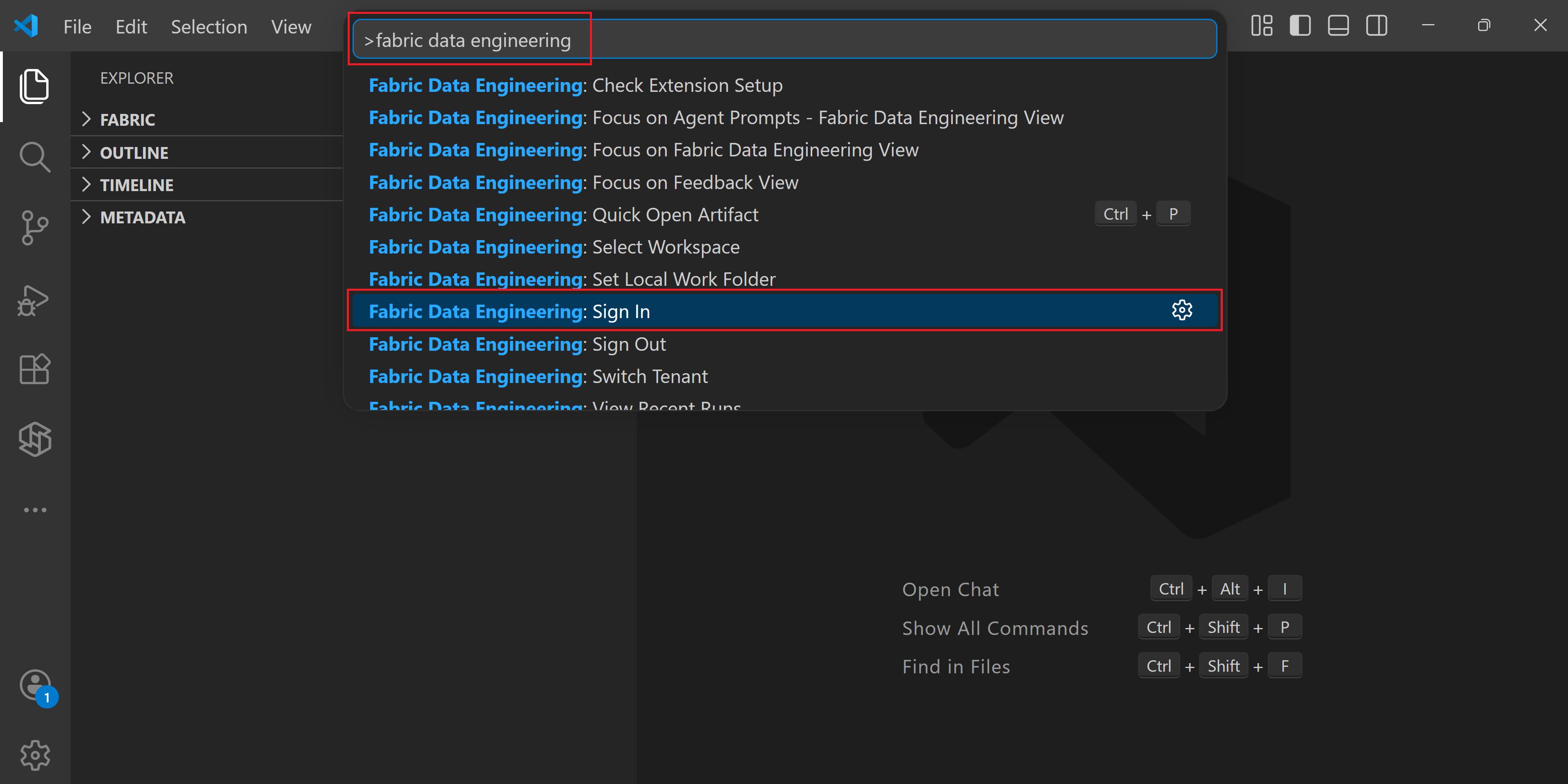
Ein Browser-Fenster öffnet sich. Wählen Sie das Konto aus, das Sie für Ihre Fabric-Arbeitsbereiche verwenden möchten, und schließen Sie die Authentifizierung ab.
Nach der Authentifizierung zeigt die Statusleiste für VS-Code unten Ihren Kontonamen an.
Hinweis
Wenn Ihr Konto Zugriff auf mehrere Mandanten hat, wird ein Mandant automatisch ausgewählt. Sie können sehen, bei welchem Mandanten Sie angemeldet sind, und mandanten wechseln, indem Sie den Kontonamen in der Statusleiste auswählen.
Um sich später abzumelden, geben Sie den Befehl Fabric Data Engineering: Sign Out aus der Befehlspalette ein.
Auswählen eines Arbeitsbereichs
Stellen Sie nach der Anmeldung eine Verbindung mit einem Fabric-Arbeitsbereich her, damit Sie mit den zugehörigen Elementen arbeiten können. Die Erweiterung unterstützt zwei Erstellungsmodi, und jede hat eine andere Möglichkeit, eine Verbindung mit einem Arbeitsbereich herzustellen.
Lokaler Modus
Im lokalen Modus laden Sie Notizbücher und andere Elemente in ein lokales Arbeitsverzeichnis herunter, bearbeiten sie lokal, und synchronisieren Sie Änderungen wieder mit Ihrem Fabric-Arbeitsbereich.
Wählen Sie das Fabric Data Engineering-Symbol in der Aktivitätsleiste aus, um die Seitenleiste der Erweiterung zu öffnen.
Wählen Sie "Arbeitsbereich auswählen" aus, oder wählen Sie das Symbol " Arbeitsbereich wechseln " (das Pfeilsymbol). Eine Liste aller Arbeitsbereiche, auf die Sie Zugriff haben, wird angezeigt; wählen Sie den gewünschten aus.
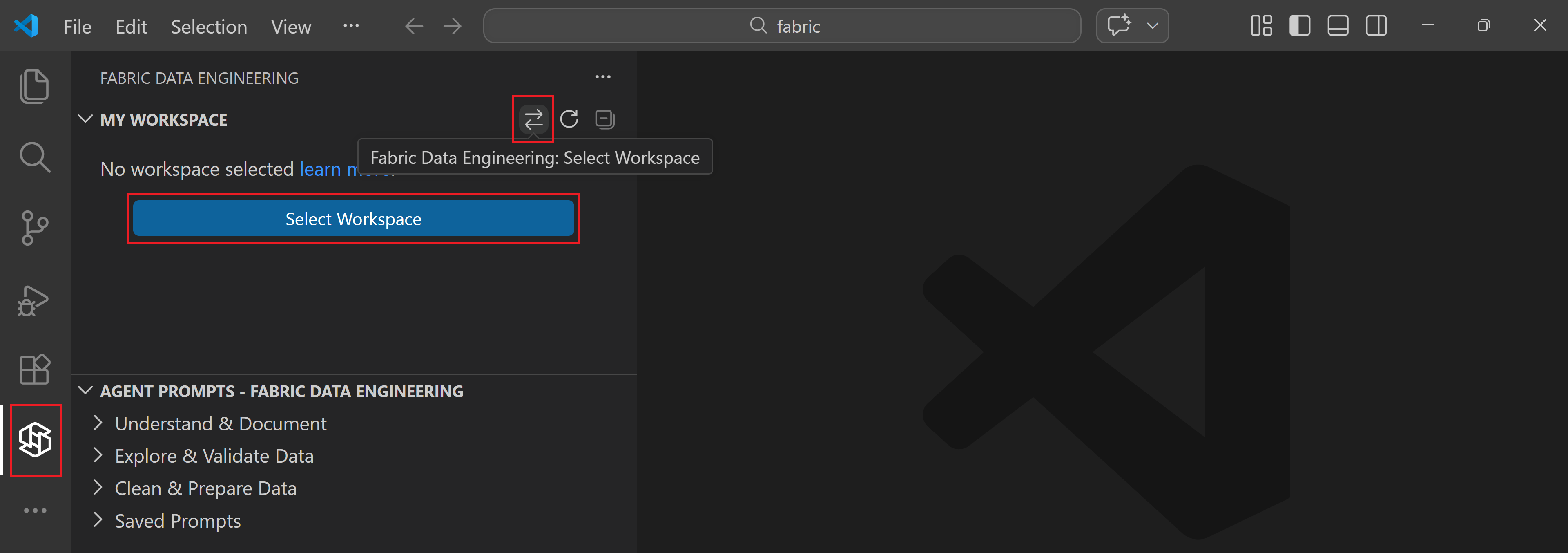
Wenn Sie später zu einem anderen Arbeitsbereich wechseln möchten, wählen Sie jederzeit das Symbol " Arbeitsbereich wechseln " aus.
Nachdem Sie einen Arbeitsbereich ausgewählt haben, können Sie die zugehörigen Elemente in der Seitenleiste durchsuchen. Wenn Sie ein Element wie ein Notizbuch bearbeiten möchten, laden Sie es in einen lokalen Ordner auf Ihrem Computer herunter. Um auszuwählen, wo heruntergeladene Elemente gespeichert werden, wählen Sie Fabric Data Engineering: Set Local Work Folder aus der Befehlspalette aus.
VFS-Modus
Im MODUS VFS (Virtual File System) öffnen und bearbeiten Sie Arbeitsbereichselemente direkt als Remotedateien, ohne sie herunterzuladen. Im VFS-Modus können Sie auch mehrere Fabric-Arbeitsbereiche zu einem einzelnen VS-Codefenster hinzufügen und nebeneinander arbeiten.
Um in den VFS-Modus zu wechseln, wählen Sie die Schaltfläche " Remotefenster öffnen " in VS Code und dann "Fabric Data Engineering-Arbeitsbereiche öffnen" aus. Die vollständigen Einrichtungsschritte finden Sie unter Verwalten des Fabric-Arbeitsbereichs mit VS-Code im VFS-Modus.
Verwandte Inhalte
- Erstellen und Verwalten von Fabric-Notizbüchern in VS Code
- Entwickeln von Fabric-Notizbüchern im VS-Code mit VFS-Modus
- Erkunden und Prüfen von Spark-Umgebungen mit VS Code
- Verwalten von Spark-Umgebungen im VS-Code im VFS-Modus
- Erstellen und Verwalten von Spark-Auftragsdefinitionen in VS Code
- Erkunden Sie Fabric-Lakehouses in VS Code
- Zugreifen auf und Verwalten von Notizbuchressourcen in VS Code
- Entwickeln von Notizbüchern mit dem benutzerdefinierten Agent für Fabric-Notizbücher
- Verwenden von Docker-Containern mit der VS Code-Erweiterung