Hinweis
Für den Zugriff auf diese Seite ist eine Autorisierung erforderlich. Sie können versuchen, sich anzumelden oder das Verzeichnis zu wechseln.
Für den Zugriff auf diese Seite ist eine Autorisierung erforderlich. Sie können versuchen, das Verzeichnis zu wechseln.
Die Fabric Data Engineering VS Code-Erweiterung bietet zwei Möglichkeiten zum Arbeiten mit Fabric-Arbeitsbereichen. Im lokalen Modus laden Sie Elemente auf Ihren Computer herunter und synchronisieren Änderungen zurück. Im VFS-Modus (Virtuelles Dateisystem) öffnen und bearbeiten Sie Arbeitsbereichselemente direkt als Remotedateien – nichts wird auf den Datenträger heruntergeladen.
VFS-Modus ist eine gute Wahl, wenn Sie möchten:
- Arbeiten Sie in mehreren Arbeitsbereichen im selben VS-Codefenster.
- Bearbeiten Sie Notizbücher, Umgebungen und Seehäuser, ohne lokale Kopien zu verwalten.
- Durchsuchen Sie den Arbeitsbereichsinhalt schnell, ohne einen lokalen Arbeitsordner einzurichten.
In diesem Artikel wird erläutert, wie Sie den VFS-Modus eingeben und Arbeitsbereiche hinzufügen oder entfernen.
Voraussetzungen
- Installieren Sie die Fabric Data Engineering VS Code-Erweiterung, und melden Sie sich bei Ihrem Konto an. Schritte zum Einrichten finden Sie unter "Erste Schritte mit der Fabric Data Engineering VS Code"-Erweiterung.
Geben Sie den VFS-Modus ein
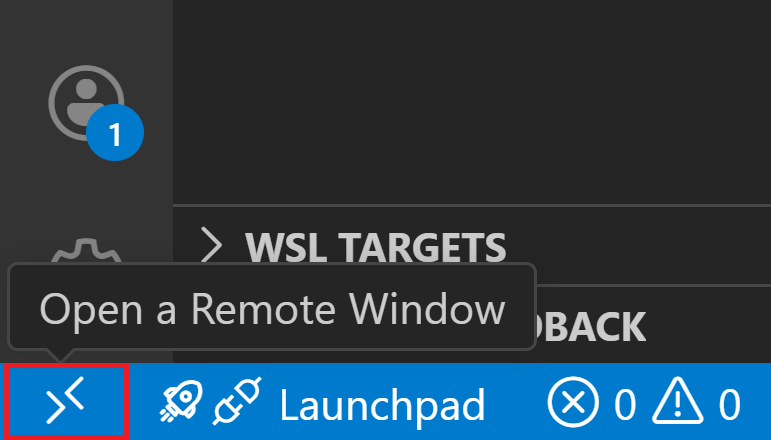
Wählen Sie die Schaltfläche " Remotefenster öffnen " in VS Code aus.
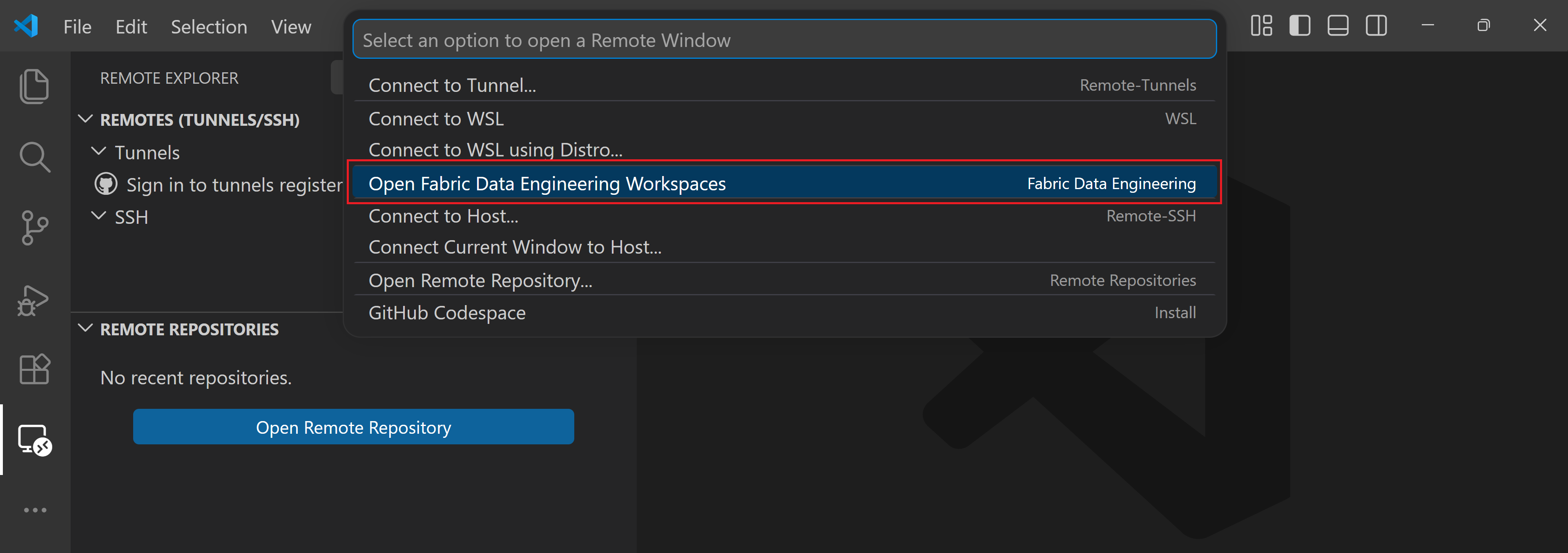
Wählen Sie Open Fabric Data Engineering-Arbeitsbereiche aus.
Tipp
Nachdem Sie den VFS-Modus zum ersten Mal betreten haben, können Sie schnell zurückkehren, indem Sie Datei>Zuletzt geöffnet auswählen und den Eintrag /Workspaces [Fabric Data Engineering] wählen. Sie können den VFS-Modus auch über das Fabric-Portal eingeben, indem Sie in einem Notizbuch "In VS Code (Desktop) öffnen" auswählen.
Hinzufügen eines Arbeitsbereichs
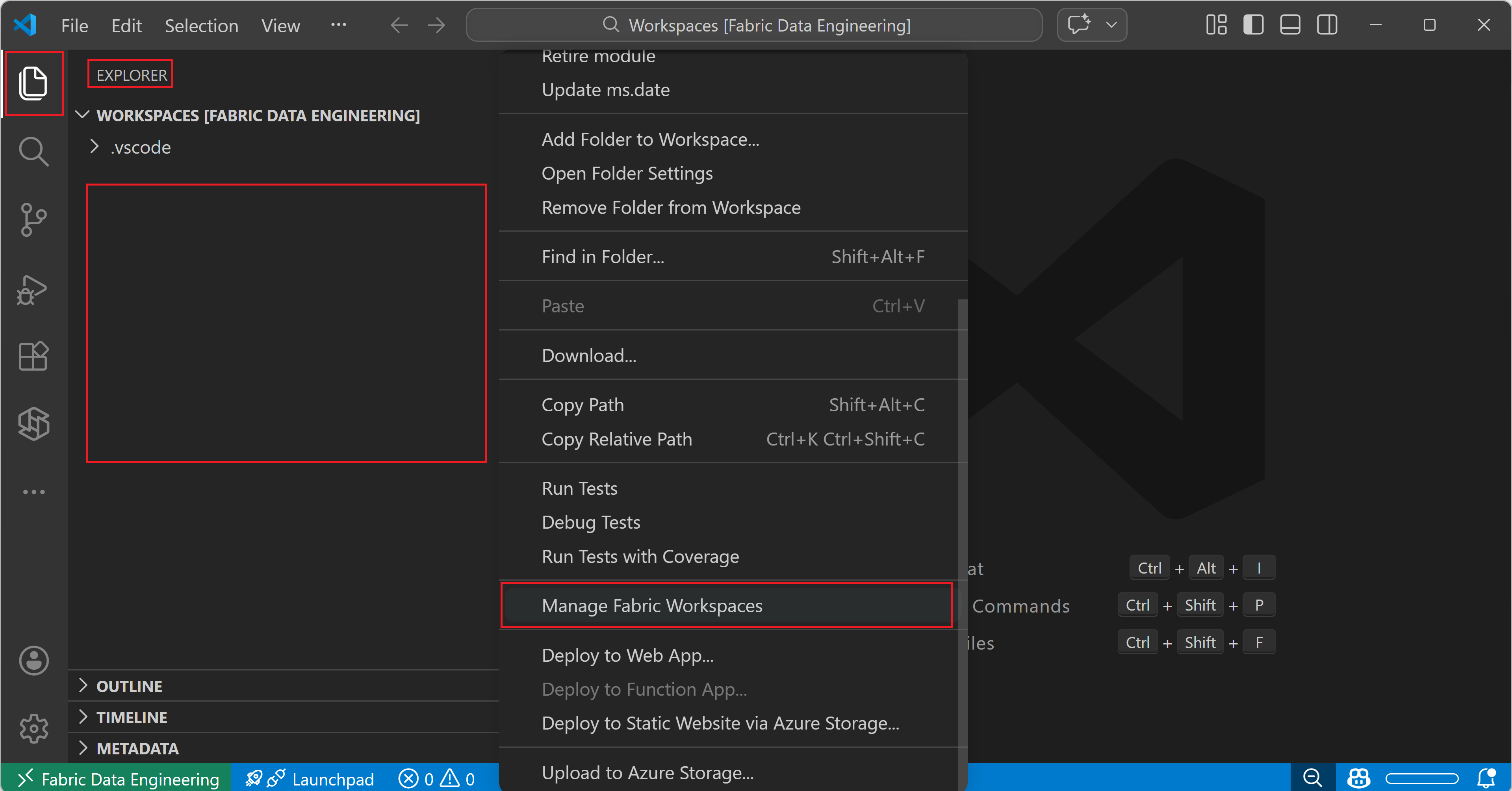
Wählen Sie das Explorer-Symbol in der Aktivitätsleiste aus (oder drücken Sie STRG+UMSCHALT+E), um die Explorer-Ansicht in der Randleiste zu öffnen.
Klicken Sie mit der rechten Maustaste auf einen beliebigen leeren Bereich in der Explorer-Ansicht (oder drücken Sie UMSCHALT+F10), um das Kontextmenü zu öffnen. Scrollen Sie bei Bedarf nach unten, und wählen Sie "Fabric-Arbeitsbereiche verwalten" aus.
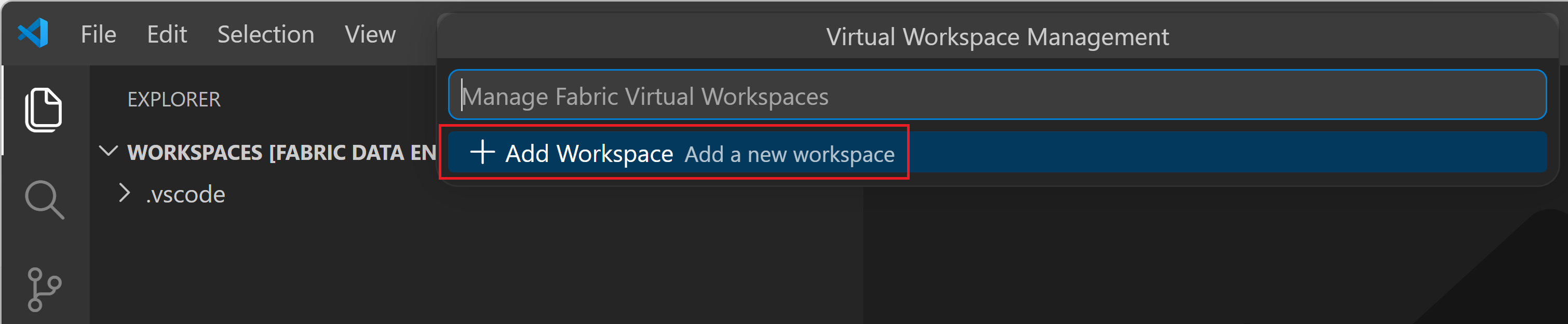
Wählen Sie "Arbeitsbereich hinzufügen" und dann den Arbeitsbereich aus der Liste aus.
Nachdem Sie einen Arbeitsbereich hinzugefügt haben, erweitern Sie den Strukturknoten im Explorer-Bereich, um die Elemente in diesem Arbeitsbereich anzuzeigen und zu verwalten.
Entfernen eines Arbeitsbereichs
Wählen Sie das Explorer-Symbol in der Aktivitätsleiste aus (oder drücken Sie STRG+UMSCHALT+E), um die Explorer-Ansicht zu öffnen.
Klicken Sie mit der rechten Maustaste auf einen beliebigen leeren Bereich in der Explorer-Ansicht (oder drücken Sie UMSCHALT+F10), um das Kontextmenü zu öffnen. Scrollen Sie bei Bedarf nach unten, und wählen Sie "Fabric-Arbeitsbereiche verwalten" aus.
Wählen Sie in der angezeigten Arbeitsbereichsliste die Schaltfläche "x " neben dem Arbeitsbereich aus, den Sie entfernen möchten.
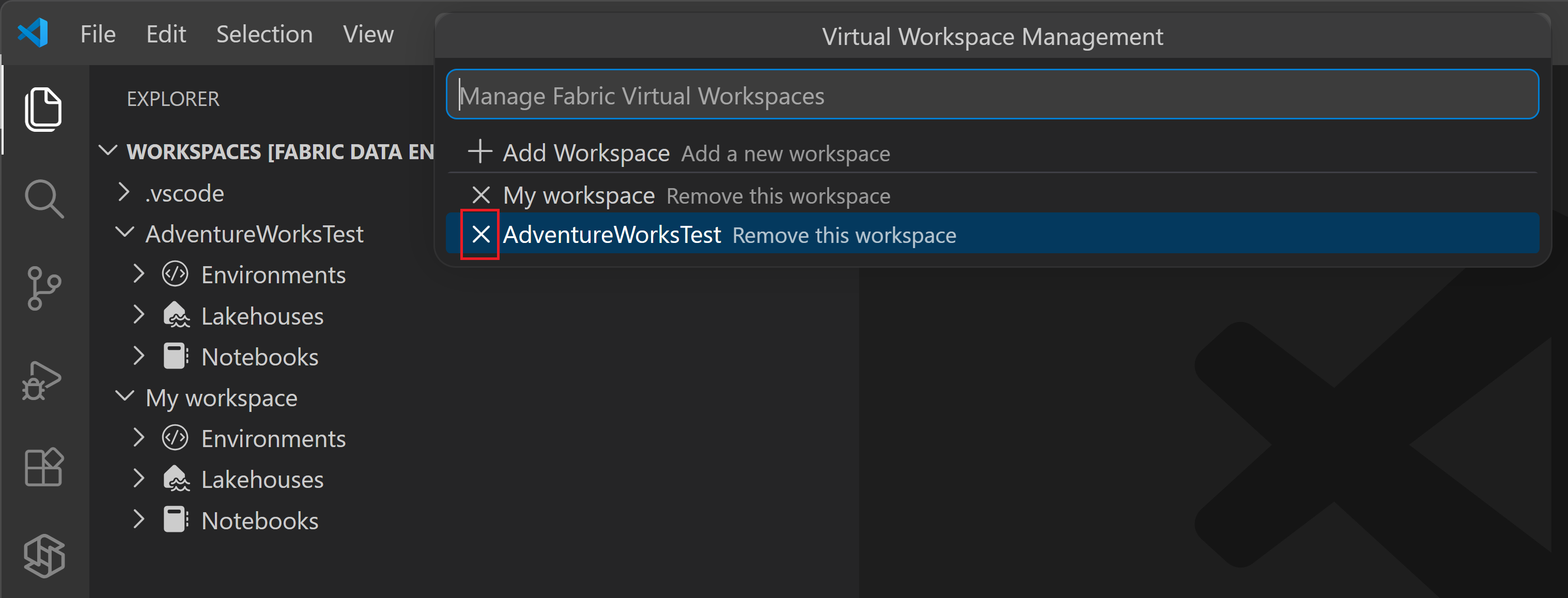
Durch das Entfernen eines Arbeitsbereichs aus VS Code wird der Arbeitsbereich oder die zugehörigen Elemente nicht gelöscht. sie trennt nur den Arbeitsbereich von Ihrem VS-Codefenster.