Hinweis
Für den Zugriff auf diese Seite ist eine Autorisierung erforderlich. Sie können versuchen, sich anzumelden oder das Verzeichnis zu wechseln.
Für den Zugriff auf diese Seite ist eine Autorisierung erforderlich. Sie können versuchen, das Verzeichnis zu wechseln.
Wichtig
- Hierbei handelt es sich um eine produktionsbereite Previewfunktion.
- Für produktionsbereite Vorschauversionen gelten zusätzliche Nutzungsbedingungen.
Gilt für Dynamics 365 Project Operations Integriert mit ERP und Dynamics 365 Project Operations für die Fertigung
Notiz
Community-Interessensgruppen sind inzwischen von Yammer auf Microsoft Viva Engage umgestiegen. Um der Expense Management Viva Engage-Community beizutreten und an den neuesten Diskussionen teilzunehmen, wechseln Sie zur Spesenverwaltungscommunity (Web, Mobile & Expense Agent), und wählen Sie "Teilnehmen" aus.
Dieses Dokument bietet ein intuitives Assistentenerlebnis, das zur Vereinfachung der Einrichtung entwickelt wurde. Es bietet alle Voraussetzungen, detaillierte Anweisungen und direkte Links zu relevanten Einstellungen an einem zentralen Ort.
Notiz
Um den Agent-Bereitstellungsassistenten auszuführen, öffnen Sie das Dynamics 365-Agent-Bereitstellungstool im Power Platform Admin Center.
Dieses Tool wird kontinuierlich weiterentwickelt, mit fortlaufender Automatisierung anderer Schritte zur Reduzierung des manuellen Aufwands. Dieses Dokument wird mit den neuesten Verbesserungen aktualisiert, sodass es ihre einzige Quelle für alle Einrichtungsanleitungen für Spesenagenten ist.
Administratoren können jetzt den gesamten Prozess abschließen, ohne zwischen Plattformen zu navigieren. Um Effizienz und Einfachheit zu erzielen, wird hier alles konsolidiert, was Sie brauchen.
Überprüfen Sie die Voraussetzungen, bevor Sie den Assistenten ausführen. Erfahren Sie mehr über die Voraussetzungen im Bereitstellungswerkzeug für Agenten.
Einrichten des Spesenmanagers
Notiz
Alle angezeigten Bildschirme dienen zu indikativen Zwecken und können aufgrund aktualisierter Features oder Optionen von tatsächlichen Bildschirmen abweichen.
Führen Sie die folgenden Schritte aus, um den Spesenagenten einzurichten:
Melden Sie sich mit einem Administratorbenutzer (empfohlen) beim Power Platform Admin Center an.
Wechseln Sie zu Copilot>Dynamics 365, um alle verfügbaren Agents anzuzeigen. Alternativ können Sie zum Agent-Bereitstellungstool wechseln.
Wählen Sie "Umgebung auswählen" und dann die Zielumgebung für die Einrichtung des Spesenabrechnungs-Agents aus.
Wählen Sie Hinzufügen neben dem Ausgaben-Agent aus, um den Assistenten zu starten.

Überprüfen Sie auf der Übersichtsseite die allgemeinen Schritte, die erforderlich sind, um den Spesenabrechnungsmitarbeiter einzurichten (optional, aber empfohlen). Wählen Sie dann Weiter aus.
Überprüfen Sie alle Voraussetzungen, bevor Sie fortfahren. Wenn Sie darauf achten, dass alle Anforderungen erfüllt sind, wird Ihre Einrichtung reibungslos ablaufen.
- Finanz- und Betriebsumgebung: Sie benötigen mindestens Version 10.0.45 (10.0.2345.170 und höher), 10.0.46 (10.0.0.1)2428.108 und höher) oder 10.0.47 (10.0.2527.38 und höher) der Finanz- und Betriebsumgebung, um den Agenten zu installieren.
- Installieren Sie die App "Copilot for Finance and Operations", und stellen Sie sicher, dass die Version 1.0.3231.4 oder höher ist. Weitere Informationen finden Sie unter Einrichten des Spesenagents , um weitere Informationen zu den Schritten zur Installation der App zu erhalten.
- Aktivieren Sie Copilot im Power Platform Admin Center.
- Aktivieren Sie den Copilot Studio-Nachrichtenverbrauch und die Abrechnung: Über den Link gelangen Sie zum Power Platform Admin Center, in dem Sie den Verbrauch und die Abrechnung festlegen können.
- Aktualisieren Sie virtuelle Entitäten (optional, aber für Spesenagent empfohlen). Es wird jedoch dringend empfohlen, die virtuelle Entität vor den nächsten Schritten zu aktualisieren. Erwarten Sie, dass dieser Schritt ungefähr 10 Minuten dauert. Wenn eine Meldung "Abgeschlossen mit Fehlern" angezeigt wird, versuchen Sie es erneut, indem Sie "Aktualisieren" auswählen, bis Sie "Aktualisierung erfolgreich abgeschlossen" erhalten.
Wählen Sie Weiter und dann die Benutzer-ID des Expense Agent aus, die Sie bereits erstellt haben.
Weisen Sie dem Spesenagent die erforderlichen Lizenzen und Rollen zu , und wählen Sie "Weiter" aus.
Erstellen von Verbindungen und Aktivieren von Flüssen: Wählen Sie neben jeder Verbindung die Schaltfläche "+" aus, wählen Sie "Erstellen", wählen Sie das Benutzerkonto "Spesenabrechnungs-Agent" aus, und erlauben Sie den Zugriff. Wiederholen Sie diesen Vorgang für alle Verbindungen.
Notiz
Erstellen Sie Verbindungen nur mit dem Ausgaben-Agent-Benutzer.

Wenn Sie fertig sind, wählen Sie "Verbindungen zum Agent hinzufügen" aus.

Der nächste Schritt besteht darin, Flüsse zu aktivieren – wählen Sie "Flows aktivieren" aus. Wenn beim Aktivieren der Flüsse Fehler auftreten, versuchen Sie es erneut, indem Sie "Flüsse aktivieren" auswählen.

Wählen Sie "Weiter" aus, sobald alle Flüsse aktiviert wurden.
Der letzte Schritt besteht darin, die Umgebungsvariablen zu aktualisieren.
Geben Sie den Ordnerpfad aus dem freigegebenen Postfach ein (geben Sie den Posteingang ein, wenn keines erstellt wurde).
Geben Sie die E-Mail-Adresse des freigegebenen Postfachs ein. Details finden Sie in der Parametertabelle .

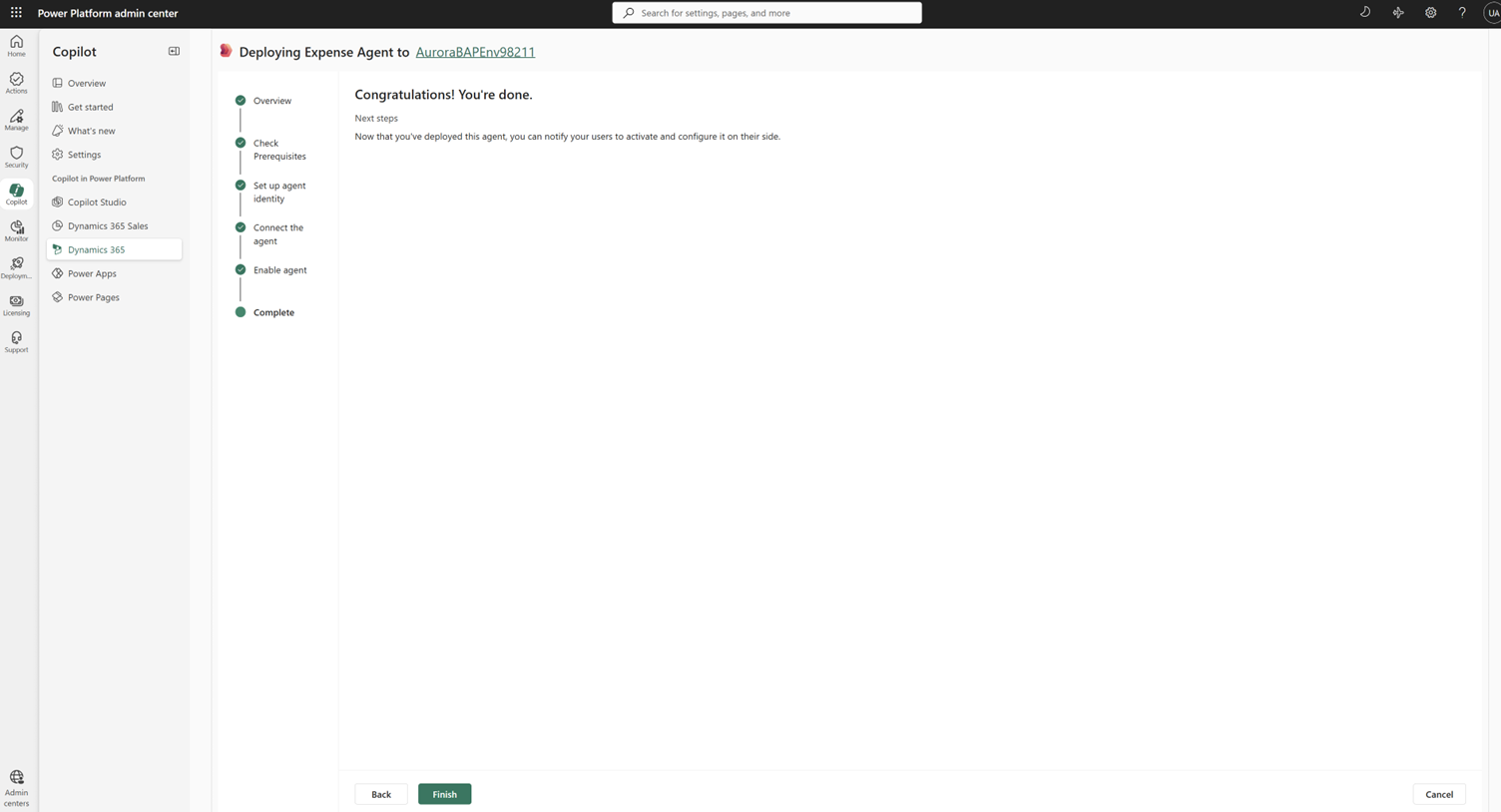
Wählen Sie "Umgebungsdetails aktualisieren" aus, um zu speichern, und klicken Sie dann auf Weiter, um die Einrichtung des Kostenagenten abzuschließen.
Zugeordnete Informationen
- Spesenagenten-Übersicht
- Spesen-Agent-Konfiguration
- Installation und Einrichtung des Spesenagenten
- Häufig gestellte Fragen zu Expense-Agenten