Hinweis
Für den Zugriff auf diese Seite ist eine Autorisierung erforderlich. Sie können versuchen, sich anzumelden oder das Verzeichnis zu wechseln.
Für den Zugriff auf diese Seite ist eine Autorisierung erforderlich. Sie können versuchen, das Verzeichnis zu wechseln.
Important
Ab Februar 2026 können neue Kunden keine Projekte in Microsoft Dynamics Lifecycle Services für Microsoft Dynamics 365 Finance, Microsoft Dynamics 365 Human Resources, Microsoft Dynamics 365 Supply Chain Management und Microsoft Dynamics 365 Project Operations erstellen. Neue Kunden sollten stattdessen das Power Platform Admin Center verwenden. Weitere Informationen finden Sie unter „Lifecycle Services-Projekterstellung einfrieren“.
Important
Sie können neue Umgebungen bereitstellen und Datenbankumlagerungen verwenden, um Kopien zu erstellen. Weitere Informationen zum Bereitstellen von Self-Service finden Sie unter Überblick über die Self-Service-Bereitstellung. Weitere Informationen über Lagerplatzumlagerungen in der Finanzen und Betrieb-Infrastruktur finden Sie auf der Homepage für Datenbankumlagerungen.
Verwenden Sie Microsoft Dynamics Lifecycle Services (LCS), um eine Microsoft Dynamics 365 Human Resources-Datenbank in eine Sandkastenumgebung zu kopieren. Wenn Sie eine andere Sandbox-Umgebung haben, können Sie die Datenbank auch aus dieser Umgebung in eine bestimmte Sandbox-Umgebung kopieren.
Beachten Sie beim Kopieren einer Instanz die folgenden Hinweise:
- Die Human Resources-Instanz, die Sie überschreiben möchten, muss eine Sandkastenumgebung sein.
- Die Umgebungen, aus denen Sie kopieren, müssen sich in derselben Region befinden. Sie können nicht über Regionen hinweg kopieren.
- Sie müssen ein Administrator in der Zielumgebung sein, damit Sie sich nach dem Kopieren der Instanz anmelden können.
- Wenn Sie die Personaldatenbank kopieren, kopieren Sie nicht die Elemente (Apps oder Daten), die in einer Microsoft Power Apps Umgebung enthalten sind. Informationen zum Kopieren von Elementen in einer Power Apps Umgebung finden Sie unter Copy an environment. Die Power Apps Umgebung, die Sie überschreiben möchten, muss eine Sandkastenumgebung sein. Sie müssen ein globaler Mandantenadministrator sein, um eine Power Apps Produktionsumgebung in eine Sandkastenumgebung zu ändern. Weitere Informationen zum Ändern einer Power Apps Umgebung finden Sie unter Switch an instance.
- Wenn Sie eine Instanz in Ihre Sandbox-Umgebung kopieren und Ihre Sandbox-Umgebung in Dataverse integrieren möchten, müssen Sie benutzerdefinierte Felder erneut auf Dataverse-Tabellen anwenden. Sehen Sie Anwenden benutzerdefinierter Felder auf Dataverse.
Auswirkungen des Kopierens einer Human Resources-Datenbank
Note
Ab August 2022 sind Dokumente in Microsoft Azure Blob-Speicher enthalten, wenn eine Produktionsumgebung in eine Sandkastenumgebung kopiert wird. Alle angehängten Dokumente und Vorlagen werden aus der Quellumgebung in die Zielumgebung kopiert.
Die folgenden Ereignisse treten auf, wenn Sie eine Human Resources-Datenbank kopieren:
- Der Kopiervorgang löscht die vorhandene Datenbank in der Zielumgebung. Nach Abschluss des Kopiervorgangs können Sie die vorhandene Datenbank nicht wiederherstellen.
- Die Zielumgebung ist nicht verfügbar, bis der Kopiervorgang abgeschlossen ist.
- Alle Benutzer mit Ausnahme der Sicherheitsrolle "Systemadministrator" und andere interne Dienstbenutzerkonten sind nicht verfügbar. Der Admin-Benutzer kann Daten löschen, bevor andere Benutzer wieder in das System zugelassen werden.
- Ein Benutzer mit der Sicherheitsrolle „Systemadministrator“ muss die erforderlichen Konfigurationsänderungen vornehmen, z. B. das erneute Verbinden von Integrationsendpunkten mit bestimmten Diensten oder URLs.
Human Resources-Datenbank kopieren
Um diese Aufgabe abzuschließen, kopieren Sie zuerst eine Instanz, und melden Sie sich dann beim Microsoft Power Platform Admin Center an, um Ihre Power Apps Umgebung zu kopieren.
Warning
Wenn Sie eine Instanz kopieren, wird die Datenbank in der Zielinstanz gelöscht. Die Zielinstanz ist während dieses Vorgangs nicht verfügbar.
Melden Sie sich bei LCS an, und wählen Sie das LCS-Projekt aus, das die Instanz enthält, die Sie kopieren möchten.
In Ihrem LCS-Projekt wählen Sie die Kachel Human Resources App-Verwaltung aus.
Wählen Sie die zu kopierende Instanz aus und wählen Sie dann Kopieren.
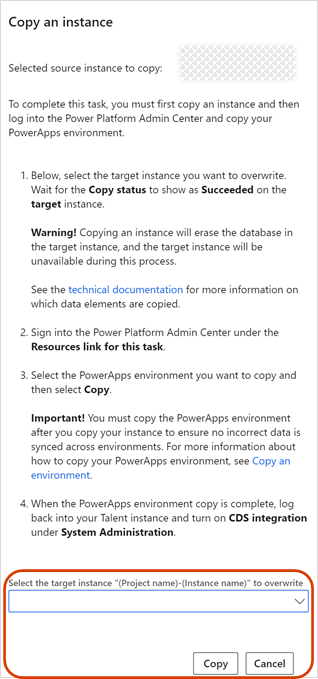
Wählen Sie im Aufgabenbereich Instanz kopieren die zu überschreibende Instanz und anschließend Kopieren aus. Warten Sie, bis das Feld Kopierstatus auf Erledigt aktualisiert wird.
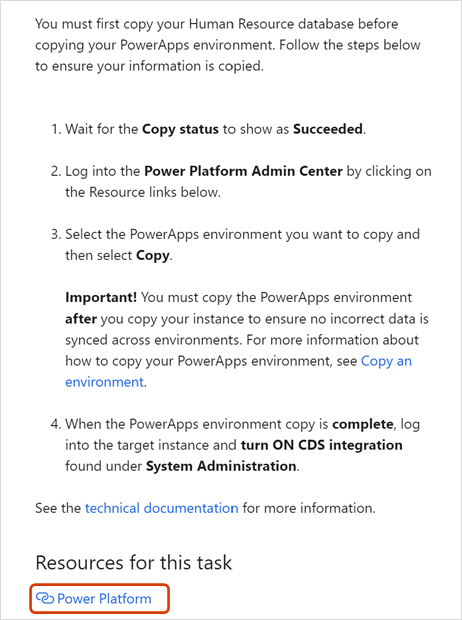
Wählen Sie Power Platform aus, und melden Sie sich beim Microsoft Power Platform Admin Center an.
Wählen Sie die zu kopierende Power Apps Umgebung und dann Copy aus.
Weitere Informationen zum Kopieren Power Apps Umgebungen finden Sie unter Copy an environment.
- Wenn der Kopiervorgang abgeschlossen ist, melden Sie sich bei der Zielinstanz an, und aktivieren Sie die Dataverse-Integration. Weitere Informationen und Anleitungen finden Sie unter Dataverse-Integration konfigurieren.
Datenelemente und ‑status
Wenn Sie eine Personalinstanz kopieren, kopiert der Prozess nicht die folgenden Datenelemente:
E-Mail-Adressen in der Tabelle LogisticsElectronicAddress.
Der Verlauf der Batchaufträge in den Tabellen BatchJobHistory, BatchHistory und BatchConstraintHistory.
Das SMTP-Kennwort (Simple Mail Transfer Protocol) in der Tabelle "SysEmailSMTPPassword ".
Der SMTP-Relayserver in der Tabelle "SysEmailParameters" .
Druckverwaltungseinstellungen in den Tabellen PrintMgmtSettings und PrintMgmtDocInstance .
Umgebungsspezifische Datensätze in den Tabellen SysServerConfig, SysServerSessions, SysCorpNetPrinters, SysClientSessions, BatchServerConfig und BatchServerGroup .
Dokumentanhänge in der DocuValue-Tabelle. Diese Anlagen enthalten alle Microsoft Office Vorlagen, die in der Quellumgebung überschrieben wurden.
Die Verbindungszeichenfolge in der Tabelle PersonnelIntegrationConfiguration.
Einige dieser Elemente werden nicht kopiert, da sie umgebungsspezifisch sind. Dazu zählen beispielsweise die Datensätze BatchServerConfig und SysCorpNetPrinters. Andere Elemente werden aufgrund des Umfangs der Support-Tickets nicht kopiert. Beispiel:
Möglicherweise werden doppelte E-Mails gesendet, da SMTP in der Umgebung für Benutzerakzeptanztests (Sandkasten) weiterhin aktiviert ist.
Möglicherweise werden ungültige Integrationsnachrichten gesendet, da Batchaufträge noch aktiviert sind.
Benutzer werden möglicherweise aktiviert, bevor Administratoren Bereinigungsaktionen nach der Aktualisierung ausführen können.
Außerdem ändern sich die folgenden Status beim Kopieren einer Instanz:
Alle Benutzer, mit Ausnahme der Sicherheitsrolle "Systemadministrator", sind auf "Deaktiviert" festgelegt.
Alle Batchaufträge außer einigen Systemaufträgen werden auf Zurückhalten gesetzt.
Umgebungsadministrator
Der Kopiervorgang ersetzt alle Benutzer in der Ziel-Sandkastenumgebung, einschließlich Administratoren, durch die Benutzer aus der Quellumgebung. Bevor Sie eine Instanz kopieren, stellen Sie sicher, dass Sie ein Administrator in der Quellumgebung sind. Wenn dies nicht der Fall ist, können Sie sich nach Abschluss des Kopiervorgangs nicht bei der Ziel-Sandkastenumgebung anmelden.
Der Kopiervorgang deaktiviert alle Benutzer ohne Administratorrechte in der Ziel-Sandboxumgebung, um unerwünschte Anmeldungen zu verhindern. Administratoren können Benutzer bei Bedarf wieder aktivieren.
Benutzerdefinierte Felder auf Dataverse anwenden
Wenn Sie eine Instanz in Ihre Sandbox-Umgebung kopieren und Ihre Sandbox-Umgebung in Dataverse integrieren möchten, müssen Sie benutzerdefinierte Felder erneut auf Dataverse-Tabellen anwenden.
Führen Sie für jedes benutzerdefinierte Feld, das in Dataverse-Tabellen verfügbar gemacht wird, die folgenden Schritte aus:
- Gehen Sie zum benutzerdefinierten Feld und wählen Sie Bearbeiten aus.
- Deaktivieren Sie das Feld Aktiviert für jede cdm_*-Entität, für die das benutzerdefinierte Feld aktiviert ist.
- Wählen Sie Änderungen übernehmen aus.
- Wählen Sie erneut Bearbeiten aus.
- Wählen Sie das Feld Aktiviert für jede cdm_*-Entität aus, für die das benutzerdefinierte Feld aktiviert ist.
- Wählen Sie erneut Änderungen übernehmen aus. Der Vorgang zum Aufheben der Auswahl, Anwenden von Änderungen, erneute Auswahl und erneutes Anwenden von Änderungen fordert das Schema auf, in Dataverse zu aktualisieren, um die benutzerdefinierten Felder einzuschließen.
Weitere Informationen über benutzerdefinierte Felder finden Sie unter Erstellen und Arbeiten mit benutzerdefinierten Feldern.
Siehe auch
Human Resources bereitstellen
Eine Instanz entfernen
Prozess aktualisieren