Hinweis
Für den Zugriff auf diese Seite ist eine Autorisierung erforderlich. Sie können versuchen, sich anzumelden oder das Verzeichnis zu wechseln.
Für den Zugriff auf diese Seite ist eine Autorisierung erforderlich. Sie können versuchen, das Verzeichnis zu wechseln.
Hinweis
Community-Interessensgruppen sind inzwischen von Yammer auf Microsoft Viva Engage umgestiegen. Um an einer Viva Engage-Community teilzunehmen und an den neuesten Diskussionen teilzunehmen, füllen Sie das Formular "Anfordern des Zugriffs auf Finance and Operations Viva Engage Community" aus , und wählen Sie die Community aus, der Sie beitreten möchten.
In diesem Artikel wird beschrieben, wie Konto- und Dimensions-Kombinationen oder Sachkonten eingegeben werden. Die Eintragserfahrung wird häufig als segmentiertes Eintragssteuerelement bezeichnet.
Eine segmentierte Eingabesteuerung ist ein Eingabefeld, in das Sie ein vollständiges Hauptbuchkonto eingeben können, indem Sie Werte für jedes Segment – wie z. B. das Hauptkonto und die Finanzdimensionen – eingeben oder auswählen, wobei diese durch das Trennzeichen des Kontenplans voneinander getrennt sind.
Benutzer geben Konto- und Dimensionskombinationen auf verschiedenen Seiten ein, z. B. auf Seiten für die allgemeine Erfassung, Budgetierung und Buchungsdefinitionen. Die gültigen Konto- und Dimensionskombinationen hängen von den dem Sachkonto zugewiesenen Kontostrukturen und den erweiterten Regeln ab, die den Kontostrukturen zugewiesen sind. Wenn Benutzer eine Kombination eingeben, können sie entweder die Werttypen manuell eingeben oder die vielfältigen Suchfunktionen nutzen. Sobald Sie das Feld betreten, können Sie anfangen zu tippen, und es sucht nach dem Wert und der Beschreibung. Wenn Sie beispielsweise "180" eingeben, wird ein beliebiger Wert durchsucht, der mit dieser Zahlenkombination beginnt. Alternativ können Sie "Cash" eingeben und einen beliebigen Wert durchsuchen, der eine Beschreibung enthält, die mit Cash beginnt. Sie können einen Platzhalter, wie *Bargeld oder *180 eingeben, um den Wert oder die Beschreibung zu suchen, die das Kriterium enthalten.
Wenn Dimensionen überprüft werden
Die segmentierte Eingabesteuerung ermöglicht es Ihnen, Konto- und Dimensionenwerte während der Eingabe in das Feld frei einzugeben. Das Steuerelement blockiert ihre Eingabe während der Eingabe nicht, auch wenn die Werte nicht ihren Kontostrukturen oder abgeleiteten Dimensionen entsprechen.
Die Überprüfung erfolgt, wenn Sie das Feld verlassen. Wenn Sie zu einem anderen Feld wechseln, die TAB-TASTE drücken oder eine Aktion auf der Seite ausführen, überprüft das System, was Sie mit Ihren Kontostrukturen und der abgeleiteten Dimensionsliste eingegeben haben. Wenn die Werte ungültig sind, erhalten Sie an diesem Punkt einen Fehler.
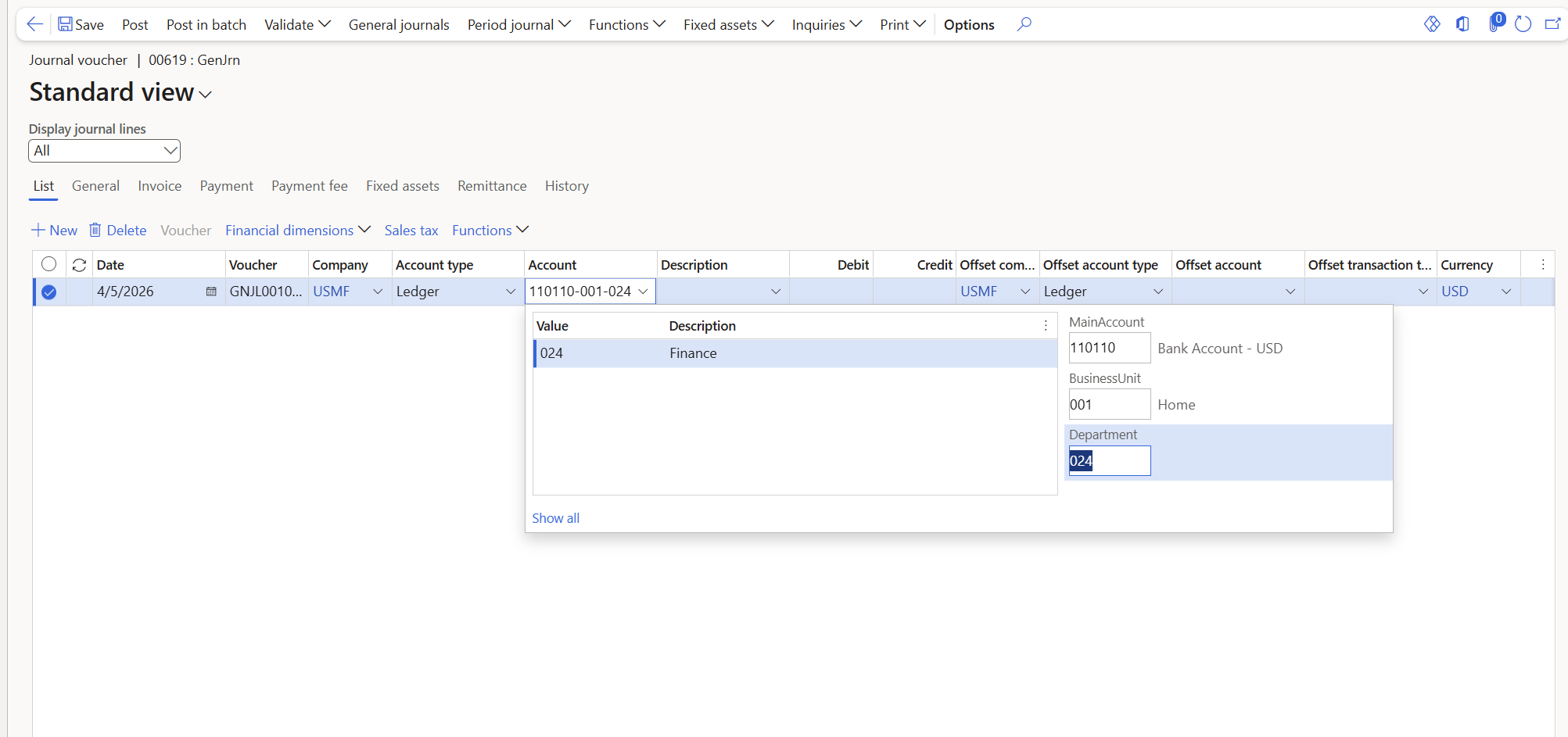
Das folgende Beispiel zeigt die segmentierte Eingabesteuerung in einer allgemeinen Journalzeile. Im Feld "Konto" wird die vollständige Kombination aus Konto und Dimension angezeigt, und durch die Nachschlagefunktion können Sie Werte für jedes Segment auswählen.
Tastenkombinationen
In der folgenden Tabelle werden die Tastenkombinationen beschrieben, die Sie beim Schließen der Suche verwenden können.
| Tastenkombination | Aktivität |
|---|---|
| ALT+NACH-UNTEN-TASTE | Öffnet die Suche. Wenn Sie ein zweites Mal die Kombination ALT+NACH-UNTEN-TASTE drücken, wechselt der Fokus zu den Segmenten im Flyout. |
| EINGABETASTE und UMSCHALT+EINGABETASTE Trennzeichen für Kontenplan NACH-RECHTS-TASTE und NACH-LINKS-TASTE |
Wechselt zum nächsten bzw. vorhergehenden Segment. |
| Registerkarte | Wechselt zum nächsten Feld im Raster. |
In der folgenden Tabelle werden die Tastenkombinationen beschrieben, die Sie verwenden können, wenn die Suche geöffnet ist.
| Tastenkombination | Aktivität |
|---|---|
| ESC | Schließt die Suche. |
| NACH-OBEN-TASTE und NACH-UNTEN-TASTE BILD-AUF und BILD-AB POS1 und ENDE-TASTE |
Wechselt zum vorherigen bzw. nächsten Wert in den Listen, zur vorherigen bzw. nächsten Gruppe von Werten oder zum ersten bzw. letzten Element in der Suche. |
| Trennzeichen für Kontenplan NACH-RECHTS-TASTE und NACH-LINKS-TASTE |
Wechselt zum nächsten bzw. vorhergehenden Segment. |
| Registerkarte | Wechselt zum nächsten Feld im Raster. |
| Alt+W | Wechselt zwischen Alle anzeigen und Gültige anzeigen. |
Einschränkungen für Kopieren und Einfügen
Sie können eine vollständige Kombination aus Konto und Dimension in ein einzelnes segmentiertes Eingabefeld einfügen sowie Werte in einzelne Segmente einfügen. Es ist jedoch nicht möglich, Daten aus Excel über mehrere Hauptbuchzeilen hinweg in die Spalten „Konto“ und „Gegenkonto“ einzufügen, da diese Spalten jedes Dimensionssegment separat validieren.
Wenn Sie Konto- und Dimensionswerte in massenweise eingeben müssen, verwenden Sie eine der folgenden Alternativen:
- Datenverwaltung Framework (DMF) – Exportieren Sie die Allgemeinen Journalzeilen aus dem Arbeitsbereich Datenverwaltung, nehmen Sie Ihre Änderungen an Excel oder einem anderen Tool vor, und importieren Sie dann die aktualisierten Daten wieder. Dieser Ansatz wird für umfangreiche Dateneingabeaufgaben empfohlen.
- Excel-Add-In – Öffnen Sie das Allgemeine Journal, wählen Sie Open in Excel aus, bearbeiten Sie die Journalzeilen direkt in der Kalkulationstabelle, und veröffentlichen Sie die Änderungen wieder in Dynamics 365. Weitere Informationen finden Sie unter Exportieren und Bearbeiten von Dimensionsdaten in Excel über das OData-Plug-In.