Hinweis
Für den Zugriff auf diese Seite ist eine Autorisierung erforderlich. Sie können versuchen, sich anzumelden oder das Verzeichnis zu wechseln.
Für den Zugriff auf diese Seite ist eine Autorisierung erforderlich. Sie können versuchen, das Verzeichnis zu wechseln.
Hinweis
Die Retail-Interessengruppe von Dynamics 365 Commerce wurde von Yammer zu Viva Engage verschoben. Wenn Sie keinen Zugriff auf die neue Viva Engage-Community haben, füllen Sie dieses Formular (https://aka.ms/JoinD365commerceVivaEngageCommunity) aus, um hinzugefügt zu werden und sich weiterhin in die neuesten Diskussionen einbringen zu können.
In diesem Artikel wird erläutert, wie Sie produktempfehlungsergebnisse basierend auf künstlichem Lernen (AI-ML) in Microsoft Dynamics 365 Commerce anpassen.
Nachdem Sie Produktempfehlungen aktiviert haben, werden die Standardeinstellungen wirksam. Diese Parameter funktionieren für viele Anforderungen. Verbringen Sie einige Zeit damit, zu bewerten, ob die Ergebnisse der Verkaufsbewegung von Produkten entsprechen. Bewerten Sie die Ergebnisse für einige Tage, bevor Sie die Parameter nach Bedarf ändern und erneut testen.
Verstehen der Empfehlungslistenparameter
Bevor Sie die Parameter ändern, erfahren Sie, wie sie sich auf die Ergebnisse auswirken.
Populäre Produktliste
Die Produktliste "Trending" weist zwei Parameter auf, die Sie ändern können:
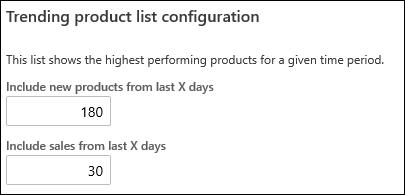
- Einschließen neuer Produkte aus den letzten X-Tagen – Das System verwendet Produkte, die Sie innerhalb der angegebenen Anzahl von Tagen vor dem aktuellen Datum hinzufügen, um Produktkandidaten auszuwählen. Der Standardwert in der Grafik deutet darauf hin, dass Produkte so alt wie 180 Tage in der Trendproduktliste verwendet werden können.
- Einschließen von Verkäufen aus den letzten X Tagen – Das System verwendet Verkaufstransaktionen, die innerhalb der angegebenen Anzahl von Tagen vor dem aktuellen Datum auftreten, um die Produkte zu bestellen. Der Standardwert schlägt vor, dass alle Einkäufe eines Produkts in den letzten 30 Tagen verwendet werden, um die Platzierung des Produkts in der Trendproduktliste zu bestimmen.
Bestseller-Produktliste
Abhängig von Ihrem Unternehmen kann die Bestseller-Liste andere Ergebnisse als Trends liefern, obwohl beide Transaktionsdaten für die Bestellung von Produkten verwenden. Weil der Bestsellerstatus keine Begrenzung basierend auf dem Sortimentsdatum hat, können immer noch beliebte, ältere Produkte hervorgehoben werden, die möglicherweise von der Trendliste entfernt werden.
Die Produktliste "Am besten verkaufen" weist einen Parameter auf, den Sie ändern können:
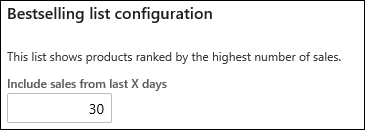
- Einschließen von Verkäufen aus den letzten X Tagen – Verkaufstransaktionen, die innerhalb der angegebenen Anzahl von Tagen vor der aktuellen Bestellung der Produkte auftreten. Der Standardwert schlägt vor, dass alle Einkäufe eines Produkts in den letzten 30 Tagen die Platzierung des Produkts in der Liste der am besten verkauften Produkte bestimmen.
Manuelles Hinzufügen oder Entfernen von Produkten aus Empfehlungslisten
Für Neu-, Beliebt- oder Bestseller-Listen
Gehen Sie zu Einzelhandel und Handel>Produktempfehlungen>Empfehlungsparameter.
In der Liste der freigegebenen Parameter wählen Sie Empfehlungs-Listen.
Wählen Sie die Liste aus, aus der Produkte hinzugefügt oder entfernt werden sollen.
Wählen Sie "Zeile hinzufügen" aus, um der Tabelle Produkte hinzuzufügen.
Suchen Sie unter der Spalte "Produkt" nach einem Produkt nach Name oder Produktnummer.

Wählen Sie unter der Spalte Zeilentyp eine von zwei Optionen aus:
- Einschließen – platziert ein Produkt an der Vorderseite der Liste
- Ausschließen – Entfernt ein Produkt aus der Liste

Wenn Sie die Anzeigereihenfolge ändern, ändert sich die Reihenfolge, in der Produkte erscheinen, die als einschließen markiert sind, innerhalb der Liste.
- Wenn zwei Produkte denselben Darstellungsreihenfolgewert haben, kann sich die endgültige Reihenfolge dieser beiden Ergebnisse vom Backoffice unterscheiden.
Wenn Sie Produkte aus der Tabelle entfernen möchten, wählen Sie die zu entfernende Zeile aus, und wählen Sie "Entfernen" aus.
Für Listen wie Personen gefällt auch oder Wird häufig zusammen gekauft
Im Kontext von Listen wie „Wird häufig zusammen gekauft“ oder „Personen gefällt auch“, analysiert das maschinelle Lernen die Kaufmuster von Debitoren und empfiehlt so verwandte Produkte, die bei einem bestimmten Startprodukt zusammen gekauft werden.
Ein Startprodukt ist das Produkt, für das Sie Ergebnisse generieren möchten. Wenn Sie Empfehlungslisten manuell anpassen, fügen Sie Ergebnisse für dieses Produkt hinzu oder entfernen sie.
Befolgen Sie diese Schritte, um manuell Ergebnisse für ein Startprodukt hinzuzufügen oder zu entfernen:
- Wählen Sie das Startprodukt aus.
- Suchen Sie unter der Spalte "Produkt " nach einem Produkt nach Name oder Produktnummer.
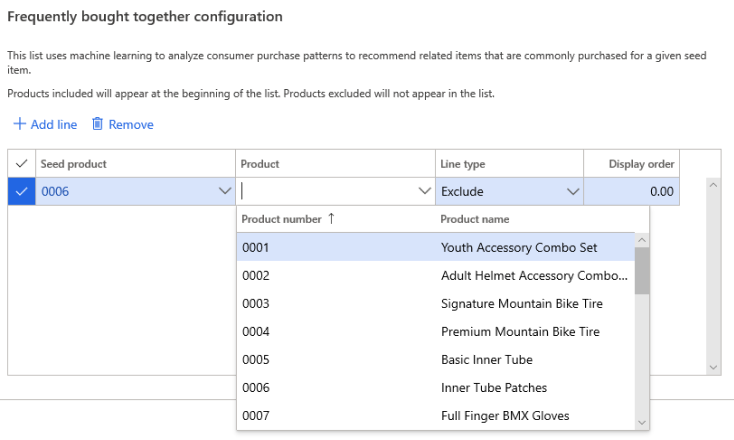
- Wählen Sie in der Spalte Zeilentyp eine von zwei Optionen aus:
- Einschließen – platziert ein Produkt an der Vorderseite der Liste
-
Ausschließen – Entfernt ein Produkt aus der Liste
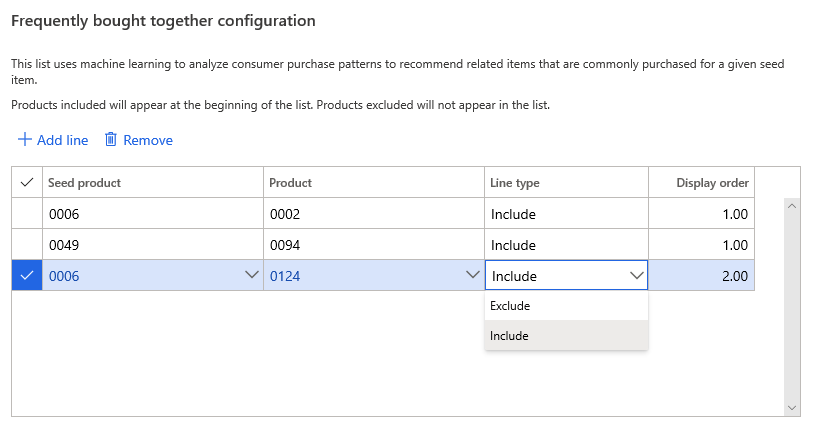
- Um Produkte aus der Tabelle zu entfernen, wählen Sie "Entfernen" aus.
Zusätzliche Ressourcen
Überblick über Produktempfehlungen
Enable Azure Data Lake Storage in einer Dynamics 365 Commerce Umgebung
Produktempfehlungen aktivieren
Personalisierte Empfehlungen aktivieren
Personalisierte Empfehlungen kündigen
Link „Ähnliche Outfits kaufen“ aktivieren
Produktempfehlungen in POS hinzufügen
Empfehlungen dem Transaktionsbildschirm hinzufügen
Manuell kuratierte Empfehlungen erstellen