Hinweis
Für den Zugriff auf diese Seite ist eine Autorisierung erforderlich. Sie können versuchen, sich anzumelden oder das Verzeichnis zu wechseln.
Für den Zugriff auf diese Seite ist eine Autorisierung erforderlich. Sie können versuchen, das Verzeichnis zu wechseln.
Azure DevOps Services | Azure DevOps Server | Azure DevOps Server 2022
Erstellen Sie manuelle Testfälle, um zu überprüfen, ob jeder Lieferumfang die Benutzeranforderungen erfüllt. Testfälle definieren die einzelnen Schritte, die Tester ausführen, und können freigegebene Schritte und Parameter für datengesteuerte Tests enthalten. Organisieren Sie Testfälle in Testplänen und Testsuiten, und weisen Sie dann Testern zu, um sie auszuführen.
Wichtige Konzepte finden Sie unter Testen von Objekten und Begriffen.
Hinweis
Testiterationen gelten für datengesteuerte Szenarien, nicht für workflowgesteuerte Szenarien. Wenn zwei Testszenarien unterschiedlichen Workflows folgen, erstellen Sie separate Testfälle. Weitere Informationen finden Sie in den häufig gestellten Fragen zu manuellen Tests.
Voraussetzungen
| Kategorie | Anforderungen |
|---|---|
| Projektzugriff | Projektmitglied |
| Zugriffsebenen | Mindestens einfacher Zugriff zum Anzeigen testbezogener Arbeitsaufgaben. Benutzer mit Stakeholder-Zugriff können nicht auf Azure Test Plans zugreifen. Um Testpläne und Testsammlungen hinzuzufügen, Testartefakte zu löschen oder Testkonfigurationen zu definieren, benötigen Sie Basic + Testpläne Zugriff oder ein Visual Studio Abonnement: Enterprise, Test Professional oder MSDN Platforms. |
| Erlaubnisse |
Bereichspfad: - Bearbeiten Sie Arbeitsaufgaben in diesem Knoten: Hinzufügen oder Ändern von Testplänen, Testsammlungen, Testfällen oder anderen testbasierten Arbeitsaufgaben. - Verwalten von Testplänen: Ändern von Testplaneigenschaften wie Build- und Testeinstellungen. - Verwalten von Testsuiten: Erstellen und Löschen von Testsuiten, Hinzufügen und Entfernen von Testfällen aus Testsammlungen, Ändern von Testkonfigurationen und Verschieben von Testsammlungen. Project-level: - Verwalten von Testkonfigurationen und Verwalten von Testumgebungen: Verwalten von Testkonfigurationen oder Testumgebungen. - Dauerhaftes Löschen von Arbeitsaufgaben: Dauerhaftes Löschen testbasierter Arbeitsaufgaben. |
Weitere Informationen finden Sie im Handbuch zum Testzugriff und den Berechtigungen.
Tipp
Sie können KI verwenden, um diese Aufgabe zu unterstützen weiter unten in diesem Artikel, oder lesen Sie Enable AI-Unterstützung bei Azure DevOps MCP Server, um zu beginnen.
Erstellen von Testfällen
Falls noch nicht geschehen, erstellen Sie einen Testplan.
Wählen Sie eine anforderungsbasierte Testsuite und dann Neuer Testfall aus.

Hinweis
Diese Testsuite ist mit einem Arbeitselement der Benutzergeschichte aus dem Backlog verknüpft. Wenn Sie einer anforderungsbasierten Suite einen Testfall hinzufügen, verknüpfen Sie ihn automatisch mit dem Backlog-Element. Sie können Testfälle auch direkt aus dem Backlog erstellen, indem Sie das Kontextmenü für eine Arbeitsaufgabe öffnen und " Test hinzufügen" auswählen.
Geben Sie einen Titel ein und wählen Sie Klicken oder tippen Sie hier, um einen Schritt hinzuzufügen.
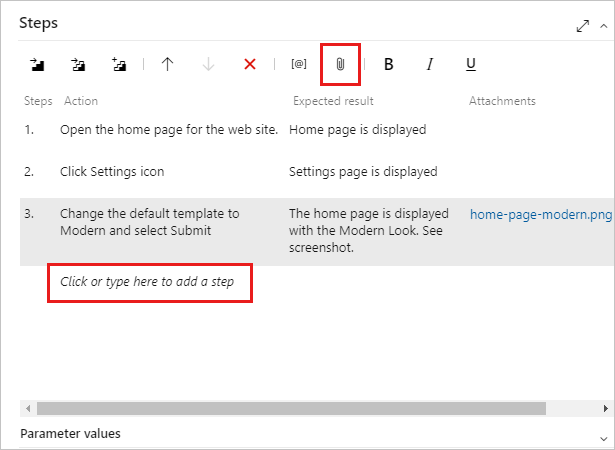
Fügen Sie Testschritte mit einer Aktion und einem erwarteten Ergebnis für jeden Schritt hinzu. Sie können an jedem Schritt Anhänge hinzufügen.
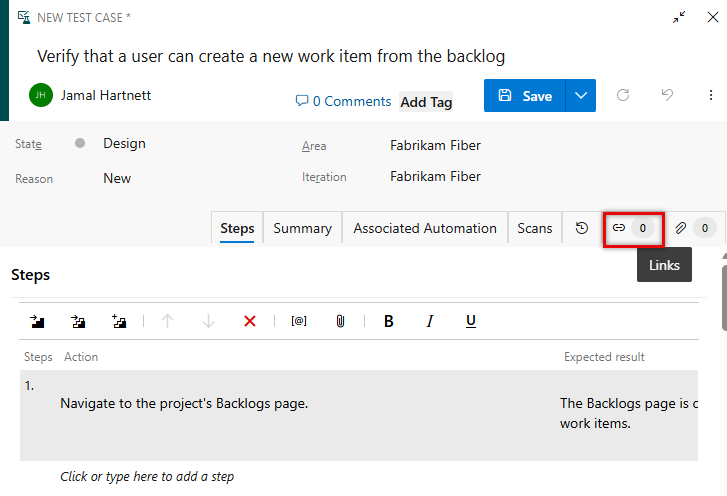
Für weitere Informationen siehe Schritte teilen und Kopieren oder Klonen von Stories, Problemen und anderen Arbeitselementen.
Öffnen eines Testfalls
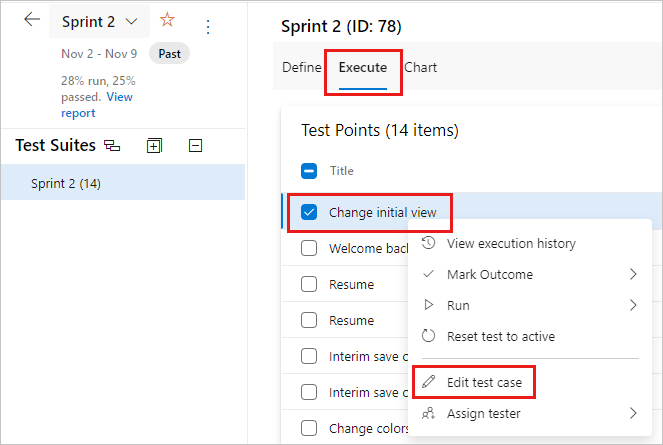
Um einen Testfall zu öffnen, doppelklicken Sie auf der Registerkarte " Definieren " auf den Namen, oder wählen Sie ihn auf der Registerkarte "Ausführen " aus, öffnen Sie das Kontextmenü, und wählen Sie " Testfall bearbeiten" aus. Für weitere Informationen siehe Registerkarten-Kontextmenüoptionen definieren.
Sie können einen Testfall mit Testsammlungen, Anforderungen und Fehlern verknüpfen. Um die verknüpften Elemente anzuzeigen, öffnen Sie auf der Registerkarte Definieren das Kontextmenü für einen Testfall, und wählen Sie Verknüpfte Elemente anzeigen aus. Weitere Informationen finden Sie unter "Anzeigen verknüpfter Elemente".

Zuweisen von Konfigurationen zu Testfällen
Sie können den gleichen Test auf verschiedenen Betriebssystemen, Browsern oder anderen Variationen ausführen, indem Sie Konfigurationen auf Suite- oder Testfallebene zuweisen. Ausführliche Schritte zum Erstellen von Konfigurationen und zum Zuweisen dieser Konfigurationen finden Sie unter Testen verschiedener Konfigurationen.
Neuanordnen von Testfällen
Die Reorder-Methode hängt vom Suite-Typ ab:
| Suitetyp | Wie man neu anordnet |
|---|---|
| Statische Suite | Ziehen Sie Testfälle per Drag & Drop in die Testfallliste. |
| Anforderungsbasierte Suite | Ordnen Sie die Backlogelemente in der Backlogansicht neu an. |
| Abfragebasierte Suite | Ändern Sie die Sortierspalten der Abfrage. |
Neuanordnen von Testschritten
Wählen Sie einen Testschritt aus, und verwenden Sie die Pfeile nach oben und unten , um ihn zu verschieben. Sie können mehrere Schritte auswählen und zusammen verschieben.

Tipp
Wenn mehrere Testfälle dieselben Schritte verwenden, verwenden Sie freigegebene Schritte , um sie synchron zu halten. Beim Aktualisieren eines freigegebenen Schritts wird die Änderung auf alle Testfälle angewendet, die darauf verweisen.
Hinzufügen vorhandener Testfälle zu einer Testsuite
Fügen Sie vorhandene Testfälle zu einer Testsuite hinzu, indem Sie die folgenden Schritte ausführen.
Wählen Sie eine Testsuite aus. Wählen Sie im Menü Neuer Testfall die Option Vorhandene Testfälle hinzufügen aus.

Fügen Sie Suchklauseln wie notwendig hinzu, und wählen Sie Abfrage ausführen aus.

Wenn Sie die gewünschten Testfälle gefunden haben, wählen Sie sie aus, und wählen Sie "Testfälle hinzufügen" aus.
Tipp
Sie können einen Testfall erstellen, der automatisch mit einer Anforderung – User Story (Agile), Product Backlog Item (Scrum), Requirement (CMMI) oder Issue (Basic) verknüpft wird, wenn Sie einen Test aus dem Board erstellen. Weitere Informationen finden Sie unter Add, run, and update inline tests (Hinzufügen, Ausführen und Aktualisieren von Inlinetests).
Verwenden der Rasteransicht zum Bearbeiten von Testfällen
Mithilfe der Rasteransicht können Sie Testfälle direkt bearbeiten und Daten zwischen Excel und Ihren Testfällen kopieren.
Wählen Sie das Symbol für die Rasteransicht aus.
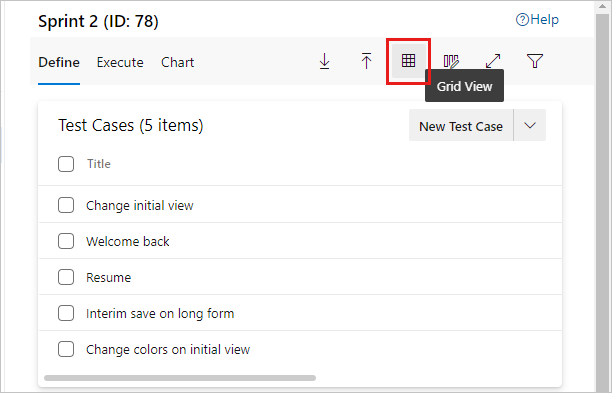
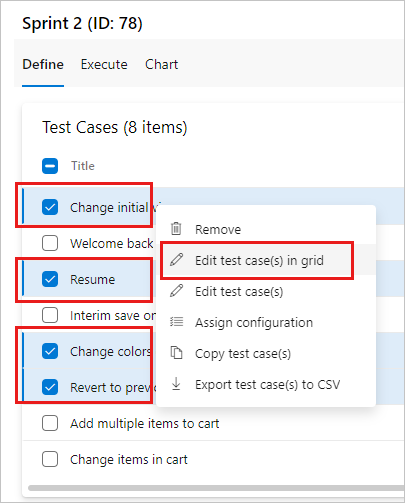
Wählen Sie einen oder mehrere Testfälle aus, und wählen Sie dann "Testfälle bearbeiten" im Raster aus.
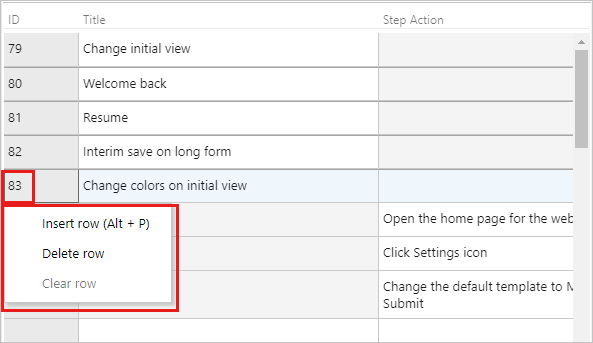
Fügen Sie Zeilen hinzu, löschen Sie Zeilen, oder leeren Sie Zeilen.
Um der Testsuite mehrere Testfälle hinzuzufügen, wählen Sie Testfälle über die Rasteransicht hinzufügen aus.

Verwenden Sie in der Listenansicht Spaltenoptionen, um die Felder im Arbeitselement "Testfall" auszuwählen. Sie können diese Felder anzeigen und bearbeiten, wenn Sie zur Rasteransicht wechseln.

Sie können Testfälle und Testschritte auch aus Excel kopieren. Kopieren Sie die Spalten für Titel, Aktion und erwartete Ergebnisse, und fügen Sie sie dann in die Rasteransicht ein. Nur mehrzeilige Formatierung wird beim Kopieren zwischen Excel und dem Grid beibehalten.

Hinweis
Verwenden Sie das Teams-Plug-In nicht für Excel, um Arbeitsaufgaben für Testfälle hinzuzufügen oder zu aktualisieren. Excel kann das Format, das Testschritte speichert, nicht analysieren, wodurch die Formatierung von Testfällen beschädigt werden kann.
Zuweisen von Testern
Weisen Sie Testfälle zu, damit unterschiedliche Tester sie ausführen können. Sie können alle Testfälle in einer Testsuite mehreren Testern zuweisen, was für Akzeptanztests nützlich ist.
Tester benötigen Basic-Zugriff um Tests von Azure Test Plans auszuführen.
Wählen Sie im Kontextmenü einer Testsuite Tester zuweisen, um alle Tests auszuführen aus.

Das Dialogfeld "Tester auswählen, um alle Tests in der Suite auszuführen" wird geöffnet.
Fügen Sie Tester zur Liste hinzu, oder entfernen Sie Tester aus der Liste. Nachdem Sie die Tester ausgewählt haben, wählen Sie "E-Mail senden " aus, und bearbeiten Sie die Nachricht, damit sie wissen, dass tests für die Ausführung bereit sind.

Die E-Mail enthält einen Link, den Tester öffnen können, um die Liste der zugewiesenen Tests anzuzeigen.
Zuweisen eines einzelnen Testfalls zu einem Tester
Wählen Sie auf der Registerkarte Ausführen für eine Testsuite einen Test aus, und öffnen Sie dann das Kontextmenü.

Wählen Sie Tester zuweisen. Suchen Sie einen Tester, und wählen Sie ihn aus.
Testfälle massenhaft bearbeiten
Sie können mehrere Testfälle gleichzeitig bearbeiten. Wählen Sie mehrere Testfälle in einer Testsuite aus, und wählen Sie "Testfälle bearbeiten" aus. Weitere Informationen finden Sie unter Exportieren, Importieren und Massenaktualisierung von testspezifischen Arbeitsaufgaben.
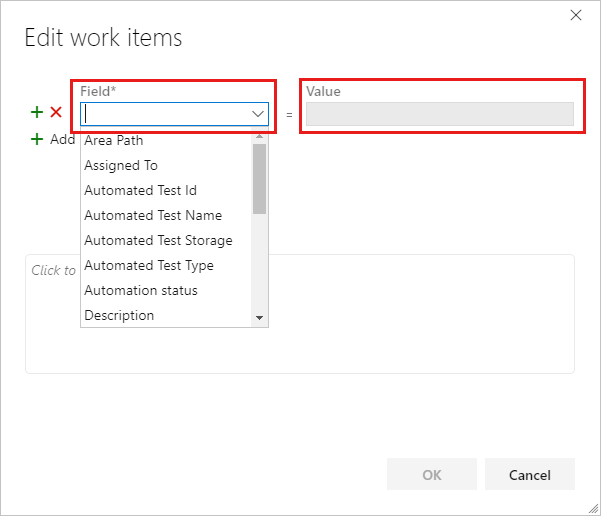
Wählen Sie ein Feld aus, und geben Sie einen Wert ein. Wählen Sie Neues Feld hinzufügen aus, um ein weiteres Feld-Wert-Paar hinzuzufügen.
Verwenden von Tags für Testfälle
Markieren Sie Testfälle, um sie zu filtern und zu gruppieren. Markieren Sie beispielsweise alle Anmeldetests, damit Sie sie nach einer Fehlerkorrektur schnell erneut ausführen können. Sie können im Webportal " Testpläne " nach Kategorien filtern und abfragebasierte Suites anhand von Tags erstellen.
Um neue Tags hinzuzufügen, benötigen Sie mindestens Basis Zugriff und der projektbezogene Neue Tag-Definition erstellen Berechtigung auf Erlauben. Weitere Informationen finden Sie unter Tags für Arbeitsaufgaben hinzufügen.
Sie können Tags hinzufügen, wenn Sie einen Testfall bearbeiten, oder Tags in der Rasteransicht massenbearbeiten.

Umbenennen oder Entfernen von Testfällen
Sie können Testfälle in einer Testsuite umbenennen oder entfernen.
Benennen Sie einen Testfall um: Öffnen Sie den Testfall über das Kontextmenü, und bearbeiten Sie dann den Namen.


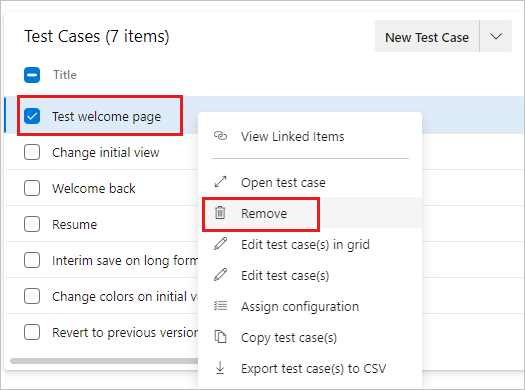
Entfernen sie einen Testfall: Wählen Sie im Kontextmenü für den Testfall die Option "Entfernen" aus.
#::: moniker-end
Verwenden von KI zum Verwalten von Testfällen
Wenn Sie den Azure DevOps MCP Server konfigurieren, können Sie KI-Assistenten verwenden, um Ihre Testfälle mithilfe von Eingabeaufforderungen in natürlicher Sprache zu verwalten.
Beispielaufforderungen für die Testfallverwaltung
| Aufgabe | Beispielaufforderung |
|---|---|
| Erstellen eines Testfalls | Create a new test case in <Contoso> project titled '<Verify login with valid credentials>' |
| Testfälle auflisten | Show all test cases in test suite <67890> in project <Contoso> |
| Finden nicht zugewiesener Testfälle | List test cases in test plan <12345> that have no tester assigned |
| Aktualisieren von Testfällen | Update work item <5678> to set State = <Ready> and Priority = <2> |
| Nach Schlüsselwort suchen | Find all test cases in <Contoso> that contain 'checkout' in the title |
| Identifizieren veralteter Tests | List test cases in <Contoso> project that haven't been run in the last 90 days |
| Überprüfen der Testfallabdeckung | Show all active test cases in area path <Contoso\\Payments> grouped by state |
| Suchen von Tests ohne Schritte | List test cases in test plan <12345> that have no test steps defined |
| Erkennen doppelter Testfälle | Find test cases in project <Contoso> that have the same title |
| Überprüfen von Lücken mit hoher Priorität | Show test cases in area path <Contoso\\Payments> with Priority = <1> that have State = <Design> |
Tipp
Wenn Sie Visual Studio Code verwenden, ist agent mode besonders hilfreich für die Problembehandlung komplexer Testfallszenarien.
- Um veraltete oder zwischengespeicherte Daten aus vorherigen Abfragen zu vermeiden, fügen Sie Ihrer Eingabeaufforderung "Zuvor abgerufene Daten nicht verwenden" hinzu.
Nächste Schritte
Verwandte Inhalte
- Kopieren oder Klonen von Storys, Problemen und anderen Arbeitselementen
- Löschen von Testartefakten in Azure Boards
- Häufig gestellte Fragen zum manuellen Testen
- Wiederholen eines Tests mit unterschiedlichen Daten
- Freigeben von Schritten zwischen Testfällen
- Testen verschiedener Konfigurationen
- Testobjekte und Begriffe