Hinweis
Für den Zugriff auf diese Seite ist eine Autorisierung erforderlich. Sie können versuchen, sich anzumelden oder das Verzeichnis zu wechseln.
Für den Zugriff auf diese Seite ist eine Autorisierung erforderlich. Sie können versuchen, das Verzeichnis zu wechseln.
Azure DevOps Services | Azure DevOps Server | Azure DevOps Server 2022
Erstellen Sie test plans und Testsuiten, um manuelle Tests für Sprints oder Meilensteine nachzuverfolgen. Mithilfe dieses Ansatzes können Sie sehen, wann die Tests für einen bestimmten Sprint oder Meilenstein abgeschlossen sind. Weitere Informationen zu manuellen Tests finden Sie unter What is Azure Test Plans?
Freigeben von Arbeitselemente über Ihre Testumgebung hinweg
Während Sie Ihr Produkt erstellen, erstellen Sie Testfälle, und aktualisieren Sie sie jederzeit. Erstellen Sie für jeden Entwicklungszyklus einen Testplan, und importieren Sie vorhandene Testfälle. Um Tests zu organisieren, teilen Sie Testfälle in separate Testsuiten innerhalb des Plans auf.
Ein typischer Testzyklus funktioniert wie folgt:
- Erstellen Sie einen Testplan für den Sprint oder Meilenstein.
- Weisen Sie Testkonfigurationen zu, und weisen Sie Testern zu, um die erforderliche Testmatrix abzudecken.
- Tester führen die Tests aus , bis das Produkt die Beendigungskriterien erfüllt.
- Erstellen Sie für den nächsten Zyklus einen neuen Testplan, und importieren Sie dieselben Testfälle.
Da Testpläne Testfälle referenzieren, werden Aktualisierungen eines Testfalls automatisch in allen Plänen und Suiten widergespiegelt, die diese verwenden. Um stattdessen einen unabhängigen Basisplan zu erstellen, kopieren oder klonen Sie die Testfälle.
Voraussetzungen
| Kategorie | Anforderungen |
|---|---|
| Projektzugriff | Projektmitglied |
| Access Levels | Mindestens einfacher Zugriff zum Anzeigen testbezogener Arbeitsaufgaben. Benutzer mit Stakeholder-Zugriff können nicht auf Azure Test Plans zugreifen. Um Testpläne und Testsammlungen hinzuzufügen, Testartefakte zu löschen oder Testkonfigurationen zu definieren, benötigen Sie Basic + Testpläne Zugriff oder ein Visual Studio Abonnement: Enterprise, Test Professional oder MSDN Platforms. |
| Berechtigungen |
Bereichspfad: - Bearbeiten Sie Arbeitsaufgaben in diesem Knoten: Hinzufügen oder Ändern von Testplänen, Testsammlungen, Testfällen oder anderen testbasierten Arbeitsaufgaben. - Verwalten von Testplänen: Ändern von Testplaneigenschaften wie Build- und Testeinstellungen. - Verwalten von Testsuiten: Erstellen und Löschen von Testsuiten, Hinzufügen und Entfernen von Testfällen aus Testsammlungen, Ändern von Testkonfigurationen und Verschieben von Testsammlungen. Project-level: - Verwalten von Testkonfigurationen und Verwalten von Testumgebungen: Verwalten von Testkonfigurationen oder Testumgebungen. - Dauerhaftes Löschen von Arbeitsaufgaben: Dauerhaftes Löschen testbasierter Arbeitsaufgaben. |
Weitere Informationen finden Sie unter Manual test access and permissions.
Tipp
Sie können KI verwenden, um diese Aufgabe zu unterstützen weiter unten in diesem Artikel, oder lesen Sie Enable AI-Unterstützung bei Azure DevOps MCP Server, um zu beginnen.
Erstellen eines Testplans
Im Allgemeinen erstellen Sie test plans, um Anforderungen zu testen. Bevor Sie einen Testplan erstellen, definieren Sie Ihren Backlog mit Anforderungen.
Melden Sie sich bei Ihrem Azure DevOps Projekt an, und wählen Sie Test-Pläne>Test-Pläne aus.

Wählen Sie + Neuer Testplan.

Geben Sie einen Namen für den Testplan ein, überprüfen Sie, ob der Bereichspfad und die Iteration aktiviert sind, und wählen Sie dann Erstellen.
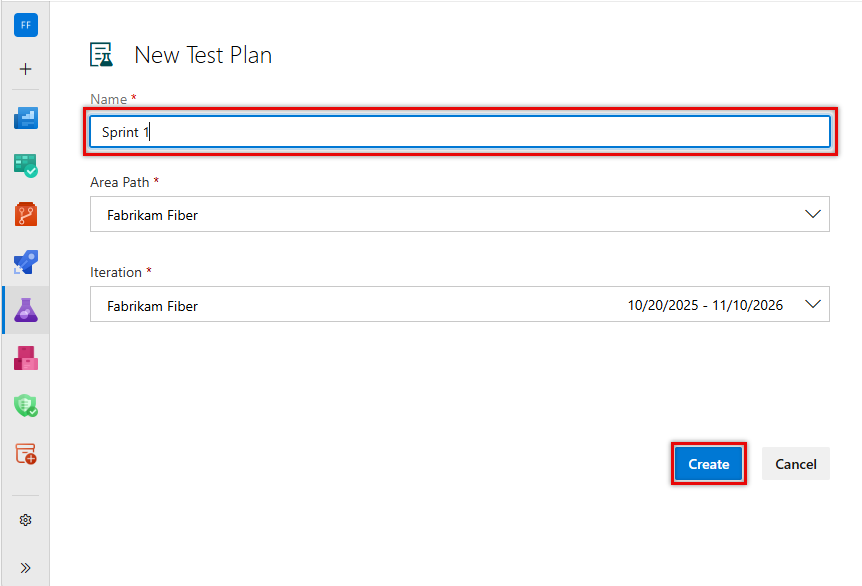
Der Testplan wird erstellt, und Sie können mit dem Hinzufügen von Testsammlungen und Testfällen beginnen.
Testplan umbenennen
Führen Sie die folgenden Schritte aus, um einen Testplan umzubenennen:
Wählen Sie Test Plans aus.
Navigieren Sie neben dem Namen des Testplans zu Weitere Aktionen>Bearbeiten.

Ändern Sie den Namen und wählen Sie dann Speichern & Schließen.
Sie können auch den Bereichspfad, die Iteration und andere Testplaneinstellungen aus diesem Dialogfeld aktualisieren.
Löschen eines Testplans
Führen Sie die folgenden Schritte aus, um einen Testplan zu löschen:
Wählen Sie Test Plans aus.
Wählen Sie neben dem Namen des Testplans "Weitere Aktionen
 >löschen" aus.
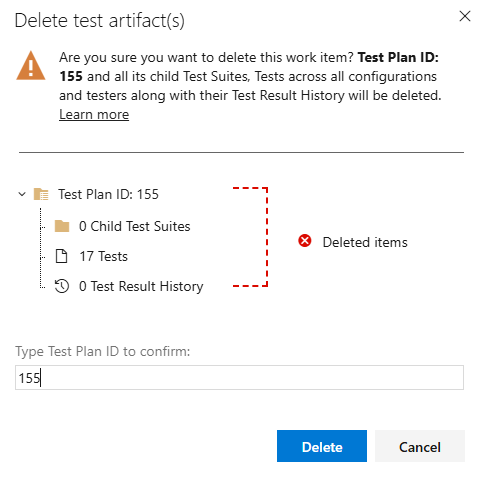
Im Dialogfeld "Testartefakte löschen" wird genau erläutert, was gelöscht wird. Geben Sie die Testplan-ID ein, um zu bestätigen, dass Sie löschen möchten, und wählen Sie dann "Löschen" aus.
Hinweis
Gelöschte Testpläne werden in den Papierkorb des Testplans verschoben und können innerhalb von 14 Tagen mithilfe der REST-API wiederhergestellt werden. Weitere Informationen finden Sie unter Wiederherstellen gelöschter Testpläne und Testsuiten mithilfe der REST-API.
Verwenden von KI zum Verwalten von Testplänen
Wenn Sie den Azure DevOps MCP Server konfigurieren, können Sie KI-Assistenten verwenden, um Ihre Testpläne und Suites mithilfe von Eingabeaufforderungen in natürlicher Sprache zu verwalten.
Beispielaufforderungen für die Testplanverwaltung
| Aufgabe | Beispielaufforderung |
|---|---|
| Erstellen eines Testplans | Create a new test plan in <Contoso> project called '<Sprint 5 Regression Tests>' |
| Auflisten von Testplänen | List all test plans in <Contoso> project |
| Erstellen einer Testsuite | Create a static test suite called '<Checkout Flow>' under test plan <12345> |
| Testfälle abfragen in einer Suite | Show all test cases in test suite <67890> in project <Contoso> |
| Nicht getestete Bereiche suchen | List test suites in test plan <12345> that have no test cases assigned |
| Überprüfen der Testplanabdeckung | Show all requirement-based test suites in test plan <12345> and their associated work items |
| Vergleichen von Sprintplänen | List test suites in test plan <12345> and test plan <54321> side by side |
| Suchen nicht verknüpfter Testfälle | Show test cases in project <Contoso> that aren't in any test suite |
| Prüfplanbereitschaft prüfen | List test cases in test plan <12345> that have State = <Design> and no test steps defined |
Tipp
Wenn Sie Visual Studio Code verwenden, ist agent mode besonders hilfreich für die Problembehandlung komplexer Testplanungsszenarien.
- Um veraltete oder zwischengespeicherte Daten aus vorherigen Abfragen zu vermeiden, fügen Sie Ihrer Eingabeaufforderung "Zuvor abgerufene Daten nicht verwenden" hinzu.