Hinweis
Für den Zugriff auf diese Seite ist eine Autorisierung erforderlich. Sie können versuchen, sich anzumelden oder das Verzeichnis zu wechseln.
Für den Zugriff auf diese Seite ist eine Autorisierung erforderlich. Sie können versuchen, das Verzeichnis zu wechseln.
Azure DevOps Services | Azure DevOps Server | Azure DevOps Server 2022
Sprint-Taskboards zeigen Arbeitsaufgaben anstelle von Listen als Karten an. Sie können die Karten anpassen, Spalten hinzufügen oder umbenennen und Stilregeln anwenden, um Karten nach Kriterien hervorzuheben. Einen Vergleich von Taskboards und Boards finden Sie unter Was ist Azure Boards?
Hinweis
Dieser Artikel befasst sich mit der Anpassung des Sprint-Taskboards. Informationen zum Anpassen eines Boards finden Sie unter Verwalten und Konfigurieren von Teamtools.
Voraussetzungen
| Kategorie | Anforderungen |
|---|---|
| Taskboard | Ein Sprint-Taskboard. Wenn Sie ein Team hinzufügen, erstellt das System ein Taskboard für jeden Sprint, den Sie für dieses Team auswählen. Weitere Informationen finden Sie unter "Informationen zu Teams und Agile-Tools". |
| Erlaubnisse | Teamadministratorrolle oder Mitglied der Gruppe "Projektadministratoren". |
Anpassungsoptionen für Taskboards
Um Spalten hinzuzufügen oder zu entfernen, wählen Sie "Spaltenoptionen" aus. Konfigurieren Sie alle anderen Optionen über das Dialogfeld "Einstellungen ".
Wichtig
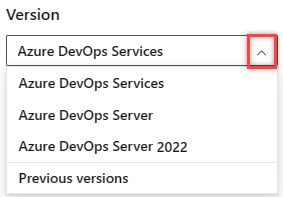
Wählen Sie die Version dieses Artikels aus, die Ihrer Plattform und Version entspricht. Die Versionsauswahl befindet sich oberhalb des Inhaltsverzeichnisses. Überprüfen Sie Ihre Azure DevOps-Plattform und -Version.
| Auswahl | Beschreibung |
|---|---|
| Fehler anzeigen | Verwalten Sie Fehler auf dem Taskboard ähnlich wie Aufgaben. |
| Anpassen von Spalten | Hinzufügen oder Entfernen von Spalten, die im Taskboard angezeigt werden. |
| Felder | Hinzufügen oder Entfernen von Feldern aus Karten, einschließlich des übergeordneten Felds. |
| Stile | Hinzufügen von Stilregeln, um Kartenfarbe und Titelstil abhängig von Feldkriterien zu ändern. |
Hinweis
Jedes Team passt seine eigenen Taskboardspalten und Karten an. Teams erben keine Taskboard-Einstellungen von anderen Teams, auch wenn sie Bereichszuweisungen gemeinsam nutzen.
Grundlegendes zur Taskboardanpassungssequenz
Führen Sie diese Aufgaben aus, bevor Sie Ihr Taskboard konfigurieren, um zu vermeiden, dass Sie ihre Konfiguration erneut aufrufen.
Prozessadministrator:
- Fügen Sie benutzerdefinierte Arbeitselementtypen hinzu, die auf Ihrem Taskboard angezeigt werden sollen. Weitere Informationen finden Sie unter Hinzufügen und Verwalten von Arbeitselementtypen.
- Passen Sie Ihren Iterationsrückstand an, um alle Arbeitsaufgabentypen einzuschließen, die auf Taskboards angezeigt werden sollen. Weitere Informationen finden Sie unter Anpassen von Backlogs und Boards.
- Passen Sie jeden Arbeitsaufgabentyp an, um alle benutzerdefinierten Felder einzuschließen, die Sie anzeigen möchten. Weitere Informationen finden Sie unter Anpassen eines Workflows.
Hinweis
Das Anpassen eines Arbeitsaufgabentyps (Hinzufügen von Feldern, Ändern des Workflows, Hinzufügen benutzerdefinierter Regeln) unterscheidet sich von der Anpassung der karte, die auf dem Taskboard angezeigt wird. Sie können auch benutzerdefinierte Arbeitselementtypen und benutzerdefinierte Backlogebenen hinzufügen. Weitere Informationen finden Sie unter Anpassen eines Vererbungsprozesses.
Teamadministrator:
- Bestimmen Sie mit Ihrem Team, wie Fehler verwaltet werden – als Anforderungen oder Aufgaben.
- Fügen Sie Tags zu Arbeitsaufgaben hinzu, die Sie für Formatierungsregeln verwenden möchten.
Fehler auf dem Taskboard anzeigen
Wenn Sie Fehler auf Ihrem Taskboard anzeigen möchten, ändern Sie Ihre Teameinstellungen. Weitere Informationen finden Sie unter Anzeigen von Fehlern in Backlogs und Boards.
Hinzufügen von Spalten
Sie können Ihrem Taskboard Spalten hinzufügen oder umbenennen. Die Spaltentitel und -auswahlen hängen vom Prozess ab, mit dem Sie Ihr Projekt erstellen und ob Ihr Team Fehler als Anforderungen oder Aufgaben behandelt. Änderungen gelten für alle Sprint-Taskboards für das ausgewählte Team.
Hinweis
Spalten, die Sie zu einem Taskboard hinzufügen, verfügen nicht über entsprechende Felder, im Gegensatz zu Tafelspalten, die dem Feld "Tafelspalte" zugeordnet sind.
Öffnen Sie das Sprint-Taskboard Ihres Teams, wie in Update beschrieben, und überwachen Sie Ihr Taskboard. Nur Team- oder Projektadministratoren können das Taskboard anpassen.
Spaltenoptionen auswählen.

Wählen Sie im Dialogfeld "Spalten anpassen " die Spalte aus, die Sie umbenennen möchten, oder wählen Sie "Spalte hinzufügen" aus.
Im folgenden Beispiel wird eine Spalte mit dem Namen "Überprüfen" hinzugefügt und der Status "Vorgang" auf "In Bearbeitung" festgelegt.

Jede Spalte muss einem Kategoriestatus zugeordnet werden: "Vorgeschlagen", " Zugesichert", " In Bearbeitung" oder "Abgeschlossen". Mindestens eine Spalte muss zu Vorgeschlagen und eine zu Abgeschlossen zugeordnet sein. Weitere Informationen finden Sie unter Workflowstatus und Zustandskategorien.
Wenn Sie Spalten neu anordnen möchten, zeigen Sie mit der Maus auf eine Spalte, und ziehen Sie das
 Grabersymbol in der Liste nach oben oder unten.
Wenn Sie eine Spalte löschen möchten, verschieben Sie zuerst alle Arbeitsaufgaben in eine andere Spalte. Zeigen Sie dann auf die Spalte, und wählen Sie das
 Löschsymbol aus.
Hinzufügen von Feldern zu Karten in einem Sprint-Taskboard
Passen Sie die Felder an, die auf Taskboardkarten angezeigt werden, um Auf einen Blick Informationen für Ihr Team bereitzustellen. Sie können Felder auch direkt von der Karte aktualisieren, ohne die Arbeitsaufgabe zu öffnen, und Stilregeln anwenden, um Karten nach Kriterien hervorzuheben.
Hinweis
Wenn erwartete Arbeitsaufgaben nicht in Ihrem Backlog oder auf Ihrem Board angezeigt werden, lesen Sie "Erstellen und Verwalten Ihres Backlogs". Weitere Informationen finden Sie unter Was ist Azure Boards?.
Das folgende Beispiel zeigt eine Aufgabenkarte mit diesen Anpassungen:
- Kernfelder: ID, Zugewiesen an, Verbleibende Arbeit, Tags
- Zusätzliches Feld: Priorität
- Formatvorlagenregel: Aufgaben mit Priorität=1 werden grün angezeigt

Basierend darauf, was Ihr Team häufig auf dem Taskboard verwendet oder aktualisiert, Felder anzeigen. Sie können auch Felder hinzufügen, die die Board-Filterung unterstützen. Wenn Sie mit diesen Tools noch nicht fertig sind, lesen Sie die Sprintplanung.
Hinzufügen von Feldern zu bzw. Entfernen von Feldern aus Karten auf dem Taskboard
Ändern Sie, wie Karten auf dem Taskboard auf die gleiche Weise angezeigt werden, wie Sie die Kartendarstellung auf Boards ändern, aber beginnen Sie mit dem Taskboard.
Öffnen Sie das Taskboard für den Sprint, den Sie anpassen möchten. Nur Team- oder Projektadministratoren können das Taskboard anpassen.
Wählen Sie das
 Zahnradsymbol aus, um das Dialogfeld "Einstellungen" zu öffnen.
Wählen Sie "Felder" und dann einen Arbeitsaufgabentyp aus, um die verfügbaren Einstellungen anzuzeigen.
Aktivieren Sie das Kontrollkästchen für jedes Feld, das auf der Karte angezeigt werden soll.

Wiederholen Sie diesen Vorgang für jeden Arbeitsaufgabentyp. Die Optionen variieren je nach Typ. Beispielsweise gilt " Verbleibende Arbeit anzeigen " für Aufgaben und Fehler, aber nicht für Benutzergeschichten oder Produktrücklogelemente.
Um ein Feld hinzuzufügen, wählen Sie das
 Plussymbol aus, und geben Sie den Feldnamen ein.
Um ein Feld zu entfernen, wählen Sie das Löschsymbol
 neben dem Feld aus.
Wählen Sie Speichern aus.
Aktualisieren von Feldern auf Karten
Sie können die meisten Felder aktualisieren, die auf einer Karte angezeigt werden, ohne die Arbeitsaufgabe zu öffnen. Ziehen Sie Karten zwischen Spalten, um den Status zu aktualisieren, oder ziehen Sie Karten in einer Spalte nach oben und unten, um die Stapelrangfolge zu ändern.
Wenn Sie beispielsweise eine Karte von "In Bearbeitung" in " Fertig " verschieben, wird das Feld "Status" von " Ausführen " auf "Fertig" aktualisiert.

Sie können Felder auch direkt auf der Karte aktualisieren. Im folgenden Beispiel wird eine Aufgabe neu zugewiesen.

Um den Titel zu ändern, wählen Sie das  Symbol "Aktionen" und dann " Titel bearbeiten" aus.

Um Tags hinzuzufügen, doppelklicken Sie auf das Arbeitselement, um es zu öffnen. Sie können Arbeitsaufgaben-IDs nicht von der Karte oder dem Formular ändern.
Definieren von Stilregeln zum Hervorheben von Karten
Stilregeln ändern die Farbe der Karte, wenn Arbeitselemente den von Ihnen festgelegten Kriterien entsprechen. Im folgenden Beispiel werden Priorität 1-Vorgänge grün hervorgehoben.

Beispiele für Stilregeln
| Arbeitselemente | Kriterien |
|---|---|
| Elemente mit hoher Priorität | Priority = 1 |
| Elemente mit hohem Aufwand | Remaining Work>=12 |
| Veraltete Elemente, die in den letzten fünf Tagen nicht geändert wurden | Changed Date @Today-5 |
| Titel enthält ein Schlüsselwort | Title Contains Yes |
| Fehler mit Schweregrad 1 | Severity = 1 - Critical AND Work Item Type = Bug |
| Geschäftselemente von hohem Wert | Business Value 50 |
| Elemente, die einem bestimmten Featurebereich zugewiesen sind | Area Path Under Fabrikam Fiber\Phone |
| Bestimmtes Tag enthalten | Tags Contain RTM |
| Blockierte Aufgaben (nur Scrum-Prozess) | Blocked = Yes |
Hinzufügen oder Entfernen einer Stilregel
Öffnen Sie das Taskboard, das Sie anpassen möchten.
Wählen Sie das
Zahnradsymbol aus, um das Dialogfeld "Einstellungen" zu öffnen.Wählen Sie "Formatvorlagen" und dann das
 Plussymbol aus, um eine Formatvorlage hinzuzufügen. Wählen Sie die Farbe aus, und definieren Sie die Kriterien für die Regel.
Befolgen Sie beim Erstellen von Stilregeln die folgenden Regeln:
Kriterien funktionieren ähnlich wie das Erstellen einer Abfrage.
Alle Klauseln sind AND-Klauseln – Gruppierung wird nicht unterstützt.
Regeln gelten für alle Arbeitsaufgaben, die den Kriterien entsprechen.
Farbe gilt in der Reihenfolge der Regeln. Platzieren Sie Regeln mit höherer Priorität zuerst, indem Sie sie an die richtige Position ziehen.
Sie können Regeln aktivieren und deaktivieren, ohne sie zu löschen.
Im folgenden Beispiel werden Vorgänge hervorgehoben, die sich in den letzten fünf Tagen nicht geändert haben.

Wenn Sie eine Formatvorlagenregel kopieren oder löschen möchten, wählen Sie das
Aktionen-Symbol und anschließend „Klonen“ oder „Löschen“ aus.
Wählen Sie Speichern aus.
Automatische Taskboardaktualisierungen
Ihr Taskboard wird automatisch aktualisiert, wenn Änderungen im Hintergrund auftreten. Wenn andere Teammitglieder Karten verschieben oder neu anordnen, wird das Taskboard aktualisiert, ohne dass eine Seitenaktualisierung erforderlich ist.