Hinweis
Für den Zugriff auf diese Seite ist eine Autorisierung erforderlich. Sie können versuchen, sich anzumelden oder das Verzeichnis zu wechseln.
Für den Zugriff auf diese Seite ist eine Autorisierung erforderlich. Sie können versuchen, das Verzeichnis zu wechseln.
Dieser Artikel beschreibt die Aktivierung der Replikation von lokalen virtuellen VMware-Computern (VMs) in Azure.
Voraussetzungen
Bevor Sie beginnen, stellen Sie sicher, dass Ihr System die folgenden Kriterien erfüllt:
- Einrichten der lokalen Quellumgebung
- Einrichten der Zielumgebung in Azure
-
Überprüfen Sie die Anforderungen und Voraussetzungen. Wichtige Dinge, die beachtet werden sollten:
- Unterstützte Betriebssysteme für replizierte Computer
- Unterstützung von Speicher/Datenträgern
- Azure-Anforderungen, die lokale Computer erfüllen sollten
Allgemeine Probleme beheben
- Jeder Datenträger muss kleiner als 4 TB sein, wenn er auf nicht verwaltete Datenträger repliziert und kleiner als 32 TB ist, wenn er auf verwaltete Datenträger repliziert wird.
- Der Betriebssystemdatenträger muss ein Basisdatenträger und kein dynamischer Datenträger sein.
- Für UEFI-fähige virtuelle Computer der Generation 2 muss die Betriebssystemfamilie Windows sein, und der Startdatenträger muss kleiner als 300 GB sein.
Bevor Sie beginnen
Wenn Sie virtuelle VMware-Computer replizieren, beachten Sie Folgendes:
- Ihr Azure-Benutzerkonto benötigt bestimmte Berechtigungen zum Aktivieren der Replikation eines neuen virtuellen Computers in Azure.
- VMware VMs werden alle 15 Minuten entdeckt. Es kann 15 Minuten oder länger dauern, bis virtuelle Computer nach der Ermittlung im Azure-Portal angezeigt werden. Wenn Sie einen neuen vCenter-Server oder vSphere-Host hinzufügen, kann die Ermittlung 15 Minuten oder länger dauern.
- Es kann 15 Minuten oder länger dauern, bis Umgebungsänderungen auf dem virtuellen Computer im Portal aktualisiert werden. Beispielsweise die Installation der VMware-Tools.
- Sie können den Zeitpunkt der letzten Ermittlung für die VMware-VMs über das Feld Letzter Kontakt um auf der Seite Konfigurationsserver für den vCenter-Server oder vSphere-Host überprüfen.
- Wenn Sie virtuelle Computer für die Replikation hinzufügen möchten, ohne auf die geplante Ermittlung zu warten, markieren Sie den Konfigurationsserver (aber wählen Sie ihn nicht aus), und wählen Sie Aktualisieren aus.
- Wenn Sie die Replikation aktivieren, installiert der Prozessserver den Azure Site Recovery Mobility-Dienst automatisch auf dem virtuellen Computer, falls dieser vorbereitet ist.
Aktivieren der Replikation
Bevor Sie die Schritte in diesem Abschnitt ausführen, beachten Sie die folgenden Informationen:
- Azure Site Recovery führt jetzt bei allen neuen Replikationen die Replikation direkt auf verwaltete Datenträger aus. Der Prozessserver schreibt Replikationsprotokolle in ein Cachespeicherkonto in der Zielregion. Diese Protokolle werden verwendet, um Wiederherstellungspunkte in replikatverwalteten Datenträgern zu erstellen, die der Benennungskonvention
asrseeddiskfolgen. - PowerShell-Unterstützung für die Replikation auf verwaltete Datenträger ist ab Az.RecoveryServices-Modulversion 2.0.0 verfügbar.
- Zum Zeitpunkt des Failovers wird der von Ihnen ausgewählte Wiederherstellungspunkt verwendet, um den verwalteten Zieldatenträger zu erstellen.
- VMs, die Sie zuvor für die Replikation in Zielspeicherkonten konfiguriert haben, sind nicht betroffen.
- Eine Replikation in Speicherkonten für einen neuen virtuellen Computer ist nur über die REST-API (Representational State Transfer) und PowerShell verfügbar. Verwenden Sie die Azure REST-API-Version 2016-08-10 oder 2018-01-10 für die Replikation in Speicherkonten.
Führen Sie zum Aktivieren der Replikation die folgenden Schritte aus:
Fahren Sie fort mit Schritt 2: Replizieren Sie die Anwendung>Quelle. Wählen Sie nach der erstmaligen Aktivierung der Replikation im Tresor die Option +Replizieren aus, um die Replikation für weitere virtuelle Computer zu aktivieren.
Wählen Sie auf der Seite Quelle>Quelle den Konfigurationsserver aus.
Wählen Sie unter Computertyp die Option Virtuelle Computer oder Physische Computer aus.
Wählen Sie unter vCenter-/vSphere-Hypervisor den vCenter-Server aus, der den vSphere-Host verwaltet, oder wählen Sie den Host aus. Wenn Sie physische Computer replizieren, ist diese Einstellung nicht relevant.
Wählen Sie den Prozessserver aus. Wenn Sie keine zusätzlichen Prozessserver erstellen, ist der integrierte Prozessserver des Konfigurationsservers im Dropdownmenü verfügbar. Der Integritätsstatus jedes Prozessservers wird entsprechend den empfohlenen Grenzwerten und anderen Parametern angegeben. Wählen Sie einen fehlerfreien Prozessserver aus. Sie können kein kritisches Gerät auswählen. Sie können entweder die Fehler analysieren und behebenoder einen Scale-Out-Prozessserver einrichten.

Hinweis
Ab Version 9.24 verstärken zusätzliche Warnungen die Gesundheitswarnungen des Prozessservers. Aktualisieren Sie die Site Recovery-Komponenten auf Version 9.24 oder höher, damit alle Warnungen generiert werden.
Wählen Sie unter Ziel das Abonnement und die Ressourcengruppe aus, in dem bzw. der Sie die virtuellen Computer erstellen möchten, für die ein Failover erfolgt ist. Wählen Sie das Bereitstellungsmodell aus, das Sie in Azure für die virtuellen Computer verwenden möchten, für die ein Failover erfolgt ist.
Wählen Sie das Azure-Netzwerk und das Subnetz aus, mit dem die Azure-VMs nach dem Failover verbunden sind. Das Netzwerk muss sich in derselben Region wie der Tresor des Site Recovery-Diensts befinden.
Wählen Sie Jetzt für die ausgewählten Computer konfigurieren aus, um die Netzwerkeinstellung auf alle virtuellen Computer anzuwenden, die geschützt werden sollen. Wählen Sie Später konfigurieren aus, um das Azure-Netzwerk über einzelne virtuelle Computer auszuwählen. Wenn Sie über kein Netzwerk verfügen, müssen Sie ein Netzwerk erstellen. Wählen Sie zum Erstellen eines Netzwerks mit Azure Resource Manager Neu erstellen aus. Wählen Sie ein Subnetz aus (falls zutreffend), und wählen Sie dann OK aus.

Wählen Sie unter Virtuelle Computer>Virtuelle Computer auswählen die virtuellen Computer aus, die Sie replizieren möchten. Sie können nur virtuelle Computer auswählen, für welche die Replikation aktiviert werden kann. Klicken Sie anschließend auf OK. Wenn Sie keinen bestimmten virtuellen Computer finden bzw. auswählen können, finden Sie unter Quellcomputer ist nicht im Azure-Portal aufgeführt eine Lösung für dieses Problem.

Wählen Sie unter Eigenschaften>Eigenschaften konfigurieren das Konto aus, das der Prozessserver zum automatischen Installieren des Site Recovery Mobility-Diensts auf der VM verwenden soll. Wählen Sie außerdem den Typ des verwalteten Zieldatenträgers aus, auf den anhand Ihrer Datenänderungsmuster die Replikation erfolgen soll.
Standardmäßig werden alle Datenträger eines virtuellen Quellcomputers repliziert. Wenn Sie Datenträger von der Replikation ausschließen möchten, deaktivieren Sie das Kontrollkästchen Einschließen für alle Datenträger, die nicht repliziert werden sollen. Klicken Sie anschließend auf OK. Sie können später weitere Eigenschaften festlegen. Weitere Informationen zum Ausschließen von Datenträgern.

Überprüfen Sie unter Replikationseinstellungen>Replikationseinstellungen konfigurieren, ob die richtige Replikationsrichtlinie ausgewählt ist. Sie können die Replikationsrichtlinieneinstellungen unter Einstellungen>Replikationsrichtlinien>Richtlinienname>Einstellungen bearbeiten ändern. Änderungen, die Sie an einer Richtlinie vornehmen, gelten auch für replizierbare und neue virtuelle Computer.
Wenn Sie virtuelle Computer in einer Replikationsgruppe zusammenfassen möchten, aktivieren Sie Multi-VM-Konsistenz. Geben Sie einen Namen für die Gruppe ein, und wählen Sie dann OK aus.
Hinweis
- Die virtuellen Computer in einer Replikationsgruppe werden gemeinsam repliziert und verfügen beim Failover über gemeinsame ausfallsichere und App-konsistente Wiederherstellungspunkte.
- Fassen Sie VMs und physische Server zusammen, damit sie Ihre Workloads widerspiegeln. Das Aktivieren von Multi-VM-Konsistenz kann die Workloadleistung beeinträchtigen. Nutzen Sie diese Option nur, wenn mehrere Computer dieselbe Workload ausführen und Konsistenz erforderlich ist.

Klicken Sie auf Replikation aktivieren. Sie können den Fortschritt des Auftrags Schutz aktivieren unter Einstellungen>Aufträge>Site Recovery-Aufträge verfolgen. Nachdem der Auftrag Schutz abschließen ausgeführt wurde, ist der virtuelle Computer bereit zum Failover.
Überwachen der ersten Replikation
Nachdem der Vorgang „Replikation aktivieren“ für das geschützte Element abgeschlossen ist, wird von Azure Site Recovery die Replikation der Daten (synonym mit der Synchronisierung) vom Quellcomputer zur Zielregion initiiert. Während dieses Zeitraums werden Replikate von Quelldatenträgern erstellt. Die Deltaänderungen werden erst in die Zielregion kopiert, nachdem der Kopiervorgang für die Originaldatenträger abgeschlossen wurde. Der benötigte Zeitraum für das Kopieren der Originaldatenträger hängt von mehreren Parametern ab, z. B.:
- Größe der Quellcomputerdatenträger
- Verfügbare Bandbreite für die Übertragung der Daten nach Azure (Sie können den Bereitstellungsplaner verwenden, um die erforderliche optimale Bandbreite zu identifizieren)
- Ressourcen des Prozessservers, z. B. Arbeitsspeicher, freier Speicherplatz auf dem Datenträger, verfügbare CPU-Kapazität zum Zwischenspeichern und Verarbeiten der Daten, die von geschützten Elementen empfangen werden (Stellen Sie sicher, dass der Prozessserver fehlerfrei ist.)
Um den Fortschritt der ersten Replikation nachzuverfolgen, kehren Sie zum Azure-Portal und dem Recovery Services-Tresor zurück. Überwachen Sie unter replizierten Elementen den Spaltenwert "Status" des replizierten Elements. Als Status wird der Prozentsatz der Fertigstellung für die erste Replikation angezeigt. Wenn Sie mit dem Mauszeiger auf den Status zeigen, wird die "Übertragene Gesamtdaten" angezeigt. Wenn Sie den Status auswählen, wird eine Kontextseite geöffnet und zeigt die folgenden Parameter an:
Letzte Aktualisierung: Zeigt die neueste Uhrzeit an, zu der die Replikationsinformationen für den gesamten Computer vom Dienst aktualisiert werden.
Abgeschlossener Prozentsatz – zeigt den Prozentsatz der ersten Replikation an, die für den virtuellen Computer abgeschlossen wurde.
Gesamtdaten übertragen – Datenmenge, die von vm zu Azure übertragen wird.
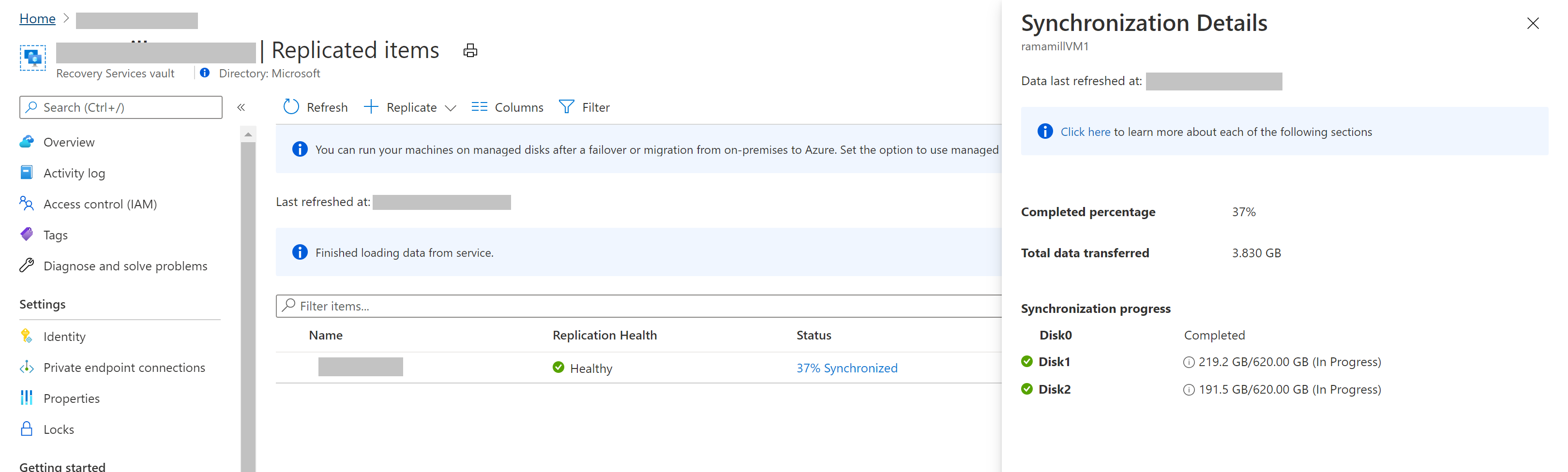
Synchronisierungsstatus (Nachverfolgung von Details auf Datenträgerebene)
- Status der Replikation
- Wenn die Replikation noch nicht gestartet wurde, wird im Status "In Warteschlange" angezeigt. Während der ersten Replikation repliziert der Dienst jeweils nur drei Datenträger. Dieser Mechanismus verhindert die Drosselung auf dem Prozessserver.
- Nach dem Start der Replikation wird der Status "In Bearbeitung" angezeigt.
- Nach Abschluss der ersten Replikation wird der Status "Abgeschlossen" angezeigt.
- Die Websitewiederherstellung liest den ursprünglichen Datenträger durch, überträgt Daten an Azure und erfasst den Fortschritt auf Datenträgerebene. Beachten Sie Folgendes: Von Site Recovery wird die Replikation des nicht belegten Teils des Datenträgers übersprungen, und dieser Teil wird den Daten nach Abschluss des Vorgangs dann hinzugefügt. Daher kann es sein, dass die Gesamtmenge der für alle Datenträger übertragenen Daten nicht mit dem Wert für die „Gesamtmenge an übertragenen Daten“ auf VM-Ebene übereinstimmt.
- Wenn Sie die Informationssprechblase für einen Datenträger auswählen, werden Details dazu angezeigt, wann die Replikation (Synchronisierung) für den Datenträger ausgelöst wurde, Daten, die in den letzten 15 Minuten an Azure übertragen wurden, und den zuletzt aktualisierten Zeitstempel. Dieser Zeitstempel zeigt die neueste Uhrzeit an, zu der der Azure-Dienst Informationen vom Quellcomputer empfängt.

- Die Integrität der einzelnen Datenträger wird angezeigt.
- Wenn die Replikation langsamer als erwartet ist, zeigt der Datenträgerstatus Warnung an.
- Wenn die Replikation nicht voranschreitet, wird der Datenträgerstatus kritisch angezeigt.
- Status der Replikation

Stellen Sie beim Integritätsstatus „Kritisch“ oder „Warnung“ sicher, dass bei der Replikation für den Computer und den Prozessserver keine Fehler angezeigt werden.
Sobald der Auftrag zur Aktivierung der Replikation abgeschlossen ist, beträgt der Replikationsfortschritt 0 % und die gesamtübertragenen Daten sind nicht verfügbar. Wenn Sie es auswählen, sind die Daten für jeden identifizierten Datenträger als "NA" angezeigt. Dieser Status gibt an, dass die Replikation noch nicht gestartet wurde und Azure Site Recovery die neuesten Statistiken nicht erhalten hat. Der Fortschritt wird alle 30 Minuten aktualisiert.
Hinweis
Aktualisieren Sie die Konfigurationsserver, Prozessserver für die Aufskalierung und Mobilitäts-Agents auf Version 9.36 oder höher, damit sichergestellt ist, dass der Status genau erfasst und an Site Recovery-Dienste gesendet wird.
Anzeigen und Verwalten von VM-Eigenschaften
Überprüfen Sie als Nächstes die Eigenschaften des virtuellen Quellcomputers. Beachten Sie, dass der Name der Azure-VM die Anforderungen für virtuelle Azure-Computer erfüllen muss.
Klicken Sie auf Einstellungen>Replizierte Elemente, und wählen Sie dann den virtuellen Computer aus. Die Seite Zusammenfassung enthält Informationen zu den Einstellungen und zum Status des virtuellen Computers.
Zeigen Sie in "Eigenschaften" Replikations- und Failoverinformationen für den virtuellen Computer an.
Ändern Sie die Eigenschaften mehrerer VMs unter Compute and Network>Compute-Eigenschaften.

- Name des virtuellen Azure-Computers: Ändern Sie ggf. den Namen, damit er den Azure-Anforderungen entspricht.
- Größe des virtuellen Zielcomputers oder VM-Typs: Die Standardgröße des virtuellen Computers basiert auf Parametern, die datenträgeranzahl, die NIC-Anzahl, die CPU-Kernanzahl, den Arbeitsspeicher und die verfügbaren VM-Rollengrößen in der Azure-Zielregion. Azure Site Recovery wählt die erste verfügbare VM-Größe aus, die alle Kriterien erfüllt. Sie können je nach Bedarf jederzeit vor dem Failover eine andere VM-Größe auswählen. Die VM-Datenträgergröße basiert auch auf der Größe des Quelldatenträgers, und Sie können sie nur nach dem Failover ändern. Weitere Informationen zu Datenträgergrößen und IOPS-Raten finden Sie unter Skalierbarkeits- und Leistungsziele für VM-Datenträger.
- Ressourcengruppe: Wählen Sie eine Ressourcengruppe aus, aus der ein virtueller Computer teil eines Postfailovers wird. Sie können diese Einstellung jederzeit vor dem Failover ändern. Wenn Sie den virtuellen Computer nach dem Failover zu einer anderen Ressourcengruppe migrieren, funktionieren die Schutzeinstellungen des virtuellen Computers nicht mehr.
-
Verfügbarkeitssatz: Wählen Sie einen Verfügbarkeitssatz aus , wenn Ihr virtueller Computer Teil eines Postfailovers sein muss. Bei Auswahl einer Verfügbarkeitsgruppe sollten Sie Folgendes beachten:
- Es werden nur Verfügbarkeitsgruppen aufgelistet, die der angegebenen Ressourcengruppe angehören.
- Virtuelle Computer in unterschiedlichen virtuellen Netzwerken können nicht der gleichen Verfügbarkeitsgruppe angehören.
- Einer Verfügbarkeitsgruppe dürfen nur virtuelle Computer gleicher Größe angehören.
Fügen Sie Informationen über das Zielnetzwerk, das Subnetz und die IP-Adresse hinzu, die der Azure-VM zugewiesen ist.
In Datenträgern sehen Sie sich das Betriebssystem und die Datenträger auf dem virtuellen Computer an, den Sie replizieren.
Konfigurieren von Netzwerken und IP-Adressen
Legen Sie die Ziel-IP-Adresse fest:
- Wenn Sie keine Adresse angeben, wird für die VM, für die das Failover durchgeführt wurde, DHCP verwendet.
- Wenn Sie eine Adresse festlegen, die beim Failover nicht verfügbar ist, funktioniert das Failover nicht.
- Wenn die Adresse im Testfailover-Netzwerk verfügbar ist, kann dieselbe IP-Zieladresse für das Testfailover verwendet werden.
Die Größe, die Sie für den virtuellen Zielcomputer angeben, bestimmt die Anzahl der Netzwerkadapter:
- Wenn die Anzahl der Netzwerkadapter auf dem virtuellen Quellcomputer kleiner oder gleich der Anzahl der Adapter ist, die die Größe der Ziel-VM zulässt, weist das Ziel die gleiche Anzahl von Adaptern wie die Quelle auf.
- Wenn die Anzahl der Adapter für den virtuellen Quellcomputer die Anzahl überschreitet, die die Größe des virtuellen Zielcomputers zulässt, wird die Zielgröße maximal verwendet. Beispiel: Wenn ein Quellcomputer zwei Netzwerkadapter hat und der virtuelle Zielcomputer aufgrund seiner Größe vier Netzwerkadapter unterstützt, erhält der virtuelle Zielcomputer zwei Netzwerkadapter. Wenn der virtuelle Quellcomputer über zwei Adapter verfügt, die Zielgröße jedoch eine unterstützt, verfügt der virtuelle Zielcomputer über einen Adapter.
- Wenn der virtuelle Computer über mehrere Netzwerkkarten verfügt, werden alle mit dem gleichen Netzwerk verbunden. Außerdem wird der erste Adapter in der Liste zum Standardnetzwerkadapter auf dem virtuellen Azure-Computer.
Azure-Hybridvorteil
Microsoft Software Assurance-Kunden können den Azure-Hybridvorteil verwenden, um Lizenzkosten für Windows Server-Computer zu sparen, die sie zu Azure migrieren. Der Vorteil gilt auch für die Azure-Notfallwiederherstellung. Wenn Sie berechtigt sind, weisen Sie dem virtuellen Computer, den Site Recovery während eines Failovers erstellt, den Vorteil zu.
- Navigieren Sie zum Abschnitt Computer- und Netzwerkeigenschaften des replizierten virtuellen Computers.
- Sie werden gefragt, ob Sie eine Windows Server-Lizenz besitzen, die Sie zur Nutzung des Azure-Hybridvorteils berechtigt.
- Vergewissern Sie sich, dass Sie über eine berechtigte Windows Server-Lizenz mit Software Assurance verfügen, mit der Sie den Vorteil auf den virtuellen Computer anwenden können, den Site Recovery beim Failover erstellt.
- Speichern Sie die Einstellungen für den replizierten virtuellen Computer.
Weitere Informationen zum Azure-Hybridvorteil finden Sie hier.
Nächste Schritte
Nachdem der virtuelle Computer einen geschützten Zustand erreicht hat, versuchen Sie ein Failover, um zu überprüfen, ob Ihre Anwendung in Azure angezeigt wird.
- Erfahren Sie mehr darüber, wie Sie Registrierungs- und Schutzeinstellungen bereinigen, um die Replikation zu deaktivieren.
- Erfahren Sie mehr darüber, wie Sie die Replikation für Ihre virtuellen Computer mithilfe von PowerShell automatisieren.