Hinweis
Für den Zugriff auf diese Seite ist eine Autorisierung erforderlich. Sie können versuchen, sich anzumelden oder das Verzeichnis zu wechseln.
Für den Zugriff auf diese Seite ist eine Autorisierung erforderlich. Sie können versuchen, das Verzeichnis zu wechseln.
In diesem Artikel wird beschrieben, wie Datenträger aus der Replikation von VMware-VMs nach Azure für die Notfallwiederherstellung ausgeschlossen werden. Es gibt u. U. mehrere Gründe, um Datenträger aus der Replikation auszuschließen:
- Sicherstellen, dass unwichtige Daten, die auf dem ausgeschlossenen Datenträger verarbeitet werden, nicht repliziert werden.
- Optimieren der beanspruchten Replikationsbandbreite bzw. der zielseitigen Ressourcen, indem Datenträger ausgeschlossen werden, die nicht repliziert werden müssen.
- Einsparen von Speicher- und Netzwerkressourcen, indem nicht benötigte Daten nicht repliziert werden.
Führen Sie vor dem Ausschließen von Datenträgern aus der Replikation folgende Schritte aus:
- Weitere Informationen zum Ausschließen von Datenträgern.
- Überprüfen Sie typische Ausschlussszenarios und Beispiele, die zeigen, wie sich das Ausschließen eines Datenträgers auf Replikation, Failover und Failback auswirkt.
Bevor Sie beginnen
Beachten Sie zunächst Folgendes:
- Replikation: Standardmäßig werden alle Datenträger auf einem Computer repliziert.
- Datenträgertyp: Nur Basisdatenträger können von der Replikation ausgeschlossen werden. Sie können kein Betriebssystem und keine dynamischen Datenträger ausschließen.
- Mobilitätsdienst: Um einen Datenträger von der Replikation auszuschließen, muss der Mobilitätsdienst vor der Aktivierung der Replikation manuell auf dem Computer installiert werden. Die Pushinstallation kann nicht verwendet werden, da diese Methode den Mobilitätsdienst nur auf einem virtuellen Computer installiert, nachdem die Replikation aktiviert wurde.
- Hinzufügen, Entfernen oder Ausschließen von Datenträgern: Nachdem Sie die Replikation aktiviert haben, können Sie keine Datenträger für die Replikation hinzufügen, entfernen oder ausschließen. Wenn Sie Datenträger hinzufügen, entfernen oder ausschließen möchten, müssen Sie den Schutz für den Computer deaktivieren und es dann erneut aktivieren.
- Failover: Wenn Apps nach einem Failover ausgeschlossene Datenträger benötigen, um zu funktionieren, müssen Sie diese Datenträger manuell erstellen. Alternativ können Sie Azure Automation in einen Wiederherstellungsplan integrieren, um den Datenträger während des Failovers des Computers zu erstellen.
- Failback – Windows: Wenn Sie nach einem Failover ein Failback zum lokalen Standort durchführen, wird für Windows-Datenträger, die Sie manuell in Azure erstellt haben, kein Failback ausgeführt. Wenn Sie also beispielsweise ein Failover für drei Datenträger durchführen und zwei Datenträger direkt auf Azure-VMs erstellen, erfolgt nur für die drei Datenträger, für die das Failover ausgeführt wurde, ein Failback.
- Failback – Linux: Bei Linux-Computern wird für Datenträger, die Sie manuell in Azure erstellen, ein Failback ausgeführt. Wenn Sie beispielsweise ein Failover für drei Datenträger ausführen und zwei Datenträger direkt auf Azure-VMs erstellen, wird für alle fünf ein Failback ausgeführt. Manuell erstellte Datenträger können nicht aus dem Failback oder dem Erneutschutz von VMs ausgeschlossen werden.
Ausschließen von Datenträgern von der Replikation
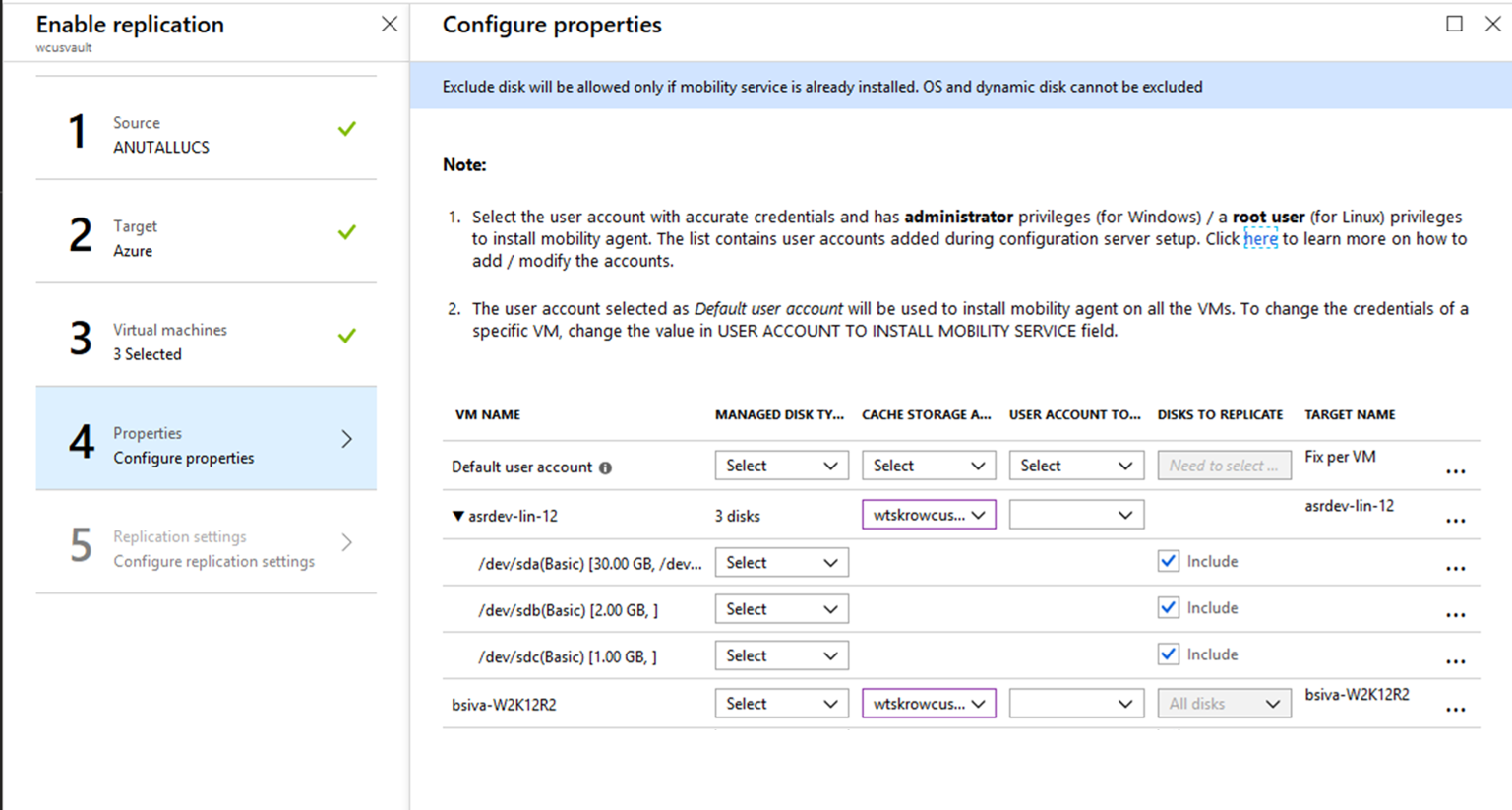
Wenn Sie die
Replikation für eine VMware-VM aktivieren, überprüfen Sie nach dem Auswählen der virtuellen Computer, die Sie replizieren möchten, die Spalte"Datenträger zum Replizieren" auf der Seite "Replikation aktivieren Eigenschaften Eigenschaften konfigurieren". Standardmäßig sind alle Datenträger für die Replikation ausgewählt. Wenn Sie keinen bestimmten Datenträger replizieren möchten, deaktivieren Sie die Auswahl für alle Datenträger, die Sie ausschließen möchten.
Nächste Schritte
Nachdem die Bereitstellung eingerichtet wurde und ausgeführt wird, können Sie sich über die unterschiedlichen Failoverarten informieren.