Hinweis
Für den Zugriff auf diese Seite ist eine Autorisierung erforderlich. Sie können versuchen, sich anzumelden oder das Verzeichnis zu wechseln.
Für den Zugriff auf diese Seite ist eine Autorisierung erforderlich. Sie können versuchen, das Verzeichnis zu wechseln.
Azure DevOps Services | Azure DevOps Server | Azure DevOps Server 2022
Wichtig
Dieser Artikel bezieht sich auf die Projektanpassung für gehostete XML- und lokale XML-Prozessmodelle. Informationen zum Vererbungsprozessmodell finden Sie unter Anpassen Ihrer Backlogs oder Boards für einen Prozess. Eine Übersicht über Prozessmodelle finden Sie unter Anpassen der Arbeitsnachverfolgung.
Um ausgewählte Geschäftsprozesse zu erfüllen, möchte Ihr Team möglicherweise zusätzliche Arbeitsaufgabentypen (WITs) als Anforderungen oder als Aufgaben nachverfolgen. Auf diese Weise können Sie sie hinzufügen und in den Produkt- und Sprint-Backlogs oder auf Boards und Taskboards nachverfolgen.
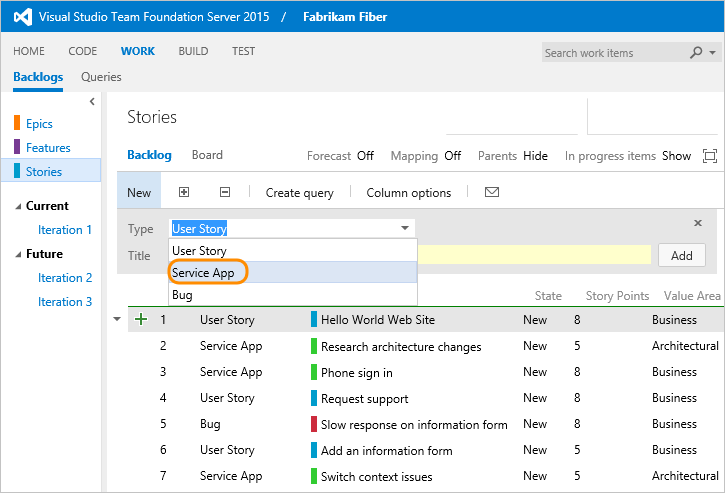
Sie können z. B. verschiedene Arten von Anforderungen basierend auf ihrem Zielkunden oder verschiedene Arten von Fehlern basierend auf ihrer Quelle nachverfolgen. Hier hat das Fabrikam Fiber-Team die Service-App WIT hinzugefügt, um die Arbeit ihres Kundendienstteams nachzuverfolgen.
Tipp
Wenn Sie nur Fehler zu Ihren Backlogs und Boards hinzufügen möchten, lesen Sie " Anzeigen von Fehlern bei Backlogs und Boards ", um die Auswahl Ihres Teams zu treffen. Wenn Sie ein weiteres WIT und eine Portfoliorückstandsebene hinzufügen möchten, lesen Sie "Hinzufügen einer Portfoliorückstandsebene".
Um ein WIT hinzuzufügen, um es als Anforderung, Aufgabe oder Fehler zu verfolgen, führen Sie die entsprechenden Schritte aus:
- Fügen Sie ein WIT hinzu, um Anforderungen zu verfolgen
- Fügen Sie ein WIT hinzu, um Aufgaben zu verfolgen
- Hinzufügen eines WIT zur Fehlerkategorie
Hinweis
Fügen Sie eine WIT zu einer und nur einer der folgenden Kategorien hinzu: Anforderungskategorie, Vorgangskategorie oder Fehlerkategorie. Das System verhindert, dass Sie das gleiche WIT sowohl zur Anforderungskategorie als auch zur Vorgangskategorie hinzufügen. WITs, die Sie der Fehlerkategorie hinzufügen, folgen dem für das Team festgelegten Fehlerverhalten.
Anpassungssequenz
Anpassungssequenz des gehosteten XML-Prozessmodells
Hinweis
Verwenden Sie die folgenden Anleitungen, wenn Sie Ihren Prozess über den Import/Export von Definitionsdateien anpassen. Wenn Sie Ihren Prozess über die Admin-Benutzeroberfläche anpassen möchten, lesen Sie Hinzufügen oder Ändern eines benutzerdefinierten Arbeitsaufgabentyps für einen Prozess.
Sie nehmen Ihre Änderungen an den Prozessdefinitionsdateien vor, und importieren sie dann, um vorhandene Projekte zu aktualisieren oder den Prozess zum Erstellen eines Projekts zu verwenden.
- Wenn Sie nicht der Organisationsbesitzer oder Mitglied der Gruppe der Projektgruppensammlungsadministratoren sind, lassen Sie sich hinzufügen.
- Exportieren des Prozesses, den Sie aktualisieren möchten
- Wenn Sie mit dem Anpassen eines Prozesses noch nicht fertig sind, lesen Sie " Anpassen eines Prozesses für den Import".
Lokale XML-Prozessmodellanpassungssequenz
Sie exportieren zuerst Ihre Arbeitsverfolgungsdefinitionsdateien, aktualisieren sie und importieren sie dann in Ihr Projekt.
- Wenn Sie kein Mitglied der Gruppe "Projektadministrator" oder "Projektsammlungsadministrator" sind, werden Sie hinzugefügt.
- Aktualisieren Ihres Projekts, um die neuesten Features zu aktivieren
-
Exportieren Sie die folgenden Objekte aus Ihrem Projekt:
- WIT, die Sie zu Backlogs und Boards hinzufügen möchten (wenn Sie es noch nicht erstellt haben, tun Sie dies jetzt)
- Prozesskonfiguration
- Wenn Sie noch nicht mit der Anpassung von Arbeitsverfolgungsobjekten vertraut sind, machen Sie sich mit den folgenden Ressourcen vertraut:
Fügen Sie ein WIT hinzu, um es wie eine Anforderung nachzuverfolgen.
WITs, die Sie zur Anforderungskategorie hinzufügen, werden im Produktrückstand und auf dem Board angezeigt. Sie müssen sicherstellen, dass die WIT-Definition erforderliche Felder enthält, um die Agile-Planungstools zu unterstützen.
Exportieren Sie Ihren Prozess (gehostetes XML) oder Ihre Definitionsdateien (lokales XML), wie in den ersten Schritten angegeben.
Bearbeiten Sie die WIT-Definition, um Planungstools zu unterstützen.
Anpassen/Syntax zum Hinzufügen oder Aktualisieren
Stack Rank-Feld (Agile, CMMI)
<FIELD name="Stack Rank" refname="Microsoft.VSTS.Common.StackRank" type="Double" reportable="dimension">
<HELPTEXT>Work first on items with lower-valued stack rank. Set in triage.
</HELPTEXT>
</FIELD>
Backlog Priority-Feld (Scrum)
<FIELD name="Backlog Priority" refname="Microsoft.VSTS.Common.BacklogPriority" type="Double" reportable="detail" />Wertbereichsfeld
<FIELD name="Value Area" refname="Microsoft.VSTS.Common.ValueArea" type="String">
<REQUIRED />
<ALLOWEDVALUES>
<LISTITEM value="Architectural" />
<LISTITEM value="Business"/>
</ALLOWEDVALUES>
<DEFAULT from="value" value="Business" />
<HELPTEXT>Business = delivers value to a user or another system; Architectural = work to support other stories or components
</HELPTEXT>
</FIELD>
Anforderungstypfeld (CMMI)
<FIELD name="Requirement Type" refname="Microsoft.VSTS.CMMI.RequirementType" type="String" reportable="dimension"> <REQUIRED /> <ALLOWEDVALUES> <LISTITEM value="Scenario" /> <LISTITEM value="Quality of Service" /> <LISTITEM value="Functional" /> <LISTITEM value="Operational" /> <LISTITEM value="Interface" /> <LISTITEM value="Security" /> <LISTITEM value="Safety" /> <LISTITEM value="Business Objective" /> <LISTITEM value="Feature" /> </ALLOWEDVALUES> <DEFAULT from="value" value="Functional" /> </FIELD>WORKFLOWAbschnitt aktualisieren oder überprüfen Sie denWORKFLOWAbschnitt wie folgt:- Agile, User Story: Übergänge von
ActivenachRemovedund vonResolvednachRemovedhinzufügen; Regeln entfernen, die die FelderActivated ByundActivated Dateausfüllen, wenn der ZustandResolvedist. - Scrum, Produktrückstandselement: Übergang von
CommittedzuRemoved
Wenn Sie dasangepasst haben, stellen Sie sicher, dass Sie die erforderlichen Zustands-zu-Metastate-Zuordnungen im Abschnitt ProcessConfiguration definieren.
Fügen Sie im Abschnitt
FORMhinzu oder überprüfen Sie, ob die folgenden Felder zum AbschnittFORMhinzugefügt wurden:- Agil:
<Control FieldName="Microsoft.VSTS.Scheduling.StoryPoints" Type="FieldControl" Label="Story Points" LabelPosition="Left" /> <Control FieldName="Microsoft.VSTS.Common.ValueArea" Type="FieldControl" Label="Value area" LabelPosition="Left" />- CMMI:
<Control Type="FieldControl" FieldName="Microsoft.VSTS.Scheduling.Size" Label="Size" LabelPosition="Left" /> <Control Type="FieldControl" FieldName="Microsoft.VSTS.CMMI.RequirementType" Label="Type" LabelPosition="Left" /> <Control FieldName="Microsoft.VSTS.Common.ValueArea" Type="FieldControl" Label="Value area" LabelPosition="Left" />- Scrum:
<Control FieldName="Microsoft.VSTS.Scheduling.Effort" Type="FieldControl" Label="Effort" LabelPosition="Left" /> <Control FieldName="Microsoft.VSTS.Common.ValueArea" Type="FieldControl" Label="Value area" LabelPosition="Left" />- Agile, User Story: Übergänge von
Bearbeiten Sie die Kategoriendefinition. Fügen Sie die WIT zur Kategorie "Anforderung" hinzu. Hier fügen wir die Service-App hinzu.
<CATEGORY name="Requirement Category" refname="Microsoft.RequirementCategory">
   <DEFAULTWORKITEMTYPE name="User Story" />
   <WORKITEMTYPE name="Service App" />
</CATEGORY>
Aktualisieren oder Überprüfen Sie die ProcessConfiguration-Definition im
RequirementBacklog-Abschnitt für das WIT, das Sie hinzufügen möchten. Stellen Sie insbesondere sicher, dass die folgenden Bedingungen erfüllt sind:- Zuordnen des Beginns jedes Workflow-Status zu
type="Proposed" - Ordnen Sie jeden zwischengeschalteten Workflowstatus zu, den Sie auf der Tafel anzeigen lassen möchten, zu
type="InProgress". - Zuordnen des Endes jedes Workflowstatus zu
type="Complete" - Stellen Sie sicher, dass nur ein Zustand
type="Complete"zugeordnet ist.
Fügen Sie beispielsweise den Workflowstatus "Ausstehend" hinzu:
<States> <State value="New" type="Proposed" /> <State value="Active" type="InProgress" /> <State value="Pending" type="InProgress" /> <State value="Resolved" type="InProgress" /> <State value="Closed" type="Complete" /> </States>- Zuordnen des Beginns jedes Workflow-Status zu
Fügen Sie die WIT-Farbdefinition zum Abschnitt "ProcessConfiguration
WorkItemColors" hinzu. Zum Beispiel:<WorkItemColor primary="FF33CC33" secondary="FFD6F5D6" name="Service App" />Aktualisieren Sie Ihr Projekt:
- Gehosteter XML:Importieren Sie Ihren Prozess.
-
Lokale XML:Importieren Sie die Definitionsdateien, die Sie in dieser Reihenfolge aktualisiert haben:
a. WIT b. Kategorien
c. Prozesskonfiguration
Fügen Sie ein WIT zur Nachverfolgung als Aufgabe hinzu
WITs, die Sie der Aufgabenkategorie hinzufügen, werden in den Sprint-Backlogs und Taskboards angezeigt. Das WIT, das Sie hinzufügen, muss erforderliche Felder angeben, die die Unterstützung der agilen Planungstools ermöglichen.
Exportieren Sie Ihren Prozess (gehostetes XML) oder Ihre Definitionsdateien (lokales XML), wie in den ersten Schritten angegeben.
Bearbeiten Sie die WIT-Definition, um Planungstools zu unterstützen.
Anpassen/Syntax zum Hinzufügen oder Aktualisieren
Stack Rank-Feld (Agile, CMMI)
<FIELD name="Stack Rank" refname="Microsoft.VSTS.Common.StackRank" type="Double" reportable="dimension">
<HELPTEXT>Work first on items with lower-valued stack rank. Set in triage.
</HELPTEXT>
</FIELD>
**Backlog-Priorität**-Feld (Scrum)
<FIELD name="Backlog Priority" refname="Microsoft.VSTS.Common.BacklogPriority" type="Double" reportable="detail" />Aktivitätsfeld (Agile, Scrum)
<FIELD name="Activity" refname="Microsoft.VSTS.Common.Activity" type="String" reportable="dimension"> <HELPTEXT>Type of work involved</HELPTEXT> <SUGGESTEDVALUES> <LISTITEM value="Development" /> <LISTITEM value="Testing" /> <LISTITEM value="Requirements" /> <LISTITEM value="Design" /> <LISTITEM value="Deployment" /> <LISTITEM value="Documentation" /> </SUGGESTEDVALUES> </FIELD>Feld „Discipline“ (CMMI)
<FIELD name="Discipline" refname="Microsoft.VSTS.Common.Discipline" type="String" reportable="dimension"> <ALLOWEDVALUES> <LISTITEM value="Analysis" /> <LISTITEM value="User Experience" /> <LISTITEM value="User Education" /> <LISTITEM value="Development" /> <LISTITEM value="Test" /> </ALLOWEDVALUES> </FIELD>Verbleibende Arbeit Feld (alle)
<FIELD name="Remaining Work" refname="Microsoft.VSTS.Scheduling.RemainingWork" type="Double" reportable="measure" formula="sum">
<HELPTEXT>
An estimate of the work remaining to complete the task (in person hours)
</HELPTEXT>
</FIELD>
Zusätzliche Planungsfelder (Agile, CMMI)
<FIELD name="Original Estimate" refname="Microsoft.VSTS.Scheduling.OriginalEstimate" type="Double" reportable="measure" formula="sum"> <HELPTEXT> The original estimate of work required to complete the task (in person hours)</HELPTEXT> </FIELD> <FIELD name="Remaining Work" refname="Microsoft.VSTS.Scheduling.RemainingWork" type="Double" reportable="measure" formula="sum"> <HELPTEXT>An estimate of the work remaining to complete the task (in person hours) </HELPTEXT> </FIELD> <FIELD name="Completed Work" refname="Microsoft.VSTS.Scheduling.CompletedWork" type="Double" reportable="measure" formula="sum"> <HELPTEXT> The work that has been completed for this task (in person hours) <HELPTEXT> </FIELD> <FIELD name="Start Date" refname="Microsoft.VSTS.Scheduling.StartDate" type="DateTime" reportable="dimension" /> <FIELD name="Finish Date" refname="Microsoft.VSTS.Scheduling.FinishDate" type="DateTime" reportable="dimension" />WORKFLOW-Abschnitt
Aktualisieren oder überprüfen Sie denWORKFLOWAbschnitt wie folgt:- Agile, User Story: Hinzufügen von Übergängen von
ActivezuRemovedund vonResolvedzuRemoved; Entfernen von Regeln, die die FelderActivated ByundActivated Datebefüllen, wenn der Zustand =Resolvedist. - Scrum, Produktrückstandselement: Übergang von
CommittedzuRemoved
Wenn Sie dieEigenschaft angepasst haben, müssen Sie die erforderlichen Zustands-zu-Metastate-Zuordnungen in der ProcessConfiguration- -Sektion definieren.
FORM-Abschnitt
Fügen Sie dem Abschnitt die folgenden Felder hinzu, oder überprüfen Sie, ob sie demFORMAbschnitt hinzugefügt wurden:- Agil:
<Control FieldName="Microsoft.VSTS.Scheduling.StoryPoints" Type="FieldControl" Label="Story Points" LabelPosition="Left" /> <Control FieldName="Microsoft.VSTS.Common.ValueArea" Type="FieldControl" Label="Value area" LabelPosition="Left" />- CMMI:
<Control Type="FieldControl" FieldName="Microsoft.VSTS.Scheduling.Size" Label="Size" LabelPosition="Left" /> <Control FieldName="Microsoft.VSTS.Common.ValueArea" Type="FieldControl" Label="Value area" LabelPosition="Left" />- Scrum:
<Control FieldName="Microsoft.VSTS.Scheduling.Effort" Type="FieldControl" Label="Effort" LabelPosition="Left" /> <Control FieldName="Microsoft.VSTS.Common.ValueArea" Type="FieldControl" Label="Value area" LabelPosition="Left" />- Agile, User Story: Hinzufügen von Übergängen von
Bearbeiten Sie die Kategoriendefinition. Fügen Sie die WIT zur Kategorie "Aufgabe" hinzu. Hier fügen wir "Dienstaufgabe" hinzu.
<CATEGORY name="Task Category" refname="Microsoft.TaskCategory">
   <DEFAULTWORKITEMTYPE name="Task" />
   <WORKITEMTYPE name="Service Task" />
</CATEGORY>
Aktualisieren oder Überprüfen Sie die ProcessConfiguration-Definition im
TaskBacklog-Abschnitt für das WIT, das Sie hinzufügen möchten.
Stellen Sie insbesondere sicher, dass die folgenden Bedingungen erfüllt sind:- Zuordnen des Beginns jedes Workflow-Status zu
type="Proposed" - Ordnen Sie jeden Zwischenzustand des Workflows zu, den Sie auf dem Taskboard anzeigen möchten.
type="InProgress" - Zuordnen des Endes jedes Workflowstatus zu
type="Complete" - Stellen Sie sicher, dass nur ein Zustand
type="Complete"zugeordnet ist.
Fügen Sie beispielsweise den
BlockedWorkflowstatus hinzu:<States> <State value="New" type="Proposed" /> <State value="Active" type="InProgress" /> <State value="Blocked" type="InProgress" /> <State value="Resolved" type="InProgress" /> <State value="Closed" type="Complete" /> </States>- Zuordnen des Beginns jedes Workflow-Status zu
Fügen Sie die WIT-Farbdefinition zum Abschnitt "ProcessConfiguration
WorkItemColors" hinzu. Zum Beispiel:<WorkItemColor primary="FFF2CB1D" secondary="FFF6F5D2" name="Service Task" />Aktualisieren Sie Ihr Projekt:
- Gehosteter XML:Importieren Sie Ihren Prozess.
-
Lokale XML:Importieren Sie die Definitionsdateien, die Sie in dieser Reihenfolge aktualisiert haben:
a. WIT
b. Kategorien
c. Prozesskonfiguration
Vergewissern Sie sich, dass Sie das WIT zum Task Board hinzufügen können. Öffnen Sie die Task Board-Seite, oder aktualisieren Sie die Seite, wenn sie bereits geöffnet ist.
Sie sollten entweder "Aufgabe" oder "Servicetask" als verknüpftes Arbeitselement für eine Benutzergeschichte auswählen können.
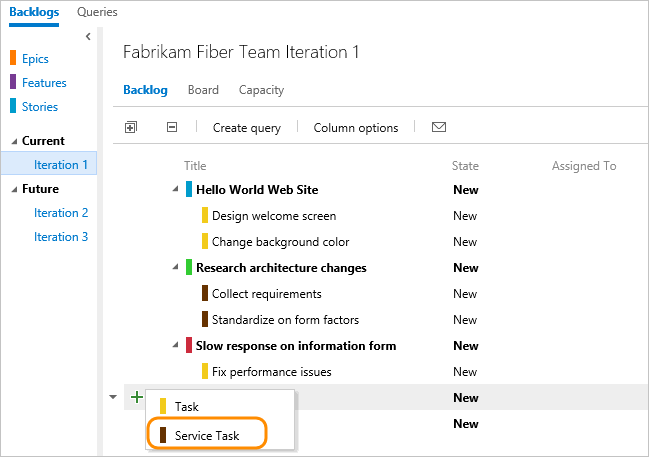
Ziehen Sie auf der Task board die Arbeitsaufgabe, um den Status zu aktualisieren. Sie werden feststellen, dass Sie ein Element nicht in eine Spalte ziehen können, für die der Zustand ungültig ist. Beispielsweise können Sie "Aufgabe" nicht in den Status "Blockiert" oder "Aufgabe" in einen aufgelösten Zustand ziehen. Wenn Sie diese Zustände verwenden möchten, fügen Sie sie der Workflowdefinition für die entsprechende WIT-Definition hinzu.
WIT zur Fehlerkategorie hinzufügen
WITs, die Sie der Bug-Kategorie hinzufügen, werden entsprechend der Teameinstellung behandelt. Da diese WITs entweder als Anforderungen oder Aufgaben behandelt werden, müssen sie die Anforderungen des Agile-Planungstools sowohl für Anforderungen als auch für Aufgaben erfüllen.
Exportieren Sie Ihren Prozess (gehostetes XML) oder Ihre Definitionsdateien (lokales XML), wie in den ersten Schritten angegeben.
Bearbeiten Sie die WIT-Definition, um Planungstools zu unterstützen, indem Sie die in Schritt 2 aufgeführten Bedingungen erfüllen, um ein WIT hinzuzufügen, das als Anforderungen oder als Aufgaben nachverfolgt werden kann.
Bearbeiten Sie die Kategoriendefinition. Fügen Sie die WIT zur Fehlerkategorie hinzu. Hier fügen wir zwei WITs hinzu.
<CATEGORY name="Bug Category" refname="Microsoft.BugCategory">
   <DEFAULTWORKITEMTYPE name="Bug" />
   <WORKITEMTYPE name="Service Bug" />
   <WORKITEMTYPE name="Feedback" />
</CATEGORY>
Aktualisieren oder Überprüfen Sie die ProcessConfiguration-Definition im
BugWorkItems-Abschnitt für das WIT, das Sie hinzufügen möchten.Stellen Sie insbesondere sicher, dass die folgenden Bedingungen erfüllt sind:
- Zuordnen des Beginns jedes Workflow-Status zu
type="Proposed" - Ordnen Sie jeden Zwischenworkflowstatus zu, den Sie auf dem Board oder Taskboard anzeigen möchten.
type="InProgress" - Zuordnen des Endes jedes Workflowstatus zu
type="Complete" - Stellen Sie sicher, dass nur ein Zustand
type="Complete"zugeordnet ist.
Fügen Sie beispielsweise den
InvestigateWorkflowstatus hinzu:<States> <State value="New" type="Proposed" /> <State value="Active" type="InProgress" /> <State value="Investigate" type="InProgress" /> <State value="Resolved" type="InProgress" /> <State value="Closed" type="Complete" /> </States>- Zuordnen des Beginns jedes Workflow-Status zu
Fügen Sie die WIT-Farbdefinition zum Abschnitt "ProcessConfiguration
WorkItemColors" hinzu. Zum Beispiel:<WorkItemColor primary="FFF2CB1D" secondary="FFF6F5D2" name="Service Bug" /> <WorkItemColor primary="FFFF00FF" secondary="FFFFCCFF" name="Feedback" />Aktualisieren Sie Ihr Projekt:
- Gehosteter XML:Importieren Sie Ihren Prozess.
-
Lokale XML:Importieren Sie die Definitionsdateien, die Sie in dieser Reihenfolge aktualisiert haben:
a. WIT
b. Kategorien
c. Prozesskonfiguration
Wählen Sie Ihre Teameinstellung für die Nachverfolgung von Fehlern aus.
Vergewissern Sie sich, dass das WIT auf den Backlogs und Boards erwartungsgemäß angezeigt wird und dass es erwartungsgemäß durch die Backlogs hinzugefügt werden kann.
Importieren und Exportieren von Definitionsdateien (lokales XML)
Verwenden Sie die Befehle "witadmin ", um Definitionsdateien zu importieren und zu exportieren. Weitere Informationen finden Sie unter witAdmin: Anpassen und Verwalten von Objekten zum Nachverfolgen von Arbeiten.
Tipp
Mit witadmin können Sie Definitionsdateien importieren und exportieren. Weitere Tools, die Sie verwenden können, sind der Prozess-Editor (erfordert, dass Sie eine Version von Visual Studio installiert haben). Installieren Sie den Prozessvorlagen-Editor aus dem Visual Studio Marketplace.
- Öffnen Sie ein Eingabeaufforderungsfenster gemäß den Anweisungen in witAdmin: Anpassen und Verwalten von Objekten für die Nachverfolgung der Arbeit. Zum Beispiel:
Geben Sie den
witadminBefehl ein, und ersetzen Sie ihre Daten durch die angezeigten Argumente. So importieren Sie beispielsweise ein WIT:witadmin importwitd /collection:CollectionURL /p:"ProjectName" /f:"DirectoryPath\WITDefinitionFile.xml"Geben Sie für CollectionURL die URL einer Projektauflistung und für ProjectName den Namen eines projekts an, das in der Auflistung definiert ist. Sie müssen die URL im folgenden Format angeben:
http://ServerName:Port/VirtualDirectoryName/CollectionName.Geben Sie für DirectoryPath den Pfad zu dem Ordner an, der
WorkItem Tracking/TypeDefinitionsdie von Ihnen heruntergeladene Prozessvorlage enthält. Der Verzeichnispfad muss der folgenden Struktur folgen:Drive:\TemplateFolder\WorkItem Tracking\TypeDefinitions.Importieren Sie beispielsweise die ServiceApp WIT:
witadmin importwitd /collection:"http://MyServer:8080/tfs/DefaultCollection"/p:MyProject /f:"DirectoryPath/ServiceApp.xml"
Verwenden Sie die folgenden Befehle, um WITs, Kategorien und Prozesskonfigurationen zu exportieren und zu importieren:
witadmin exportwitd /collection:CollectionURL /p:"ProjectName" /n:TypeName /f:"DirectoryPath\WITDefinitionFile.xml"
witadmin importwitd /collection:CollectionURL /p:"ProjectName" /f:"DirectoryPath\WITDefinitionFile.xml"
witadmin exportcategories /collection:"CollectionURL" /p:"ProjectName" /f:"DirectoryPath/categories.xml"
witadmin importcategories /collection:"CollectionURL" /p:"ProjectName" /f:"DirectoryPath/categories.xml"
witadmin exportprocessconfig /collection:"CollectionURL" /p:"ProjectName" /f:"DirectoryPath/ProcessConfiguration.xml"
witadmin importprocessconfig /collection:"CollectionURL" /p:"ProjectName" /f:"DirectoryPath/ProcessConfiguration.xml"
Verwandte Inhalte
In diesem Artikel wird gezeigt, wie Sie Ihrem Backlog oder Board ein weiteres WIT hinzufügen können. Wenn Sie ein weiteres WIT hinzufügen möchten, das als Portfolio-Backlog fungiert, lesen Sie "Hinzufügen von Portfolio-Backlogs".
Eine Übersicht über alle verfügbaren Optionen zum Anpassen von Arbeitsverfolgungsobjekten finden Sie unter Anpassen der Arbeitsverfolgungsfunktionen .
Informationen dazu, wie hierarchische oder geschachtelte Elemente in einem Backlog oder Board angezeigt werden, finden Sie unter Wie Backlogs und Boards hierarchische (geschachtelte) Elemente anzeigen.