Hinweis
Für den Zugriff auf diese Seite ist eine Autorisierung erforderlich. Sie können versuchen, sich anzumelden oder das Verzeichnis zu wechseln.
Für den Zugriff auf diese Seite ist eine Autorisierung erforderlich. Sie können versuchen, das Verzeichnis zu wechseln.
Azure DevOps Services | Azure DevOps Server | Azure DevOps Server 2022
Jedes Projekt basiert auf einem Prozess, der die Bausteine für die Verfolgung der Arbeit definiert. Das erste Projekt, das Sie erstellen, verwendet einen der Standardprozesse.Agile, Grundlegend, Scrum, or CMMI.
Sie können nur vererbte Prozesse anpassen. Alle Änderungen, die Sie am vererbten Prozess vornehmen, erscheinen automatisch in den Projekten, die diesen Prozess verwenden. Gehen Sie wie folgt vor, um ein Projekt anzupassen:
- Anpassen eines geerbten Prozesses: Ändern von Feldern, Arbeitsaufgabentypen, Workflows, Formularen und Backlogs zur Anpassung an Ihre Anforderungen.
- Überprüfen Sie Ihre Anpassungen: Erstellen Sie ein Testprojekt, und überprüfen Sie Ihre Änderungen.
- Wenden Sie den geerbten Prozess auf ein Projekt an: Erstellen Sie ein neues Projekt basierend auf dem geerbten Prozess, oder ändern Sie den von einem vorhandenen Projekt verwendeten Prozess.
- Aktualisieren und überprüfen Sie: Aktualisieren Sie das Webportal, und öffnen Sie eine Arbeitsaufgabe des Typs, den Sie geändert haben.
Wichtig
Das Vererbungsprozessmodell ist für Projekte verfügbar, die für die Unterstützung des Modelltyps konfiguriert sind. Wenn Sie eine ältere Sammlung verwenden, überprüfen Sie die Prozessmodellkompatibilität. Wenn Ihre lokale Sammlung für die Verwendung des lokalen XML-Prozessmodells konfiguriert ist, können Sie nur dieses Prozessmodell zur Anpassung der Arbeitsverfolgung verwenden. Weitere Informationen finden Sie unter Prozessanpassung auf Organisationsebene.
Hinweis
Sie können Änderungen, die an einem geerbten Prozess vorgenommen wurden, mithilfe des Prüfprotokolls und der Prüffunktionen überprüfen. Weitere Informationen finden Sie unter Zugreifen auf, Exportieren und Filtern von Überwachungsprotokollen.
Tipp
Sie können KI verwenden, um diese Aufgabe zu unterstützen weiter unten in diesem Artikel, oder lesen Sie Enable AI-Unterstützung bei Azure DevOps MCP Server, um zu beginnen.
Voraussetzungen
Anleitungen zum Anpassen von Azure Boards an Ihre spezifischen Geschäftsanforderungen finden Sie unter Configure und Anpassen von Azure Boards.
| Kategorie | Anforderungen |
|---|---|
| Berechtigungen | – So erstellen, löschen oder bearbeiten Sie einen Prozess: Mitglied der Gruppe Projektsammlungsadministrator oder spezifische Berechtigungen auf Sammlungsebene – Prozess erstellen, Prozess löschen, Prozess bearbeiten oder Feld aus Organisation löschen – auf Zulassen gesetzt. Weitere Informationen finden Sie unter Anpassen eines geerbten Prozesses. – Um Boards zu aktualisieren: Teamadministrator oder ein Mitglied der Gruppe Projektadministratoren. |
| Zugriff | – Selbst wenn Sie über den Einfachen oder niedrigeren Zugriff verfügen, können Sie einen Prozess weiterhin ändern, wenn Ihnen jemand die Berechtigung erteilt. – Aktualisieren von Arbeitsaufgaben und Ändern des Typs: Mitglied des Projekts. |
| Projektprozessmodell | – Verwenden Sie das Vererbungsprozess-Modell für die Projektsammlung, die das Projekt enthält. – Verwenden Sie den |
| Wissen | - Vertrautheit mit den Anpassungs- und Prozessmodellen. |
Hinweis
Wenn Sie einen geerbten Prozess anpassen, spiegeln alle Projekte, die den Prozess verwenden, automatisch die Anpassungen wider. Um einen reibungslosen Übergang sicherzustellen, empfiehlt es sich, einen Testprozess und ein Projekt zu erstellen, um Ihre Anpassungen zu testen, bevor Sie sie organisationsweit implementieren. Weitere Informationen finden Sie unter Erben von Prozessen erstellen und verwalten.
Hinzufügen oder Ändern eines Felds
Gesperrte  Felder und geerbte
  Felder entsprechen Feldern aus einem Systemprozess.
Gesperrte Felder können Sie nicht anpassen, aber Sie können einige Optionen für vererbte Felder anpassen.
Sie können die Felder, die Sie einem Prozess hinzufügen, vollständig anpassen.
Felder entsprechen Feldern aus einem Systemprozess.
Gesperrte Felder können Sie nicht anpassen, aber Sie können einige Optionen für vererbte Felder anpassen.
Sie können die Felder, die Sie einem Prozess hinzufügen, vollständig anpassen.
Melden Sie sich bei Ihrem organization (
https://dev.azure.com/{yourorganization}) an.Wählen Sie
 Organisationseinstellungen aus.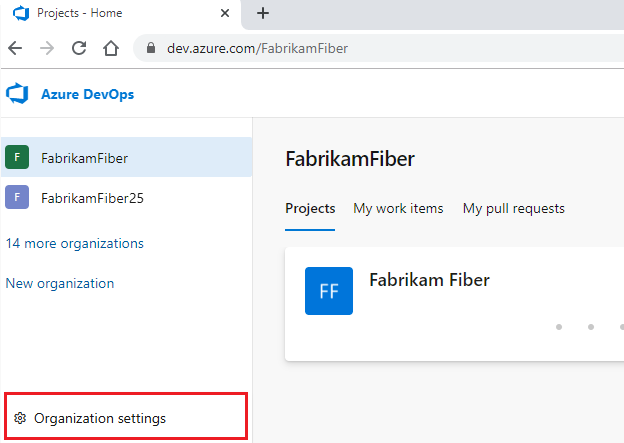
Wählen Sie unter Prozess> Ihrer geerbten Prozesses>, den WIT aus, den Sie anpassen möchten.
Um ein Feld hinzuzufügen, wählen Sie das
 (Neues Feldsymbol ) aus.
Wählen Sie im Dialogfeld den Feldtyp aus, den Sie hinzufügen möchten. Beispiel: ganze Zahl, Auswahlliste (Dropdownmenü),Personenname/Identität, Rich-Text oder HTML oderKontrollkästchen (boolescher Wert).
Ändern Sie ein vorhandenes Feld auf die folgenden Arten:
Hinzufügen oder Ändern einer Regel für einen Workitem-Typ
Fügen Sie Regeln hinzu, um bestimmte Arbeitsabläufe und geschäftliche Fälle zu unterstützen. Mithilfe von Regeln können Sie den Wert eines Feldes löschen, einen Wert in ein Feld kopieren und Werte auf der Grundlage von Abhängigkeiten zwischen verschiedenen Feldwerten anwenden.
- Wählen Sie Ihren geerbten Prozess und den Workitem-Typ.
- Wählen Sie Regeln>Neue Regel.

Weitere Informationen finden Sie unter Regeln und Regelauswertung.
Hinzufügen oder Ändern von Workitem-Typen
Verwenden Sie verschiedene Arbeitsaufgabentypen (WITs), um verschiedene Arten von Arbeiten zu planen und nachzuverfolgen. Fügen Sie ein benutzerdefiniertes WIT hinzu, um den Webformular- und Workflowstatus für bestimmte Geschäftsanwendungsfälle anzupassen.
Wählen Sie Ihren geerbten Prozess und die WIT, die Sie anpassen möchten.
Wählen Sie auf der Seite " Arbeitsaufgabentypen " den Typ "
 Neue Arbeitsaufgabe" aus.
Benennen Sie den WIT und geben Sie optional eine Beschreibung, ein Symbol und eine Farbe an. Das Symbol und die Farbe werden im gesamten Webportal angezeigt, einschließlich des Arbeitsaufgabenformulars, Backlogs, Boards und Abfrageergebnissen.
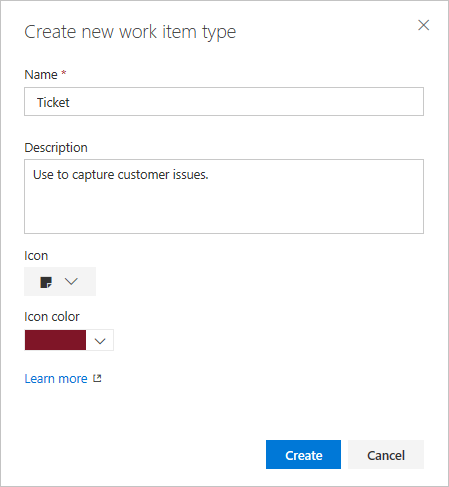
Wählen Sie Erstellen aus, um zu speichern.
Sie können dem WIT jetzt Felder hinzufügen oder auf folgende Weise anpassen:
Ändern Sie den Workflow eines Workitem-Typs
Workflowzustände helfen Ihnen, den Status einer Arbeitsaufgabe nachzuverfolgen, während sie von "neu" in "abgeschlossen" verschoben wird.
Um einen Workflow zu ändern, wählen Sie ihren geerbten Prozess, den Arbeitsaufgabentyp und dann die Seite " Status " aus.

Ändern Sie den Workflow mithilfe der folgenden Optionen:
Hinzufügen eines benutzerdefinierten Steuerelements
Benutzerdefinierte Steuerelemente fügen einem Arbeitselementformular weitere Funktionen hinzu.
Wählen Sie auf der Seite "Prozess " den geerbten Prozess aus, wählen Sie den Arbeitsaufgabentyp und dann "Benutzerdefiniertes Steuerelement hinzufügen" aus.

Hinzufügen einer Erweiterung zu einem Workitem-Typ
Eine Erweiterung ist eine installierbare Einheit, die Ihrem Projekt neue Funktionen hinzufügt.
Hinweis
Gruppen- und Seitenerweiterungen werden automatisch zu allen Arbeitsaufgabentypen für alle Prozesse hinzugefügt, sowohl für System- als auch für geerbte Prozesse. Sie können eine Erweiterung für ausgewählte WITs innerhalb eines geerbten Prozesses ausblenden.
Wechseln Sie zum Visual Studio Marketplace, suchen Sie eine Erweiterung, und wählen Sie Get it free aus.

Wählen Sie die Organisation aus, der Sie sie aus dem Dropdownmenü hinzufügen möchten, und wählen Sie dann "Installieren" aus.

Kehren Sie zum Prozess und zur WIT zurück und überprüfen Sie, ob die Erweiterung dort ist, wo Sie sie haben wollen. Sie können sie an die gewünschte Stelle im Formular ziehen.

Ändern des Backlogs und der Boards
Sie können einer Backlog-Ebene weitere Arbeitsaufgabentypen (Work Item Types, WITs) hinzufügen oder einen anderen Portfolio-Backlog erstellen. Beispiel:
- Sie führen ein Portfolio-Backlog der dritten Ebene ein, das Initiativen genannt wird, um die benutzerdefinierte Initiative WIT nachzuverfolgen.
- Sie benennen den Produktrückbestand in Stories und Tickets um, um sowohl Benutzergeschichten als auch Kundentickets einzuschließen.
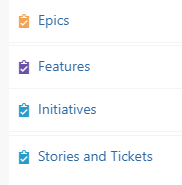
Wählen Sie auf der Prozess-Seite den geerbten Prozess und dann die Backlog-Ebenen aus.
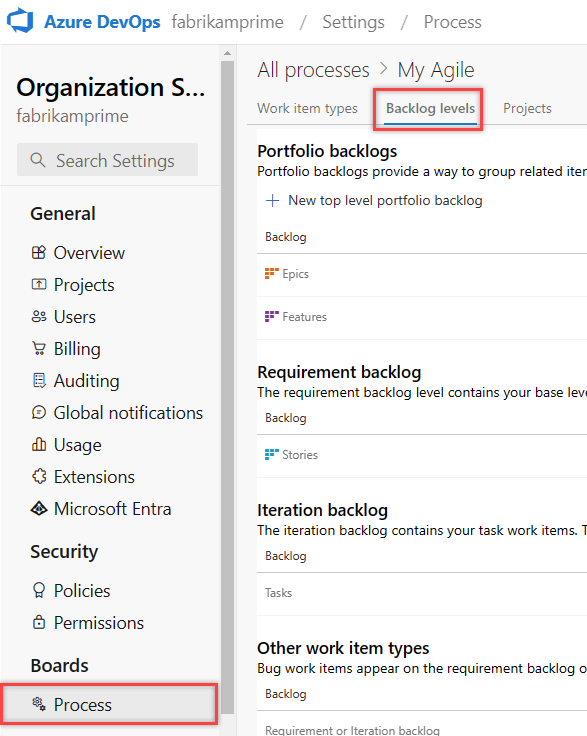
Ändern Sie die Backlog- und Boardkonfiguration wie folgt:
- Hinzufügen eines benutzerdefinierten WIT zu einem Backlog oder Board
- Ändern Sie die Standard-WIT
- Umbenennen des Anforderungsrückstandes
- Umbenennen eines Portfolio-Rückstände
- Hinzufügen eines Portfolio-Rückstände, das benutzerdefinierte WITs anzeigt
- Bearbeiten oder Umbenennen eines Portfolio-Rückstände
- Löschen des benutzerdefinierten Portfolio-Rückstände der obersten Ebene
Überprüfen Sie Ihre Anpassungen
Erstellen Sie ein Testprojekt, und wenden Sie den angepassten geerbten Prozess an, um Ihre Änderungen zu überprüfen. Alle Anpassungen an einem Prozess werden sofort auf alle Projekte wirksam. Verwenden Sie eine der folgenden Methoden, um Ihre Änderungen zu stufen:
- Erstellen Sie ein Testprojekt und eine Kopie Ihres angepassten Prozesses
- Erstellen Sie eine Testorganisation und importieren/exportieren Sie Ihren Prozess
Erstellen Sie ein Testprojekt und kopieren Sie Ihren angepassten Prozess
Wählen Sie auf der Seite Prozess die Option ... Kontextmenü für den gewünschten Prozess und wählen Sie dann Neues Teamprojekt.

Geben Sie Informationen in das Formular ein, und wählen Sie dann Create. Weitere Informationen finden Sie unter Erstellen eines Projekts.
Wählen Sie in Ihrem Projekt Boards>Arbeitselemente und dann das angepasste WIT aus dem Dropdown-Menü Neues Arbeitselement aus. Wählen Sie im folgenden Beispiel "Fehler" aus.

Überprüfen Sie, ob die hinzugefügten Felder im Formular angezeigt werden. Die
 Das Symbol (Ausrufezeichen) zeigt an, dass das Feld erforderlich ist.
Erstellen einer Testorganisation und Importieren oder Exportieren Ihres Prozesses
Führen Sie die folgenden Schritte aus, um die Anpassungen zu überprüfen, die Sie an einem geerbten Prozess vorgenommen haben.
- Erstellen Sie eine Testorganisation.
- Verwenden Sie die Werkzeug für Import-/Exportprozesse um den Prozess in die Testorganisation zu kopieren.
- Überprüfen Sie die Prozessanpassungen in der Testorganisation.
- Verwenden Sie erneut das Werkzeug zum Importieren/Exportieren von Prozessen, um den geänderten Prozess in die Produktionsorganisation zu importieren.
Ändern Sie den Prozess Ihres Projekts
For more information, siehe Ändern Sie den Prozess eines Projekts.
Verwenden von KI zum Anpassen Ihres Projektprozesses
Tipp
Sie können KI verwenden, um diese Aufgabe zu unterstützen weiter unten in diesem Artikel, oder lesen Sie Enable AI-Unterstützung bei Azure DevOps MCP Server, um zu beginnen.
Wenn Sie GitHub Copilot verwenden, können Sie mit den Azure DevOps MCP Server geerbte Prozesse für Ihre Projekte mithilfe von Aufforderungen in natürlicher Sprache anpassen.
Beispielaufforderungen zur Prozessanpassung
| Aufgabe | Beispielaufforderung |
|---|---|
| Planen einer vollständigen Prozessanpassung | I'm adopting an inherited Agile process for a regulated healthcare project. Walk me through adding custom fields for Compliance Status and Regulatory Reference, a new 'Compliance Review' state, and rules that enforce sign-off before items can move to Done |
| Hinzufügen eines benutzerdefinierten Arbeitsaufgabentyps | Create a 'Risk' work item type in my inherited process with fields for Likelihood, Impact, Mitigation Plan, and Risk Owner. Add it to the Requirements backlog level so it shows on our board |
| Überprüfen von Anpassungen in einem Testprojekt | I made several customizations to my inherited process — new fields, a custom WIT, and modified workflow states. Help me create a test project to validate everything works correctly before applying the process to our production project |
| Vergleichen von zwei geerbten Prozessen | I have two inherited processes, TeamAlpha-Agile and TeamBeta-Agile. List the differences between them in fields, work item types, states, and rules so I can decide whether to consolidate into one process |
| Beheben von Anpassungsproblemen | After customizing my inherited process, some fields aren't appearing on the work item form and a custom state is missing from the board. Help me diagnose what went wrong and how to fix it |
| Zurücksetzen unerwünschter Anpassungen | I made changes to the Bug work item type in my inherited process that are causing problems. Show me how to revert specific field and layout changes back to the default inherited behavior without losing other customizations |
Tipp
Um optimale Ergebnisse zu erzielen, verwenden Sie diese Eingabeaufforderungen im Agentmodus, wobei der Azure DevOps MCP-Server verbunden ist. Passen Sie die Eingabeaufforderungen mit Ihrem spezifischen Prozessnamen, Arbeitsaufgabentypen oder geschäftlichen Anforderungen an.