Hinweis
Für den Zugriff auf diese Seite ist eine Autorisierung erforderlich. Sie können versuchen, sich anzumelden oder das Verzeichnis zu wechseln.
Für den Zugriff auf diese Seite ist eine Autorisierung erforderlich. Sie können versuchen, das Verzeichnis zu wechseln.
Azure DevOps Services | Azure DevOps Server | Azure DevOps Server 2022
Arbeitselemente sind das Rückgrat für die Planung und Nachverfolgung von Arbeiten. Stellen Sie daher sicher, dass jeder Arbeitsaufgabentyp (WIT) die Daten nachverfolgt, die Ihr Team benötigt.
Wichtig
Das Vererbungsprozessmodell ist für Projekte verfügbar, die für die Unterstützung des Modelltyps konfiguriert sind. Wenn Sie eine ältere Sammlung verwenden, überprüfen Sie die Prozessmodellkompatibilität. Wenn Ihre lokale Auflistung für die Verwendung des lokalen XML-Prozessmodells konfiguriert wurde, können Sie nur dieses Prozessmodell zur Anpassung der Arbeitsverfolgung verwenden. Weitere Informationen finden Sie unter Prozessanpassung auf Organisationsebene.
Um Ihre Anforderungen für die Arbeitsnachverfolgung zu unterstützen, passen Sie jedes WIT an, um benutzerdefinierte Gruppen zum Sammeln benutzerdefinierter Felder unter einem gemeinsamen Abschnitt hinzuzufügen. Organisieren Sie Ihre Formulare, indem Sie logisch verwandte Gruppen und HTML-Felder auf separaten Seiten innerhalb eines Formulars platzieren, um die Unübersichtlichkeit auf einer beliebigen Seite innerhalb des Formulars zu minimieren.
Das folgende Formular zeigt z. B., dass Sie zwei benutzerdefinierte Seiten hinzugefügt haben: Auswirkung und Abmilderung. Darüber hinaus haben Sie der Seite "Details" mehrere neue Gruppen und Felder hinzugefügt.

Nachdem Sie eine benutzerdefinierte Seite oder Gruppe hinzugefügt haben, können Sie diesen Seiten oder Gruppen benutzerdefinierte Felder hinzufügen. Weitere Informationen dazu, was Sie anpassen können, finden Sie unter Informationen zur Prozessanpassung und geerbten Prozessen.
Voraussetzungen
Anleitungen zum Anpassen von Azure Boards an Ihre spezifischen Geschäftsanforderungen finden Sie unter Configure und Anpassen von Azure Boards.
| Kategorie | Anforderungen |
|---|---|
| Erlaubnisse | – So erstellen, löschen oder bearbeiten Sie einen Prozess: Mitglied der Gruppe Projektsammlungsadministrator oder spezifische Berechtigungen auf Sammlungsebene – Prozess erstellen, Prozess löschen, Prozess bearbeiten oder Feld aus Organisation löschen – auf Zulassen gesetzt. Weitere Informationen finden Sie unter Anpassen eines geerbten Prozesses. – Zum Aktualisieren der Boards: Teamadministrator oder ein Mitglied der Gruppe Projektadministratoren. |
| Access | – Selbst wenn Sie über den Einfachen oder niedrigeren Zugriff verfügen, können Sie einen Prozess weiterhin ändern, wenn Ihnen jemand die Berechtigung erteilt. – Aktualisieren von Arbeitselementen und Ändern des Typs: Mitglied des Projekts. |
| Projektprozessmodell | – Verwenden Sie das Vererbungsprozessmodell für die Projektsammlung, die das Projekt enthält. – Verwenden Sie den |
| Wissen | - Vertrautheit mit den Anpassungs- und Prozessmodellen. |
Organisationsprozesseinstellungen öffnen
Melden Sie sich bei Ihrem organization (
https://dev.azure.com/{yourorganization}) an.Wählen Sie
 Organisationseinstellungen aus.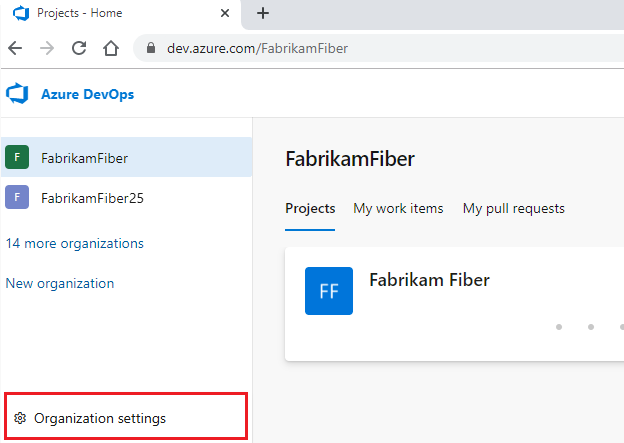
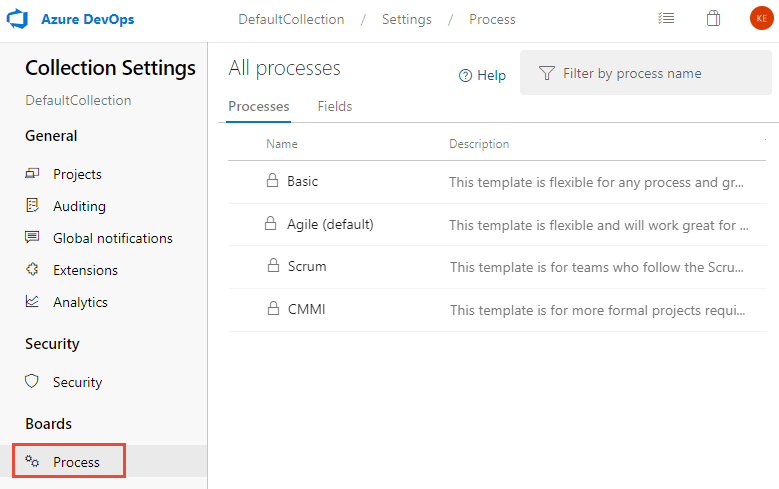
Wählen Sie Prozess aus.

Melden Sie sich bei Ihrer Sammlung an (
https://dev.azure.com/{Your_Collection}).Wählen Sie Sammlungseinstellungen oder Administratoreinstellungen aus.
Wählen Sie Prozess aus.
Hinweis
Wenn Sie einen geerbten Prozess anpassen, spiegeln alle Projekte, die den Prozess verwenden, automatisch die Anpassungen wider. Um einen reibungslosen Übergang sicherzustellen, empfiehlt es sich, einen Testprozess und ein Projekt zu erstellen, um Ihre Anpassungen zu testen, bevor Sie sie organisationsweit implementieren. Weitere Informationen finden Sie unter Erben von Prozessen erstellen und verwalten.
Hinzufügen einer benutzerdefinierten Gruppe
Sie können Ihre eigenen benutzerdefinierten Gruppen sowohl zu geerbten Seiten als auch zu benutzerdefinierten Seiten hinzufügen.
Wählen Sie auf der Seite "Layout " die Option "Neue Gruppe" aus.

Wenn das Feld Neu und andere Optionen deaktiviert sind, verfügen Sie nicht über die erforderlichen Berechtigungen, um den Prozess zu bearbeiten. Siehe Festlegen von Berechtigungen und Zugriff für die Arbeitsverfolgung, Anpassen eines geerbten Prozesses.
Geben Sie einen Namen für die Gruppe ein, und wählen Sie die Spalte aus, in der sie angezeigt werden soll. Informationen zu Spalten finden Sie unter Informationen zur Prozessanpassung sowie zu geerbten Prozessen, zum Layout und zur Größenanpassung.

(Optional) Nachdem Sie die Gruppe hinzugefügt haben, können Sie die Gruppe in eine beliebige Spalte oder innerhalb der Spalte ziehen und ablegen. Sie können auch die Optionen "Nach oben " oder " Nach unten " aus der Gruppe auswählen... im Kontextmenü (...) der Gruppe auswählen.
Löschen oder Entfernen einer benutzerdefinierten Gruppe
Bevor Sie eine Gruppe entfernen, verschieben Sie alle in dieser Gruppe definierten Felder in eine andere Gruppe, oder entfernen Sie sie aus dem Formular.
Tipp
Sie müssen alle Felder aus einer Gruppe entfernen, damit die Option „Entfernen“ angezeigt wird.
Wählen Sie die  -Entfernen-Option aus der angepassten Gruppe ... im Kontextmenü (...) der Gruppe auswählen.
Hinweis
Wenn Sie alle Felder in einer geerbten Gruppe ausblenden, wird die geerbte Gruppe selbst nicht im Formular angezeigt.
Verschieben eines Felds
Innerhalb einer Seite können Sie ein Feld schnell in eine neue Gruppe oder einen neuen Abschnitt innerhalb der Seite ziehen und ablegen.
Um ein Feld auf eine andere Seite zu verschieben, wählen Sie "Bearbeiten " aus dem Feld aus ... Kontextmenü, und wählen Sie dann im Menü die Seite aus. Optional können Sie eine vorhandene Gruppe auswählen oder eine neue Gruppe erstellen.
Im folgenden Beispiel verschieben Sie das Feld "Kundenticket" auf die Seite "Details" und die Kundenfokusgruppe.

Entfernen eines Felds aus einem Formular
Sie können nur benutzerdefinierte Felder aus einem Formular entfernen. Geerbte Felder können ausgeblendet werden, sodass sie im Formular nicht angezeigt werden. Weitere Informationen finden Sie unter Anpassen eines Felds für einen Prozess, Einblenden, Ausblenden oder Entfernen eines Felds.
Hinzufügen einer benutzerdefinierten Seite
Fügen Sie eine benutzerdefinierte Seite hinzu, wenn es mehrere benutzerdefinierte Felder gibt, die Sie innerhalb dieser Seite gruppieren möchten. Sie können benutzerdefinierte Seiten hinzufügen und neu anordnen.
Wählen Sie auf der Seite "Layout " des ausgewählten WIT die Option "Neue Seite" aus.

Geben Sie der Seite einen Namen.

Bearbeiten Sie die Seite, um Felder oder Gruppen hinzuzufügen.
Wenn Sie das Hinzufügen von Gruppen und Feldern zur Seite abgeschlossen haben, überprüfen Sie, ob ihr Layout wie erwartet ist. Aktualisieren Sie Ihren Browser, und öffnen Sie ein Arbeitselement des Typs, den Sie gerade angepasst haben.

Neuanordnen von Seiten
Sie können benutzerdefinierte Seiten mithilfe von Ziehen und Ablegen neu anordnen oder den Verschiebungsvorgang von der benutzerdefinierten Seite auswählen ... im Kontextmenü (...) der Gruppe auswählen. Sie können die geerbte Detailseite nicht verschieben.

Eine Seite löschen
Bevor Sie eine Seite löschen, verschieben Sie alle Felder, die Ihr Team weiterhin verwendet, auf eine andere Seite.
Wählen Sie die Option Löschen auf der benutzerdefinierten Seite aus... im Kontextmenü (...) der Gruppe auswählen.
Hinweis
Beim Löschen einer Seite werden keine Daten gelöscht. Nachdem Sie Daten für ein Feld definiert haben, verbleiben die Daten im Datenspeicher und im Arbeitsaufgabenverlauf, auch wenn Sie das Feld aus dem Formular entfernen. Sie können das Feld jederzeit wieder hinzufügen, indem Sie " Neues Feld" und dann "Vorhandenes Feld verwenden" auswählen.
Verwandte Inhalte
Hinweis
Sie können Änderungen, die an einem geerbten Prozess vorgenommen wurden, mithilfe des Auditprotokolls und der Auditfunktionen überprüfen. Weitere Informationen finden Sie unter Zugreifen auf, Exportieren und Filtern von Überwachungsprotokollen.