Hinweis
Für den Zugriff auf diese Seite ist eine Autorisierung erforderlich. Sie können versuchen, sich anzumelden oder das Verzeichnis zu wechseln.
Für den Zugriff auf diese Seite ist eine Autorisierung erforderlich. Sie können versuchen, das Verzeichnis zu wechseln.
Azure DevOps Services | Azure DevOps Server | Azure DevOps Server 2022
In diesem Artikel wird erläutert, wie Sie Berechtigungen und Den Zugriff mithilfe von Sicherheitsgruppen verwalten. Sie können Standardgruppen oder benutzerdefinierte Gruppen verwenden, um Berechtigungen festzulegen. Sie können Benutzer und Gruppen zu mehreren Gruppen hinzufügen. So fügen Sie beispielsweise die meisten Entwickler zur Gruppe Beitragende hinzu. Wenn sie einem Team beitreten, treten sie auch der Gruppe des Teams bei.
Weitere Informationen finden Sie in den folgenden Artikeln:
- Hinzufügen einer Active Directory/Microsoft Entra-Gruppe zu einer integrierten Sicherheitsgruppe
- Hinzufügen von Organisationsbenutzern und Verwalten des Zugriffs
- Hinzufügen von Benutzern oder Gruppen zu einem Team oder Projekt
- Entfernen von Benutzerkonten
- Verwalten des Zugriffs auf bestimmte Features mithilfe von Berechtigungen
- Ändern von Berechtigungen auf Projektebene
- Ändern von Berechtigungen auf Organisation oder Sammlungsebene
Benutzer erben Berechtigungen von den Gruppen, denen sie angehören. Wenn eine Berechtigung auf Zulassen " für eine Gruppe und Verweigern für eine andere Gruppe festgelegt ist, zu der der Benutzer gehört, wird die effektive Berechtigungszuweisung verweigert. Weitere Informationen zur Vererbung finden Sie unter "Informationen zu Berechtigungen und Sicherheitsgruppen".
Verwendung von Sicherheitsgruppen in Azure DevOps
Azure DevOps verwendet Sicherheitsgruppen für die folgenden Zwecke:
- Festlegen von Berechtigungen, die einer Gruppe oder einem Benutzer zugewiesen sind
- Festlegen der Zugriffsebene, die einer Gruppe oder einem Benutzer zugewiesen ist
- Filtern von Arbeitselementabfragen basierend auf der Mitgliedschaft innerhalb einer Gruppe
- Verwenden
@mentioneiner Gruppe auf Projektebene zum Senden von E-Mail-Benachrichtigungen an Mitglieder dieser Gruppe - Senden von Teambenachrichtigungen an Mitglieder einer Teamgruppe
- Hinzufügen einer Gruppe zu einer rollenbasierten Berechtigung
- Festlegen von Berechtigungen auf Objektebene für eine Sicherheitsgruppe
Hinweis
Sicherheitsgruppen werden auf Organisationsebene verwaltet, auch wenn sie für bestimmte Projekte verwendet werden. Je nach Benutzerberechtigungen sind einige Gruppen möglicherweise im Webportal ausgeblendet. Um alle Gruppennamen in einer Organisation anzuzeigen, können Sie das Azure DevOps CLI-Tool oder REST-APIs verwenden. Weitere Informationen finden Sie unter Hinzufügen und Verwalten von Sicherheitsgruppen.
Hinweis
Sicherheitsgruppen werden auf Sammlungsebene verwaltet, auch wenn sie für bestimmte Projekte verwendet werden. Je nach Benutzerberechtigungen sind einige Gruppen möglicherweise im Webportal ausgeblendet. Um alle Gruppennamen in einer Sammlung anzuzeigen, können Sie das Azure DevOps CLI-Tool oder REST-APIs verwenden. Weitere Informationen finden Sie unter Hinzufügen und Verwalten von Sicherheitsgruppen.
Voraussetzungen
| Kategorie | Anforderungen |
|---|---|
| Berechtigungen | – Berechtigungen oder Gruppen auf Projektebene verwalten: Mitglied der Sicherheitsgruppe Projektadministratoren. – So verwalten Sie Berechtigungen oder Gruppen auf Sammlungsebene: Mitglied der Gruppe Projektsammlungsadministratoren. Organisationsbesitzer sind automatisch Mitglieder dieser Gruppe. |
Hinweis
Benutzer, die der Gruppe Projektbezogene Benutzer hinzugefügt wurden, können auf die meisten Organisationseinstellungen-Seiten, darunter die Berechtigungen, nicht zugreifen. Weitere Informationen finden Sie unter Einschränken der Benutzersichtbarkeit.
Erstellen einer benutzerdefinierten Sicherheitsgruppe
Erstellen Sie eine Gruppe auf Projektebene , wenn Sie Berechtigungen auf Projekt- oder Objektebene für ein Projekt verwalten möchten. Erstellen Sie eine Gruppe auf Sammlungsebene , wenn Sie Berechtigungen auf Sammlungsebene verwalten möchten. Weitere Informationen finden Sie unter Ändern von Berechtigungen auf Projektebene und Ändern von Berechtigungen auf Organisation oder Sammlungsebene.
Erstellen einer Gruppe auf Projektebene
Öffnen Sie das Azure DevOps-Webportal, und wählen Sie das Projekt aus, in dem Sie Benutzer oder Gruppen hinzufügen möchten. Informationen zum Auswählen eines anderen Projekts finden Sie unter Wechseln von Projekt, Repository, Team.
Wählen Sie Projekteinstellungen>Berechtigungen.

Wählen Sie Neue Gruppe aus, um das Dialogfeld zum Hinzufügen einer Gruppe zu öffnen.
Erstellen einer Gruppe auf Projektsammlungsebene
Öffnen Sie das Webportal, und wählen Sie das
 Azure DevOps-Symbol und dann
  Organisationseinstellungen aus.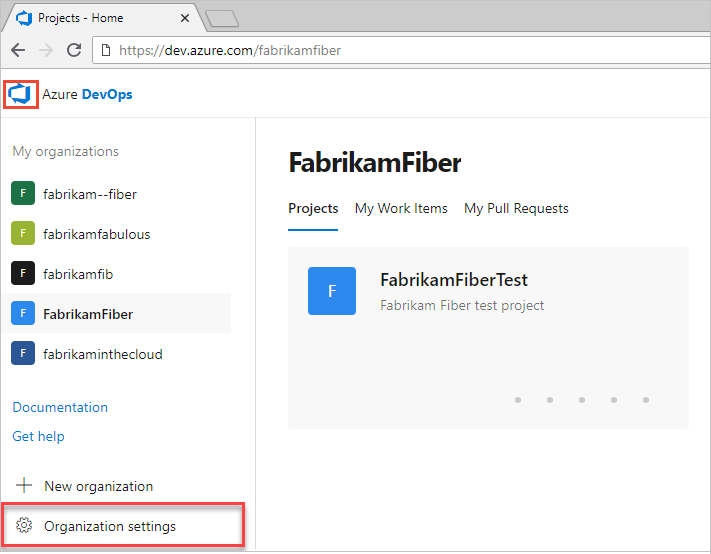
Wählen Sie unter Sicherheit die Option Berechtigungen und dann Neue Gruppe aus, um das Dialogfeld zum Hinzufügen einer Gruppe zu öffnen.

Definieren der neuen Gruppe
Geben Sie im daraufhin geöffneten Dialogfeld einen Namen für die Gruppe ein. Fügen Sie optional Mitglieder und eine Beschreibung für die Gruppe hinzu.
Hier definieren wir beispielsweise eine Gruppe „Arbeitsverfolgungsadministratoren“.

Wählen Sie Erstellen, wenn Sie fertig sind.
Öffnen Sie das Azure DevOps-Webportal, und wählen Sie das Projekt aus, in dem Sie Benutzer oder Gruppen hinzufügen möchten. Informationen zum Auswählen eines anderen Projekts finden Sie unter Wechseln von Projekt, Repository, Team.
Wählen Sie Projekteinstellungen>Sicherheit aus.
Um das vollständige Bild anzuzeigen, erweitern Sie es.

Wählen Sie unter Gruppen eine der folgenden Optionen aus:
- Leser: Benutzer hinzufügen, die nur Lesezugriff auf das Projekt benötigen.
- Mitwirkende: So fügen Sie Benutzer hinzu, die vollständig zu diesem Projekt beitragen oder denen der Stakeholder Zugriff gewährt wurde.
- Projektadministratoren: Um Benutzer hinzuzufügen, die das Projekt verwalten müssen. Weitere Informationen finden Sie unter Ändern von Berechtigungen auf Projektebene.
Wählen Sie die Registerkarte Mitglieder aus.
Hier wählen wir die Gruppe Mitwirkende aus .

Die Standardteamgruppe und alle anderen Teams, die Sie dem Projekt hinzufügen, werden als Mitglieder der Gruppe Mitwirkende einbezogen. Fügen Sie stattdessen einen neuen Benutzer als Mitglied eines Teams hinzu, und der Benutzer erbt automatisch die Berechtigungen Mitwirkender.
Tipp
Die Verwaltung von Benutzern ist viel einfacher mit Gruppen, nicht mit einzelnen Benutzern.
Wählen Sie
 Hinzufügen aus, um einen Benutzer oder eine Benutzergruppe hinzuzufügen.
Geben Sie den Namen des Benutzerkontos in das Textfeld ein. Sie können mehrere Identitäten in das Textfeld eingeben, getrennt durch Kommas. Das System sucht automatisch nach Übereinstimmungen. Wählen Sie die Übereinstimmungen aus, die Ihren Anforderungen entsprechen.

Wenn Sie einen Benutzer oder eine Gruppe zum ersten Mal zu Azure DevOps hinzufügen, können Sie nicht dazu navigieren oder den Anzeigenamen überprüfen. Nachdem die Identität hinzugefügt wurde, können Sie einfach den Anzeigenamen eingeben.
Wählen Sie Änderungen speichern, wenn Sie fertig sind.
(Optional) Sie können die Berechtigung eines Benutzers für andere Funktionen im Projekt anpassen. Beispielsweise in Bereichen und Iterationen oder freigegebenen Abfragen.
Hinweis
Benutzer mit eingeschränktem Zugriff, z. B. Stakeholder, können auch dann nicht auf ausgewählte Features zugreifen, wenn ihnen Berechtigungen erteilt werden. Weitere Informationen finden Sie unter Berechtigungen und Zugriff.

Hinzufügen von Benutzern oder Gruppen zu einer Sicherheitsgruppe
Wenn sich Rollen und Verantwortlichkeiten ändern, müssen Sie möglicherweise die Berechtigungsstufen für einzelne Mitglieder eines Projekts ändern. Die einfachste Möglichkeit dafür besteht darin, den Benutzer oder eine Gruppe von Benutzern entweder einer Standard- oder einer benutzerdefinierten Sicherheitsgruppe hinzuzufügen. Wenn Rollen geändert werden, können Sie den Benutzer aus einer Gruppe entfernen.
Die folgenden Schritte zeigen, wie Sie der integrierten Gruppe "Projektadministratoren " einen Benutzer hinzufügen. Die Methode ist unabhängig davon, welche Gruppe Sie hinzufügen, immer ähnlich. Wenn Ihre Organisation mit Microsoft Entra ID oder Active Directory verbunden ist, können Sie Sicherheitsgruppen, die in diesen Verzeichnissen definiert sind, zu Azure DevOps-Sicherheitsgruppen hinzufügen. Weitere Informationen finden Sie unter Hinzufügen von Active Directory-/Microsoft Entra-Benutzern oder -Gruppen zu einer integrierten Sicherheitsgruppe.
Wenn Sie einer Azure DevOps-Sicherheitsgruppe mehr als 10.000 Benutzer oder Gruppen hinzufügen müssen, empfehlen wir, eine Azure Directory/Microsoft Entra-Gruppe hinzuzufügen, die die Benutzer enthält, anstatt die Benutzer direkt hinzuzufügen.
Öffnen Sie die Seite Berechtigungen für die Projekt- oder Organisationsebene, wie im vorherigen Abschnitt beschrieben: Erstellen einer benutzerdefinierten Sicherheitsgruppe.
Wählen Sie die Sicherheitsgruppe aus, deren Mitglieder Sie verwalten möchten, und wählen Sie dann die Registerkarte Mitglieder und dann Hinzufügen.
Hier wählen wir beispielsweise die Gruppe Projektadministratoren, Mitglieder und dann Hinzufügen aus.

Geben Sie den Namen des Benutzerkontos in das Textfeld ein, und wählen Sie dann aus den angezeigten Übereinstimmungen aus. Sie können mehrere vom System erkannte Identitäten in das Feld Benutzer und/oder Gruppen hinzufügen eingeben. Das System sucht automatisch nach Übereinstimmungen. Wählen Sie die Übereinstimmungen aus, die Ihrer Wahl entsprechen.

Hinweis
Benutzer mit eingeschränktem Zugriff, z. B. Stakeholder, können auch dann nicht auf ausgewählte Features zugreifen, wenn ihnen Berechtigungen erteilt werden. Weitere Informationen finden Sie unter Berechtigungen und Zugriff.
Wählen Sie Speichern aus.
Öffnen Sie die Seite Berechtigungen für die Projekt- oder Organisationsebene, wie im vorherigen Abschnitt beschrieben: Erstellen einer benutzerdefinierten Sicherheitsgruppe.
Wählen Sie die Sicherheitsgruppe aus, deren Mitglieder Sie verwalten möchten, und wählen Sie dann die Registerkarte Mitglieder und dann Hinzufügen.
Hier wählen wir beispielsweise die Gruppe Projektadministratoren, Mitglieder und dann Hinzufügen aus.

Geben Sie den Namen des Benutzerkontos in das Textfeld ein. Sie können mehrere Identitäten in das Textfeld eingeben, getrennt durch Kommas. Das System sucht automatisch nach Übereinstimmungen. Wählen Sie die Treffer aus, die Ihrer Wahl entsprechen.
Hinweis
Benutzer mit eingeschränktem Zugriff, z. B. Stakeholder, können auch dann nicht auf ausgewählte Features zugreifen, wenn ihnen Berechtigungen erteilt werden. Weitere Informationen finden Sie unter Berechtigungen und Zugriff.
Wählen Sie Änderungen speichern. Wählen Sie das
 Aktualisierungssymbol aus, um die Hinzufügungen anzuzeigen.
Ändern der Berechtigungen für einen Benutzer oder eine Gruppe
Da Berechtigungen auf unterschiedlichen Ebenen definiert sind, lesen Sie die folgenden Artikel, um das Dialogfeld für die Berechtigungen zu öffnen, die Sie ändern möchten:
- Aktivieren von Berechtigungen auf Objektebene
- Ändern von Berechtigungen auf Projektebene
- Ändern von Berechtigungen auf Sammlungsebene
Entfernen von Benutzern oder Gruppen aus einer Sicherheitsgruppe
Wählen Sie
 für den Benutzer oder die Gruppe, den Sie entfernen möchten, die vertikalen Auslassungspunkte und dann "Entfernen" aus.
Wählen Sie Löschen aus, um das Entfernen des Gruppenmitglieds zu bestätigen.

Wenn Sie einen Benutzer aus einer Gruppe entfernen möchten, wählen Sie Entfernen neben dem Namen des Benutzers aus, den Sie entfernen möchten.

Verwalten von Gruppeneinstellungen
Öffnen Sie die Seite Berechtigungen für die Projekt- oder Organisationsebene, wie weiter oben in diesem Artikel unter Erstellen einer benutzerdefinierten Sicherheitsgruppe beschrieben.
Wählen Sie die Registerkarte Einstellungen aus. Sie können eine Gruppenbeschreibung ändern, ein Gruppenimage hinzufügen oder eine Gruppe über die Seite Einstellungen löschen.
Wählen Sie auf der Seite Projekteinstellungen > Berechtigungen oder Organisationseinstellungen>Berechtigungen die Gruppe aus, die Sie verwalten möchten, und dann Einstellungen.
Hier öffnen wir beispielsweise die Einstellungen für die Gruppe „Arbeitsverfolgungsadministratoren“.

Sie können den Gruppennamen oder die Gruppenbeschreibung ändern, ein Image hochladen oder die Gruppe löschen.
Sie können einen Gruppennamen oder eine Beschreibung ändern, ein Gruppenimage hinzufügen oder eine Gruppe löschen.
Wählen Sie auf der Seite "Sicherheit für Projekteinstellungen >>" oder "Organisation" die Gruppe aus, die Sie verwalten möchten.
Wählen Sie im Menü Bearbeiten entweder Profil bearbeiten oder Löschen.
Hier öffnen wir beispielsweise Profil bearbeiten für die Gruppe „Stakeholder-Zugriff“.

Ändern Sie die Beschreibung. Sie können auch den Namen der Gruppe ändern.

Wählen Sie Speichern, um Ihre Änderungen zu speichern.
Lokale Bereitstellungen
Informationen zu lokalen Bereitstellungen finden Sie in den folgenden anderen Artikeln:
Wenn Ihre lokale Bereitstellung in SQL Server Reports integriert ist, müssen Sie die Mitgliedschaft für diese Produkte getrennt von deren Websites verwalten. Weitere Informationen finden Sie unter Erteilen von Berechtigungen zum Anzeigen oder Erstellen von SQL Server-Berichten in Azure DevOps Server.