Hinweis
Für den Zugriff auf diese Seite ist eine Autorisierung erforderlich. Sie können versuchen, sich anzumelden oder das Verzeichnis zu wechseln.
Für den Zugriff auf diese Seite ist eine Autorisierung erforderlich. Sie können versuchen, das Verzeichnis zu wechseln.
Azure DevOps Services | Azure DevOps Server | Azure DevOps Server 2022
Wenn Sie ein Projekt erstellen, definiert eine Prozessvorlage die Arbeitsaufgabentypen und andere Einstellungen für Azure Boards. Für die gehosteten XML- und lokalen XML-Prozessmodelle laden Sie eine Prozessvorlage hoch, um ein Projekt zu erstellen oder zu aktualisieren. Für das Vererbungsprozessmodell passen Sie die Arbeitsnachverfolgung über das Webportal an. Weitere Informationen finden Sie unter Anpassen Ihrer Arbeitsverfolgungserfahrung.
Sie können Prozessvorlagen nur für Projektsammlungen hochladen und exportieren, die für die Verwendung lokaler XML-Prozesse konfiguriert sind. Sie können eine Vorlage auch als Standard für neue Projekte festlegen.
Tipp
Mit Azure DevOps Server können Sie entweder das geerbte Prozessmodell oder das lokale XML-Prozessmodell auswählen. Weitere Informationen finden Sie unter Auswählen des Prozessmodells für Ihre Projektsammlung. So greifen Sie auf die neuesten Versionen der Standardprozesse oder Prozessvorlagen zu
Vererbtes Prozessmodell: Öffnen Sie die Verarbeitet Seite. Weitere Informationen finden Sie unter Verwalten von Prozessen.
Vor-Ort-XML-Prozessmodell:
- Installieren oder aktualisieren Sie auf die neueste Version von Azure DevOps Server.
- Laden Sie die komprimierte Vorlagendatei mit dem Prozessvorlagen-Manager herunter. Verwenden Sie eine Version von Visual Studio auf derselben Versionsebene wie Azure DevOps Server. Sie können die neueste Version von Visual Studio Community kostenlos installieren.
- Greifen Sie auf die neuesten Standardprozessvorlagen zu, die auf Azure DevOps Server installiert sind, z. B.:
%programfiles%/Azure DevOps Server 2020/Tools/Deploy/ProcessTemplateManagerFiles/1033. Beschreibungen der einzelnen Dateien und Ordner finden Sie unter Übersicht der Prozessvorlagendateien.
Voraussetzungen
| Kategorie | Anforderungen |
|---|---|
| Erlaubnisse | Mitglied der Gruppe Projektsammlungsadministratoren. Informationen zum Hinzufügen finden Sie unter Ändern von Berechtigungen auf Projektsammlungsebene. |
Wichtig
Das Hochladen und Herunterladen geerbter Prozesse wird nicht unterstützt. Informationen zum Verwalten geerbter Prozesse finden Sie unter Informationen zur Prozessanpassung und geerbten Prozessen.
Organisationsprozesseinstellungen öffnen
Melden Sie sich bei Ihrem organization (
https://dev.azure.com/{yourorganization}) an.Wählen Sie
 Organisationseinstellungen aus.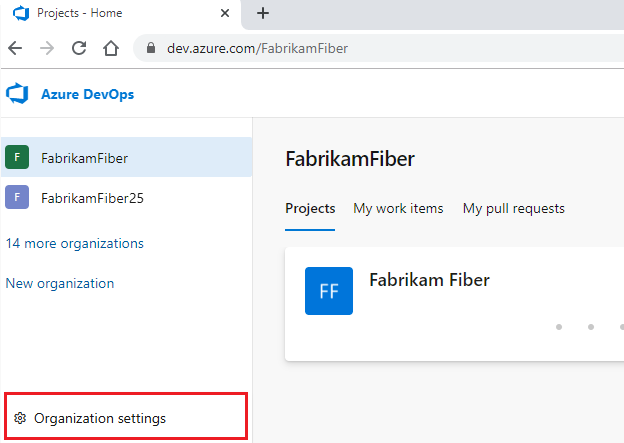
Wählen Sie Prozess aus.

Melden Sie sich bei Ihrer Sammlung an (
https://dev.azure.com/{Your_Collection}).Wählen Sie Sammlungseinstellungen oder Administratoreinstellungen aus.
Wählen Sie Prozess aus.
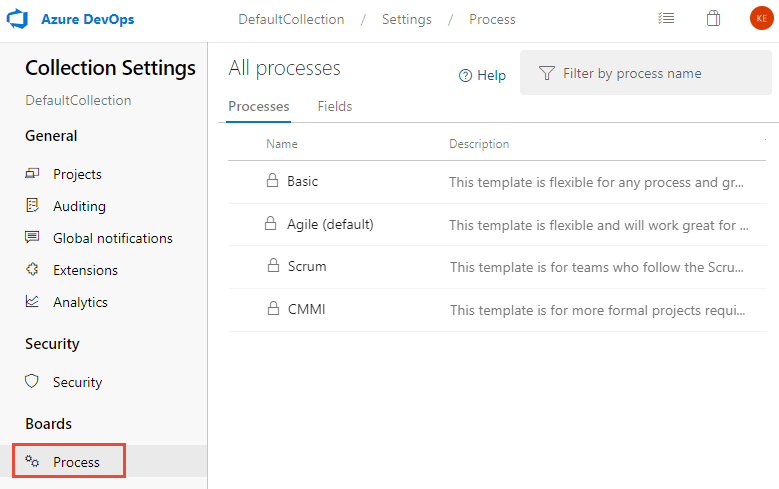
Importieren einer Prozessvorlage (gehosteter XML-Prozess)
Wählen Sie auf der Registerkarte "Prozesse " die Option " Importvorgang" aus, und ziehen Sie ihn, oder navigieren Sie dann zur .zip Datei des von Ihnen angepassten Prozesses.

Hinweis
Wenn der Link "Importprozess " nicht angezeigt wird, ist Ihre Organisation nicht für die Unterstützung des Gehosteten XML-Prozessmodells eingerichtet. Verwenden Sie das Vererbungsprozessmodell für Ihre Anpassungsanforderungen. Das gehostete XML-Prozessmodell wird nur unterstützt, wenn Ihr Konto über den Datenimportdienst erstellt wurde.
Wählen Sie die Datei aus, die hochgeladen werden soll. Ihr benutzerdefinierter Prozess muss bestimmte Einschränkungen erfüllen, um Überprüfungen während des Imports zu bestehen.
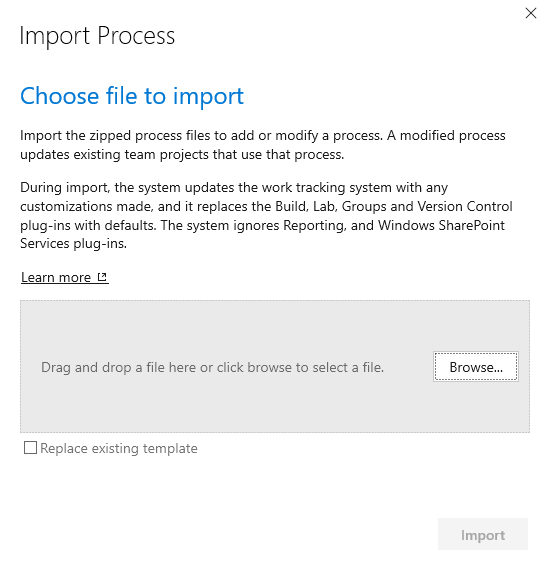
Wählen Sie "Vorhandene Vorlage ersetzen " aus, wenn Sie eine vorhandene Vorlage aktualisieren. Der Import überschreibt jede Vorlage mit demselben Namen und erfordert, dass Sie den Ersatz bestätigen.
Wichtig
Sie können die gesperrten Prozesse nicht aktualisieren: Agile, Basic, CMMI und Scrum.
Nach einem erfolgreichen Import wird eine Bestätigungsmeldung angezeigt.

Wenn der Prozess die Validierungsprüfungen nicht besteht, wird eine Liste der Fehlermeldungen angezeigt. Korrigieren Sie jeden Fehler , und wiederholen Sie den Import.
Sie können sofort ein Projekt mit dem neu importierten Prozess erstellen.

Füllen Sie das angezeigte Formular aus. Weitere Informationen finden Sie unter Create a project.
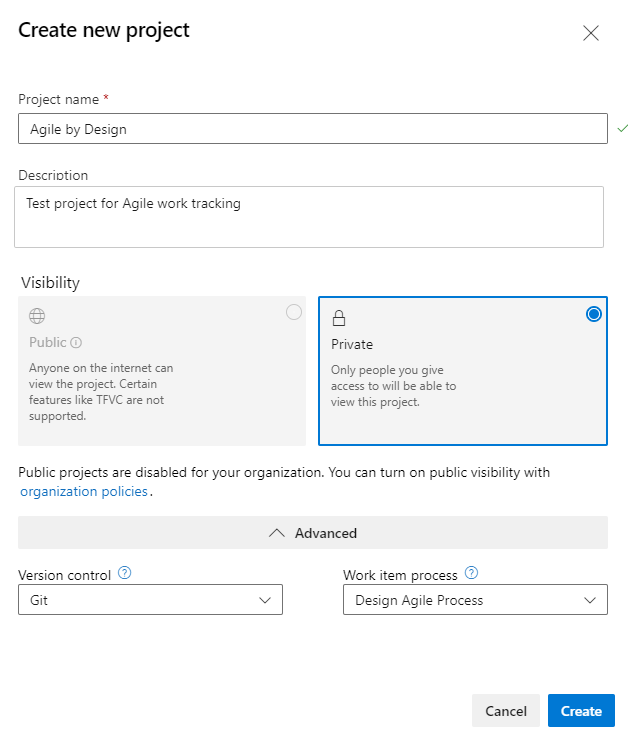
Weitere Aufgaben zur Verwaltung gehosteter XML-Prozesse finden Sie unter Importieren und Exportieren eines gehosteten XML-Prozesses.
Verwalten einer Prozessvorlage (lokaler XML-Prozess)
Um eine Prozessvorlage hochzuladen, wählen Sie die
 Option "Prozessvorlage hochladen" aus.
Wählen Sie im Dialogfeld " Prozessvorlagen hochladen " den ordner .zip aus, der die Stammdatei ProcessTemplate.xmlfür die Prozessvorlage enthält, die Sie hochladen möchten. Siehe auch Prozessvorlageneinschränkungen und Überprüfungen.

Um eine Prozessvorlage herunterzuladen oder zu exportieren, wählen Sie das
 Symbol "Aktionen" und dann die Option " Exportieren " aus.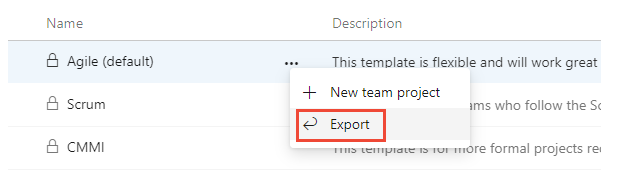
Wenn Sie einen Prozess als Standard festlegen möchten, wenn neue Projekte hinzugefügt oder ein Prozess für die Verwendung deaktiviert werden soll, wählen Sie das
Aktionssymbol für den Prozess aus, und wählen Sie entweder die Optionen " Als Standardprozess festlegen " oder "Prozess deaktivieren " aus.
Korrelieren einer Prozessvorlage mit einem vorhandenen Projekt
Um den Typ der Prozessvorlage zu bestimmen, die Sie zum Erstellen Ihres Projekts verwendet haben, überprüfen Sie die Arbeitsaufgabentypen, die im Menü "Neue Arbeitsaufgabe " für Team-Explorer angezeigt werden, und vergleichen Sie sie dann mit den Arbeitsaufgabentypen im folgenden Diagramm. Wenn sich die Arbeitsaufgabentypen von diesen Elementen unterscheiden, verwendet Ihr Projekt möglicherweise eine benutzerdefinierte Prozessvorlage.
| Agile Softwareentwicklung | Basic | CMMI | Scrum |
|---|---|---|---|

|

|

|

|
Prozessvorlageneinschränkungen und Validierungsüberprüfungen
Wenn Sie eine Prozessvorlage über das Webportal hochladen, werden möglicherweise Überprüfungsfehler angezeigt.
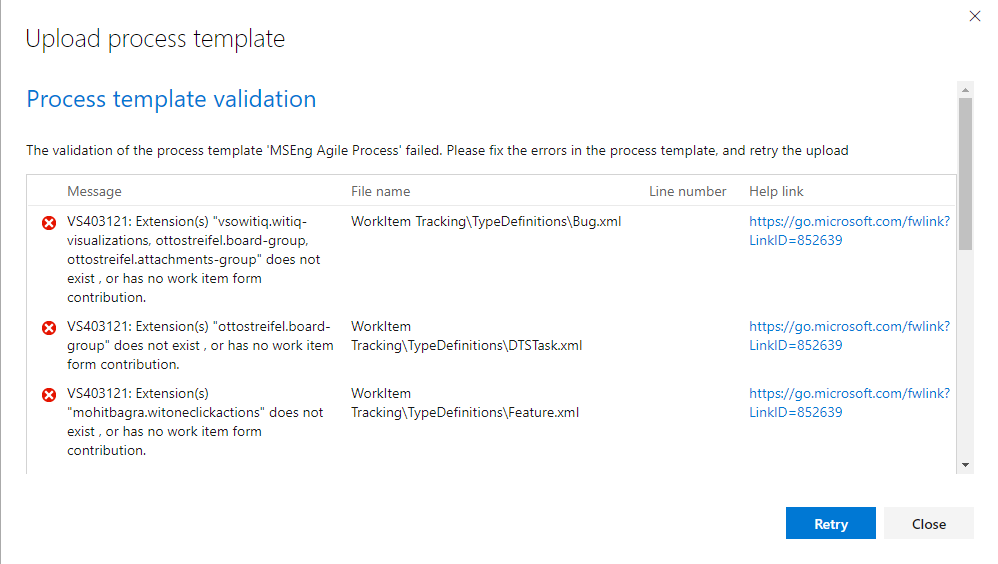
Beheben Sie jeden Fehler, und wiederholen Sie den Upload. Weitere Informationen finden Sie unter Beheben von Überprüfungsfehlern für den Prozessimport.
Die folgenden Überprüfungen müssen bestehen, wenn Sie eine Prozessvorlage hochladen:
- Prozessvorlagennamen muss eindeutig sein und höchstens 256 Unicode-Zeichen umfassen. Vorlagen mit demselben Namen überschreiben bereits vorhanden Vorlagen. Namen dürfen nicht die folgenden Zeichen enthalten: . , ; ' ` : / \ * | ? " & % $ ! + = ( ) [ ] { } <>. Weitere Einschränkungen finden Sie unter Benennungseinschränkungen.
- Prozessvorlagenordner können keine .exe Dateien enthalten. Wenn sie dies tun, kann die Vorlage erfolgreich hochgeladen werden, aber die Projekterstellung schlägt fehl.
- Die Gesamtgröße der Prozessvorlage muss 2 GB oder kleiner sein, oder die Projekterstellung schlägt fehl.
- Der Uploadvorgang führt eine teilweise Überprüfung durch, um den XML-Code in jeder Prozessvorlagendatei zu überprüfen. Wenn Sie Fehler erhalten, überprüfen Sie den XML-Code, um die Ursache zu ermitteln. Doppelte Tags in einer XML-Datei können Fehler verursachen. Wenn keine XML-Fehler vorhanden sind, stellen Sie sicher, dass alle erforderlichen Dateien in den richtigen Ordnerspeicherorten enthalten sind.
- Wenn XML-Definitionsdateien auf eine Erweiterung verweisen, muss die Erweiterung in der Auflistung installiert und aktiviert werden.
Wichtig
Die Schemadefinition für Prozessvorlagen verwendet eine Mischung aus CamelCase und vollen Großbuchstaben. Wenn beim Überprüfen der Typdefinitionsdateien Fehler auftreten, überprüfen Sie die Groß-/Kleinschreibung der Elemente. Die Groß- und Kleinschreibung von Tags muss entsprechend den XML-Syntaxregeln übereinstimmen. Weitere Informationen finden Sie unter Prozessvorlagen-Plug-Ins: Index der XML-Elementdefinitionen.