Hinweis
Für den Zugriff auf diese Seite ist eine Autorisierung erforderlich. Sie können versuchen, sich anzumelden oder das Verzeichnis zu wechseln.
Für den Zugriff auf diese Seite ist eine Autorisierung erforderlich. Sie können versuchen, das Verzeichnis zu wechseln.
Azure DevOps Services | Azure DevOps Server | Azure DevOps Server 2022
Dieser Artikel enthält einsatzbereite Abfragediagrammbeispiele, die Sie für Ihre Dashboards anpassen können. Jedes Beispiel enthält die Abfrageklauseln und die Diagrammkonfiguration, damit Sie sie in Ihrem eigenen Projekt neu erstellen können.
Die Beispiele sind in drei Kategorien unterteilt:
- Backlog-Hygiene – Nicht zugewiesene, veraltete oder unvollständige Arbeitsaufgaben erkennen
- Statusdiagramme – Anzeigen des aktuellen Status von Fehlern, geplanter Arbeit und blockierten Elementen
- Trenddiagramme – Verfolgen der Fehleranzahl und Veränderungen der aktiven Arbeit im Laufe der Zeit
Informationen zum Erstellen und Konfigurieren von Abfragediagrammen finden Sie unter Fortschritt nachverfolgen mit status- und trendbasierten Abfragecharts. Beachten Sie diese Tipps beim Erstellen der Abfragen hinter Ihren Diagrammen:
- Verwenden Sie eine flache Liste von Arbeitsaufgaben – nur Flache Listenabfragen unterstützen Diagramme.
- Verwenden Sie die Operatoren In und Not In, um mehrere Arbeitselementtypen oder -zustände zu gruppieren.
- Beschränken Sie Trenddiagrammabfragen auf 1.000 Arbeitsaufgaben, um Widgetfehler zu vermeiden.
- Fügen Sie Ihren Abfrageklauseln oder Spaltenoptionen Gruppierungsfelder (Status, Zugewiesen an, Iterationspfad oder benutzerdefinierte Felder) hinzu.
- Speichern Sie die Abfrage unter freigegebenen Abfragen , bevor Sie das Diagramm zu einem Dashboard hinzufügen.
- Diagramme können nicht nach den Feldern "ID", "Datum-Uhrzeit", "Nur-Text", "Rich-Text" oder "Tags" gruppiert werden. Um nach Tags zu gruppieren, verwenden Sie stattdessen das Widget "Diagramm für Arbeitselemente" .
Hinweis
Arbeitsaufgabentypen und Workflowzustände in diesen Beispielen können sich je nach dem von Ihrem Projekt gewünschten Prozess unterscheiden. Ersetzen Sie Fabrikam-Team durch Ihren Teamnamen, und passen Sie die Filter nach Bedarf an.
Backlog-Pflege
Überprüfen Sie diese Abfragen regelmäßig – in der Regel am Anfang oder Ende eines Sprints –, um ihren Backlog fehlerfrei zu halten.
Abfragefokus
Abfrageklauseln
Nicht zugewiesene Arbeit: Dem aktuellen Sprint zugewiesene Arbeit, aber nicht einem Teammitglied zugewiesen.

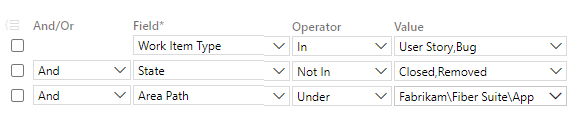
Aktive Arbeit wird dem aktuellen Sprint nicht zugewiesen

Aktive Arbeit, die einem vergangenen Sprint zugewiesen ist

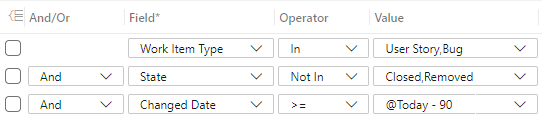
Veraltete Arbeit: Arbeitselemente ohne Änderungen in den letzten zwei bis drei Monaten (Abfrage nach Geändertem Datum).
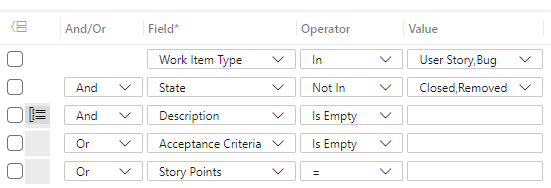
Undefinierte Arbeit: Fehlende Beschreibung, Akzeptanzkriterien, Story points oder Effort.
Die folgende Abbildung zeigt alle fünf Diagramme auf einem Teamdashboard. Informationen zum Hinzufügen von Diagrammen finden Sie unter Hinzufügen von Diagrammen zu einem Dashboard.

Sie können auch Abfragekacheln verwenden, die die Gesamtanzahl für jede Abfrage anzeigen.
Tipp
Abfragekacheln sind 1x1-Widgets, während Abfragediagramme mindestens 2x2 groß sind. Informationen zum Hinzufügen von Abfragekacheln finden Sie unter Hinzufügen von Widgets zu einem Dashboard.

Beispielstatusdiagramme
Statusdiagramme zeigen eine Point-in-Time-Momentaufnahme der Arbeit an. Die folgenden Beispiele zeigen allgemeine Abfragen und Diagramme.
Abfragefokus
Abfrageklauseln
Geplante Arbeit: Arbeiten im Status " Neu " oder " Vorgeschlagen" – eine Momentaufnahme von Elementen im Backlog.
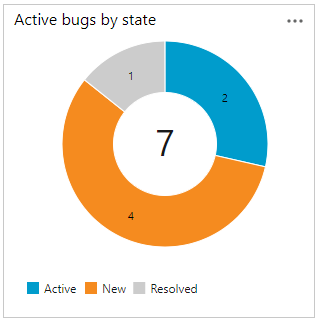
Aktive Fehler: Verfolgen Sie die Fehleranzahl, und legen Sie Ziele fest, um sie unter einer Zielnummer zu halten.

In dieser Abfrage können Sie ein Diagramm erstellen, das nach Zuordnung oder Zustand gruppiert ist.
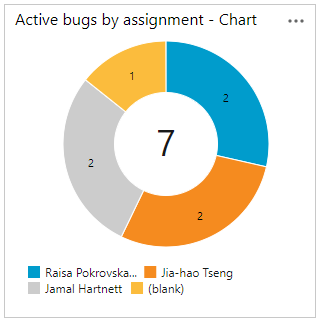
Markierte Arbeitsaufgaben: Verfolgen Sie Arbeit für bestimmte Ziele, Meilensteine oder Kategorien.

Blockierte Arbeit: Abfragen blockierter Elemente mithilfe eines Tags oder benutzerdefinierten Felds.

Beispieltrenddiagramme
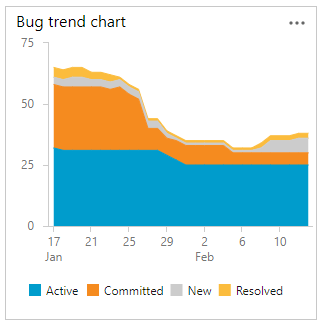
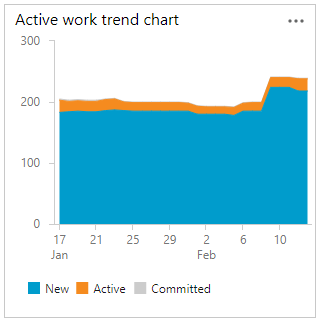
Trenddiagramme zeigen, wie sich die Anzahl der Arbeitsaufgaben im Laufe der Zeit ändert. Konfigurieren Sie sie mit einem Rollzeitfenster (z. B. 30 Tage).
Abfragefokus
Abfrageklauseln und Diagramme
Fehlertrends im Laufe der Zeit nach Status (letzte 30 Tage)
Aktive Arbeitstrends nach Status (letzte 30 Tage)
Andere nützliche Widgets
Diese integrierten Dashboard-Widgets ergänzen Abfragediagramme zum Nachverfolgen des Fortschritts: