Hinweis
Für den Zugriff auf diese Seite ist eine Autorisierung erforderlich. Sie können versuchen, sich anzumelden oder das Verzeichnis zu wechseln.
Für den Zugriff auf diese Seite ist eine Autorisierung erforderlich. Sie können versuchen, das Verzeichnis zu wechseln.
Azure DevOps Services | Azure DevOps Server | Azure DevOps Server 2022
Kumulierte Flussdiagramme (CFDs) ermöglichen es Ihnen, den Arbeitsfluss durch ein System zu überwachen. CFDs verfolgen die Anzahl der Arbeitsaufgaben, während sie sich schrittweise durch verschiedene Workflowzustände bewegen. Diese Diagramme können den Flow von Epics, Funktionen, Benutzer-Stories, Problemen, Elementen des Produkt-Backlogs oder Anforderungen darstellen, je nachdem, welchen Prozess Sie für Ihr Projekt wählen:
- Agile
- Grundlegend
- Scrum
- Integration des Fähigkeitsreifegradmodells (Capability Maturity Model Integration, CMMI)
Es stehen zwei Arten von CFDs zur Verfügung: der kontextbezogene Bericht, den Sie aus einem Team-Backlog oder Board anzeigen können, und das CFD-Widget, das Sie einem Dashboard hinzufügen können.
In diesem Tutorial erfahren Sie:
- Anzeigen und Konfigurieren des CFD-Kontextberichts (Analytics)
- Konfigurieren des Kumulativen Flussdiagramm-Widgets (Analyse)
Tipp
Sie können KI verwenden, um Azure DevOps-Aufgaben zu unterstützen. Informationen zu den ersten Schritten finden Sie unter Aktivieren der KI-Unterstützung bei Azure DevOps MCP Server .
Voraussetzungen
| Kategorie | Anforderungen |
|---|---|
| Zugriffsebenen |
-
Projektmitglied. - Mindestens Basic-Zugriff |
| Berechtigungen |
-
Teamadministrator oder Projektadministrator oder spezielle Dashboard-Berechtigungen , die Ihnen gewährt wurden. – So fügen Sie einem Teamdashboard ein Widget hinzu: Mitglied des Teams. |
| Funktionsaktivierung | Azure Boards aktiviert. Wenn diese Option deaktiviert ist, werden keine Arbeitsverfolgungs-Analytics-Widgets angezeigt. Informationen zum erneuten Aktivieren finden Sie unter "Aktivieren oder Deaktivieren eines Diensts". |
| Aufgabenbewusstsein | Sensibilisierung für alle erforderlichen oder empfohlenen Aufgaben, die weiter unten in diesem Artikel aufgeführt sind. |
| Kategorie | Anforderungen |
|---|---|
| Zugriffsebenen |
-
Projektmitglied. - Mindestens Basic-Zugriff |
| Berechtigungen |
-
Teamadministrator oder Projektadministrator oder spezielle Dashboard-Berechtigungen , die Ihnen gewährt wurden. – So fügen Sie einem Teamdashboard ein Widget hinzu: Mitglied des Teams. |
| Funktionsaktivierung |
-
Azure Boards aktiviert. Wenn diese Option deaktiviert ist, werden keine Arbeitsverfolgungs-Analytics-Widgets angezeigt. Informationen zum erneuten Aktivieren finden Sie unter "Aktivieren oder Deaktivieren eines Diensts". - Analytics installiert und aktiviert. Mitglieder der Gruppe "Project Collection Administrators " können Erweiterungen hinzufügen oder den Dienst aktivieren. Organisationsbesitzer sind automatisch Mitglieder dieser Gruppe. |
CFD-Nutzung
Der CFD zeigt die Anzahl der Elemente in jeder Boardspalte für einen ausgewählten Zeitraum an. Aus diesem Diagramm können Sie eine Vorstellung von der Laufenden Arbeit und Ihrer Vorlaufzeit gewinnen. Work in progress verfolgt unfertige Anforderungen. Die Durchlaufzeit gibt an, wie lange es dauert, eine Anforderung nach Beginn der Arbeit abzuschließen.

Hinweis
Im Kontextbericht wird immer das blaugrüne Farbdesign verwendet. Das analysebasierte kumulierte Flussdiagramm-Widget unterstützt jedoch verschiedene Farbdesigns.
Damit der CFD nützliche Informationen bereitstellt, müssen Sie den Status der Arbeitselemente aktualisieren, um den Fortschritt so wie er erfolgt darzustellen. Sie können diese Aktualisierungen schnell über das Board vornehmen, das Sie zum Nachverfolgen und Verwalten von Arbeiten verwenden.
Weitere Informationen zur CFD-Nutzung finden Sie unter Kumulierter Fluss, Leadzeit und Zykluszeitleitfaden.
Öffnen Sie Ihr Backlog/Aufgabenliste über das Webportal
Gehen Sie zu Ihrer Organisation, wählen Sie Ihr Projekt (1) und wählen Sie dann Boards>Backlogs (2). Wählen Sie in der Teamauswahl Ihr Team (3) aus.

Um einen anderen Backlog auszuwählen, öffnen Sie den Selektor und führen Sie dann einen der folgenden Schritte aus:
- Wählen Sie ein anderes Team aus.
- Wählen Sie " Backlogs-Verzeichnis anzeigen" aus.
- Geben Sie ein Schlüsselwort in das Suchfeld ein, um die Liste der Team-Backlogs für das Projekt zu filtern.

Wenn Sie die Kontextberichte für den Produktrückstand anzeigen möchten, wählen Sie eine Backlog-Ebene aus, die für Ihren Prozess geeignet ist:
- Wählen Sie " Stories" für Agile aus.
- Wählen Sie für Grundlagen Probleme aus.
- Wählen Sie für Scrum Backlog-Elemente aus.
- Wählen Sie für CMMI die Option "Anforderungen" aus.


Anzeigen des CFD-In-Context-Berichts
CFD-Berichte sind für Produkt- und Portfolio-Backlogs verfügbar. Jeder Bericht bietet interaktive Steuerelemente, um jedem Benutzer die Ansicht zu liefern, die für ihn von Interesse ist.
Um den CFD für Ihren Produkt- oder Portfolio-Backlog zu öffnen, wählen Sie "Analyse" aus.

Der durchschnittliche Arbeitsfortschrittswert schließt abgeschlossene Arbeitsaufgaben aus.
Um ein Portfolio-Backlog auszuwählen, wählen Sie es aus dem Backlog-Selektor aus.

Um den CFD anzuzeigen, wählen Sie " Vollständigen Bericht anzeigen" aus.
Verwenden Sie die interaktiven Steuerelemente, um den Zeitrahmen, die Swimlanes, die Workflowzustände und die Spalten des Boards auszuwählen. Sie können einen rollierenden Zeitraum zwischen 14 und 180 Tagen auswählen.
Bewegen Sie den Mauszeiger über einen bestimmten Zeitpunkt, um zu sehen, wie viele Arbeitselemente einen bestimmten Status aufweisen. Beispielsweise befanden sich am 3. Juli 101 Elemente in einem Forschungszustand.
Standardmäßig wird der durchschnittliche Arbeitsfortschrittswert anhand des Durchschnitts der täglichen Arbeitsfortschrittszahlen in dem angegebenen rollierenden Zeitraum berechnet.
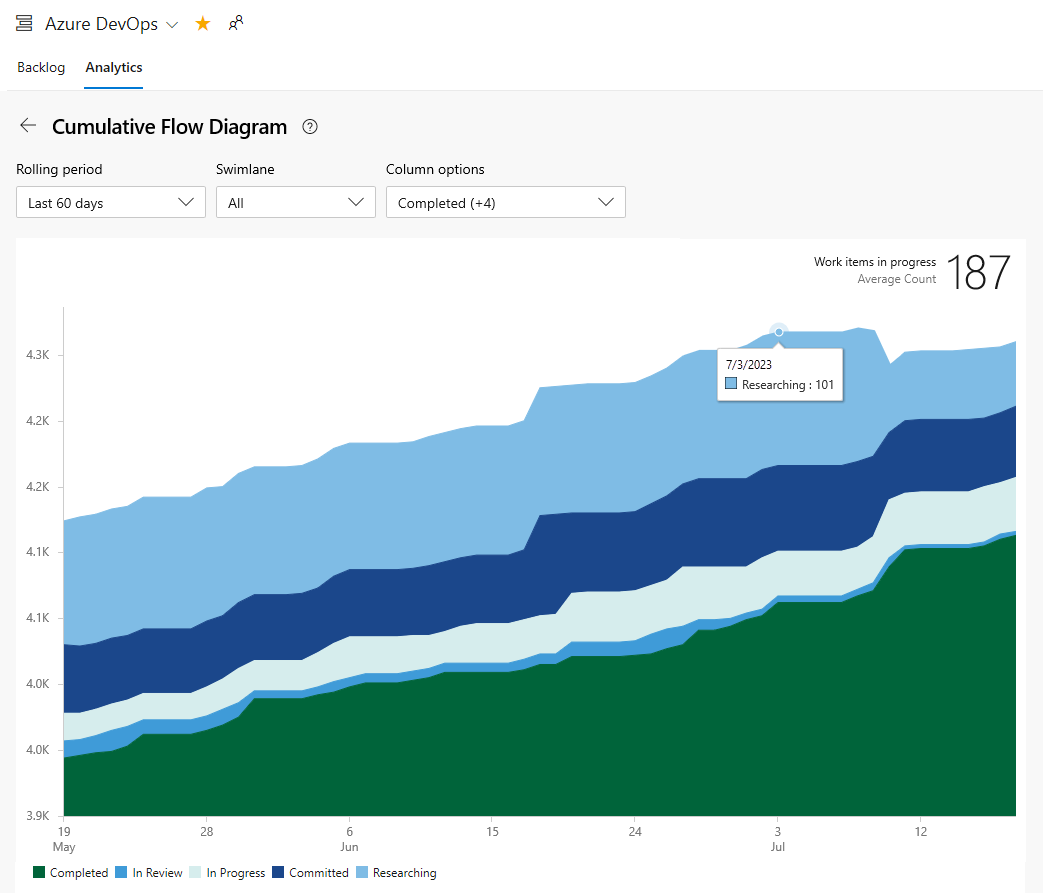
Die Auswahlen, die Sie treffen, werden nur für Sie festgelegt. Sie bleiben für alle Sitzungen erhalten, bis Sie sie ändern.
Um den Bericht zu einem Dashboard hinzuzufügen, wählen Sie das
 Symbol "Weitere Aktionen" und dann "In Dashboard kopieren" aus.
Wählen Sie das Dashboard und dann "OK" aus.
Um zur Analysezusammenfassung zurückzukehren, wählen Sie den
 Pfeil "Zurück" aus.
Hinzufügen des Kumulativen Flussdiagramm-Widgets zu Ihrem Dashboard
Stellen Sie sicher, dass das Board Ihres Teams so konfiguriert ist, dass es definierte Spalten und Schwimmbahnen enthält, die Ihre Workflowprozesse unterstützen.
Wenn Sie CFDs mit fester Reichweite benötigen, stellen Sie sicher, dass Sprint-Iterationen für Sprints von Interesse definiert sind.
Um Ihrem Teamdashboard einen CFD hinzuzufügen, führen Sie die Schritte in "Widgets zu einem Dashboard hinzufügen" aus, und verwenden Sie das Widget "Kumulatives Flussdiagramm".

Konfigurieren des CFD-Widgets
Wählen Sie im Widget "Kumuliertes Flussdiagramm" das
 Symbol "Weitere Aktionen" und dann "Konfigurieren" aus.
Ändern Sie im Dialogfeld "Konfiguration " den Titel, und wählen Sie dann die Werte aus, die Sie für die folgenden Felder überwachen möchten:
- Mannschaft
- Rückstand
- Swimlane
- Spalte

Konfigurieren Sie die Einstellungen für den Zeitraum:
- Wählen Sie für einen kontinuierlichen CFD-Fluss den Rollzeitraum (Tage) aus, und geben Sie dann die Anzahl der Tage an, die im Diagramm angezeigt werden sollen.
- Wählen Sie für einen CFD mit festem Umfang das Startdatum aus, und geben Sie dann ein Startdatum an. Wählen Sie diese Ansicht aus, wenn Ihr Team einen Scrumban-Prozess verwendet oder einem standardmäßigen Sprintprozess folgt.
Der Hauptunterschied zwischen diesen beiden CFD-Typen besteht darin, dass der CFD mit festem Geltungsbereich (in den meisten Fällen) Informationen über Bereichsänderungen bereitstellt.
Wählen Sie eine Farbe aus. Sie können CFDs für verschiedene Teams unterscheiden, indem Sie für jedes Team eine andere Farbe verwenden.
Wählen Sie Speichern aus. Der folgende CFD zeigt 30 Tage Daten an.
