Hinweis
Für den Zugriff auf diese Seite ist eine Autorisierung erforderlich. Sie können versuchen, sich anzumelden oder das Verzeichnis zu wechseln.
Für den Zugriff auf diese Seite ist eine Autorisierung erforderlich. Sie können versuchen, das Verzeichnis zu wechseln.
Azure DevOps Services | Azure DevOps Server | Azure DevOps Server 2022
Mit der Integration von Upstreamquellen in Azure Artifacts können Sie die Paketverwaltung vereinfachen, indem Sie einen einzigen Feed sowohl für die Pakete, die Sie veröffentlichen, als auch für die, die Sie aus externen Feeds und öffentlichen Registrierungen wie npmjs.com und NuGet.org konsumieren, nutzen. Wenn Upstream-Quellen aktiviert sind, speichert Azure Artifacts automatisch eine Kopie aller Pakete, die in Ihrem Feed installiert sind. Sie müssen jedoch ein Mitarbeiter oder höher sein, um Pakete aus Upstreamquellen zu installieren.
Hinweis
Maven-Momentaufnahmen werden in Upstreamquellen nicht unterstützt.
Voraussetzungen
| Produkt | Anforderungen |
|---|---|
| Azure DevOps | - Eine Azure DevOps Organisation. - Ein Azure DevOps Projekt. - Ein Azure Artifacts-Feed. |
Aktivieren von Upstreamquellen für einen neuen Feed
Wenn Sie noch keinen Feed haben, führen Sie die folgenden Schritte aus, um einen neuen Feed zu erstellen und Upstreamquellen zu aktivieren:
Melden Sie sich bei Azure DevOps an, und navigieren Sie dann zu Ihrem Projekt.
Wählen Sie Artefakte und dann " Feed erstellen" aus.
Geben Sie einen Namen für Ihren Feed ein, und wählen Sie dessen Sichtbarkeits - und Bereichseinstellungen aus. Stellen Sie sicher, dass Sie das Kontrollkästchen "Pakete aus allgemeinen öffentlichen Quellen einschließen " aktivieren, um upstream-Quellen zu aktivieren.
Wählen Sie Erstellen, wenn Sie fertig sind.

Aktivieren von Upstreamquellen für einen vorhandenen Feed
Wenn Sie einen Feed erstellt haben, ohne upstream-Quellen zu aktivieren, können Sie ihn später aktivieren, um Pakete aus allgemeinen öffentlichen Quellen zu nutzen. Führen Sie die folgenden Schritte aus, um Upstreamquellen für einen vorhandenen Feed zu aktivieren:
Melden Sie sich bei Azure DevOps an, und navigieren Sie dann zu Ihrem Projekt.
Wählen Sie das
 aus, um Feed-Einstellungen zu öffnen.
Wählen Sie Upstream-Quellen>„Upstream hinzufügen“ aus.
Wählen Sie "Öffentliche Quelle" aus der Dropdownliste aus, und wählen Sie dann "Hinzufügen" aus.
Wählen Sie " Speichern" in der oberen rechten Ecke aus, um die Änderungen anzuwenden.
Hinweis
Sie müssen Feedbesitzer oder Feedadministrator sein, um Upstreamquellen hinzuzufügen oder zu entfernen.
Hinzufügen eines Feeds aus derselben Organisation wie eine Upstreamquelle
Führen Sie die folgenden Schritte aus, um einen Feed aus derselben Organisation wie eine Upstreamquelle hinzuzufügen:
Melden Sie sich bei Azure DevOps an, und navigieren Sie dann zu Ihrem Projekt.
Wählen Sie das
aus, um zu den Feed-Einstellungen zu navigieren.Wählen Sie Upstreamquellen aus, und wählen Sie dann "Upstream hinzufügen" aus.
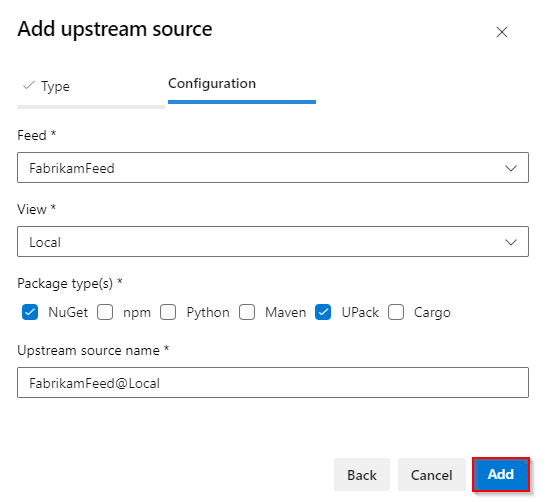
Wählen Sie den Azure Artifacts-Feed in dieser Organisation aus.
Wählen Sie im Dropdownmenü den Feed aus, den Sie als Upstreamquelle hinzufügen möchten. Wählen Sie die gewünschte Ansicht aus, und wählen Sie dann die einzuschließden Pakettypen aus. Optional können Sie auch den Upstream-Quellnamen ändern.
Wenn Sie fertig sind, wählen Sie Hinzufügen aus.
Hinzufügen eines Feeds aus einer anderen Organisation als Upstreamquelle
Führen Sie die folgenden Schritte aus, um einen Feed aus einer anderen Organisation als upstream-Quelle hinzuzufügen:
Melden Sie sich bei Azure DevOps an, und navigieren Sie dann zu Ihrem Projekt.
Wählen Sie das
aus, um auf Feed-Einstellungen zuzugreifen.Wählen Sie Upstreamquellen aus, und wählen Sie dann "Upstream hinzufügen" aus.
Wählen Sie Azure Artifacts-Feed in einer anderen Organisation aus.
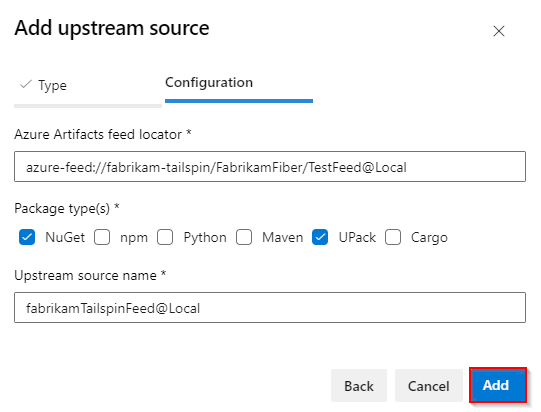
Geben Sie Ihren Azure Artifacts-Feed-Locator in einem der folgenden Formate ein:
Organisationsbezogener Feed:
azure-feed://ORGANIZATION_NAME/FEED_NAME@VIEWProjektbezogener Feed:
azure-feed://ORGANIZATION_NAME/PROJECT_NAME/FEED_NAME@VIEW
Wählen Sie die Pakettypen aus, die Sie verwenden möchten, und geben Sie einen Namen für Ihre Upstreamquelle an.
Wenn Sie fertig sind, wählen Sie Hinzufügen aus.
Von Bedeutung
Wenn Sie einen Feed aus einer anderen Organisation als Upstreamquelle hinzufügen möchten, muss der Zielfeedbesitzer die Zielansicht für alle Feeds und Personen in Organisationen freigeben, die meinem Microsoft Entra-Mandanten zugeordnet sind, indem er zu Feedeinstellungen>Ansichten> navigiert, die Auslassungspunkte für die angegebene Ansicht auswählt und auf Bearbeiten klickt.
Beispiele
| NuGet | Npm | Python | Maven | Fracht | Universelle Pakete | PowerShell |
|---|---|---|---|---|---|---|
| Pakete aus „NuGet.org“ verwenden | Verwenden von Paketen aus npmjs.com | Verwenden von Paketen aus Python Package Index (PyPI) |
Verwenden von Paketen aus Maven Central Google Maven Repository Gradle-Plug-Ins JitPack |
Verwenden von Paketen aus Crates.io | Upstream-Quellen für universelle Pakete | Verwenden Sie Pakete aus der PowerShell-Galerie |
Hinweis
Um Pakete aus upstream-Quellen zu installieren, müssen Sie Feed - und Upstream-Reader (Mitarbeiter), Feedherausgeber (Mitwirkender) oder Feedbesitzer sein. Wenn ein Paket zum ersten Mal aus einer Upstreamquelle installiert wird, wird automatisch eine Kopie im Feed gespeichert. Alle bereits im Feed gespeicherten Pakete können dann von Feedlesern verwendet werden.
Häufig gestellte Fragen
F: Warum kann ich mein Paket nicht finden, obwohl ich es in einem meiner Feed-Upstreams sehen kann?
A: Pakete aus upstream-Quellen werden bald nach der Veröffentlichung im Feed verfügbar, aber sie sind erst für Leser sichtbar, wenn sie im Feed gespeichert werden.
Ein Paket wird gespeichert, wenn ein Benutzer mit Feed und Upstream Reader (Mitarbeiter)-Rechten oder höheren Berechtigungen es installiert. Azure Artifacts speichert dann automatisch eine Kopie des Pakets im Feed, sodass es dauerhaft für alle Leser verfügbar und in der Web-UI sichtbar ist.
F: Warum kann ich den Feed, den ich als Upstreamquelle konfigurieren möchte, nicht finden?
A: Wenn sich der Feed in einer anderen Organisation befindet, stellen Sie sicher, dass der Besitzer des Zielfeeds eine Ansicht für alle Feeds und Personen in Organisationen freigegeben hat, die meinem Microsoft Entra-Mandanten zugeordnet sind. Weitere Informationen finden Sie unter Hinzufügen eines Feeds in einer anderen Organisation als upstream-Quelle.
F: Was sind Feedansichten?
A: Mit Feedansichten können Sie eine Teilmenge der Paketversionen freigeben, die getestet und überprüft wurden, ohne dass diese noch in der Entwicklung vorhanden sind oder die Qualitätskriterien nicht erfüllen. Weitere Informationen finden Sie unter Was sind Feedansichten.
F: Kann ein Benutzer mit der Rolle "Feedleser " Pakete aus einer upstream-Quelle herunterladen?
A: Nein. Der Feedleser kann nur Pakete herunterladen, die bereits im Feed gespeichert sind. Pakete werden gespeichert, wenn ein Feed- und Upstream-Reader (Mitarbeiter) oder Feedherausgeber (Mitwirkender) oder Feedbesitzer sie aus einer upstream-Quelle installiert.
F: Was geschieht, wenn ein aus einer Upstreamquelle gespeichertes Paket gelöscht oder nicht veröffentlicht wird?
A: Das Paket ist zum Herunterladen nicht verfügbar, und die Versionsnummer ist dauerhaft reserviert. Diese Version wird nicht mehr von upstream synchronisiert, aber frühere und spätere Versionen bleiben davon unberührt.
F: Was geschieht, wenn ein aus einer Upstreamquelle gespeichertes Paket veraltet ist?
A: Der Paketmetadaten wird eine Warnmeldung hinzugefügt. Diese Warnung wird angezeigt, wenn das Paket aus dem Feed angezeigt oder installiert wird.