Hinweis
Für den Zugriff auf diese Seite ist eine Autorisierung erforderlich. Sie können versuchen, sich anzumelden oder das Verzeichnis zu wechseln.
Für den Zugriff auf diese Seite ist eine Autorisierung erforderlich. Sie können versuchen, das Verzeichnis zu wechseln.
Hinweis
Dieses Feature befindet sich in der VORSCHAU. Die zusätzlichen Azure-Vorschaubedingungen enthalten weitere rechtliche Bestimmungen, die für Azure Features gelten, die sich in der Betaversion, Vorschauversion oder anderweitig noch nicht in der allgemeinen Verfügbarkeit befinden.
Verwenden Sie zusätzlich zur Erkennung von OT-Geräten in Ihrem Netzwerk Defender für IoT, um Microsoft Windows-Arbeitsstationen und -Server zu ermitteln und Arbeitsstations- und Serverdaten für bereits erkannte Geräte anzureichern. Wie bei anderen erkannten Geräten werden erkannte Windows-Arbeitsstationen und -server im Gerätebestand angezeigt. Auf den Geräteinventurseiten auf dem Sensor werden angereicherte Daten zu Windows-Geräten angezeigt, einschließlich Daten über das Windows-Betriebssystem und die installierten Anwendungen, Daten auf Patchebene, offene Ports und vieles mehr.
In diesem Artikel wird beschrieben, wie Sie ein Windows-basiertes WMI-Tool von Defender für IoT verwenden, um erweiterte Informationen von Windows-Geräten wie Arbeitsstationen, Servern und mehr abzurufen. Führen Sie das WMI-Skript auf Ihren Windows-Geräten aus, um erweiterte Informationen zu erhalten und so den Gerätebestand und die Sicherheitsabdeckung zu erhöhen. Sie können zwar auch geplante WMI-Überprüfungen verwenden, um diese Daten abzurufen. Skripts können jedoch lokal für regulierte Netzwerke mit Wasserfällen und unidirektionalen Elementen ausgeführt werden, wenn WMI-Konnektivität nicht möglich ist.
Das in diesem Artikel beschriebene Skript gibt die folgenden Details zu jedem erkannten Gerät zurück:
- IP-Adresse
- MAC-Adresse
- Betriebssystem
- Service Pack
- Installierte Programme
- Letztes Wissensdatenbank Update
Wenn das Gerät bereits von einem OT-Netzwerksensor erkannt wurde, werden durch Ausführen des in diesem Artikel beschriebenen Skripts die Informationen und Anreicherungsdaten des Geräts abgerufen.
Voraussetzungen
Bevor Sie die Verfahren in diesem Artikel ausführen können, benötigen Sie Folgendes:
Ein OT-Netzwerksensor ist installiert, konfiguriert und aktiviert.
Zugriff auf Ihren OT-Netzwerksensor als Admin Benutzer. Weitere Informationen finden Sie unter Lokale Benutzer und Rollen für die OT-Überwachung mit Defender für IoT.
Administratorberechtigungen auf allen Geräten, auf denen Sie das Skript ausführen möchten.
Unterstützte Betriebssysteme
Das in diesem Artikel beschriebene Skript wird für die folgenden Windows-Betriebssysteme unterstützt:
- Windows XP
- Windows 7
- Windows 10
- Windows 11
- Windows Server 2003/2008/2012/2016/2019/2022
Herunterladen und Ausführen des Skripts
In diesem Verfahren wird beschrieben, wie Sie ein Skript auf der Windows-Arbeitsstation und den Servern bereitstellen und ausführen, die Sie in Defender für IoT überwachen möchten.
Das Skript erkennt angereicherte Windows-Daten und wird als Hilfsprogramm und nicht als installiertes Programm ausgeführt. Das Ausführen des Skripts wirkt sich nicht auf den Endpunkt aus. Möglicherweise möchten Sie das Skript einmal oder die fortlaufende Automatisierung mithilfe von standardmäßigen automatisierten Bereitstellungsmethoden und -tools bereitstellen.
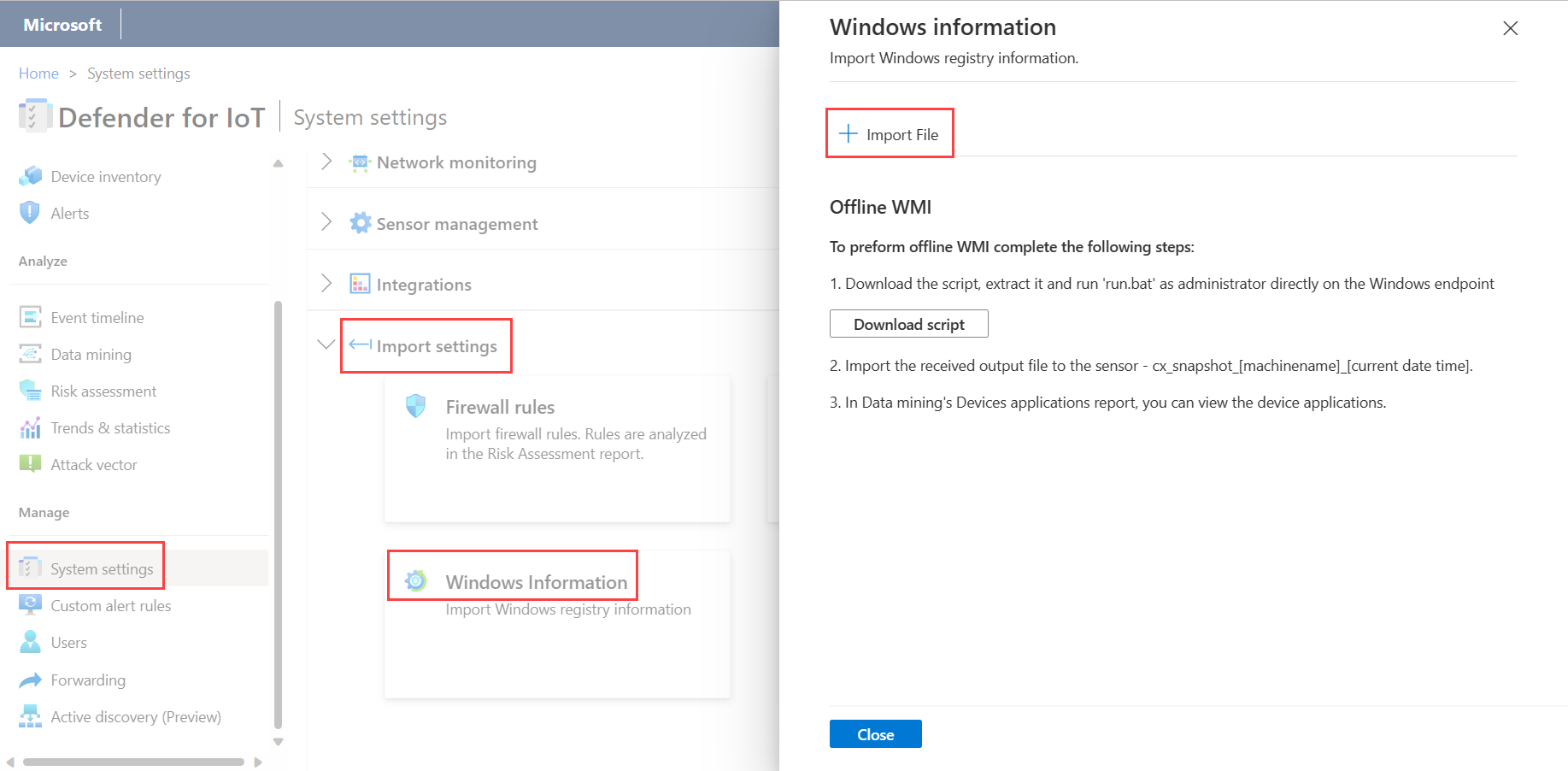
Melden Sie sich bei Ihrer OT-Sensorkonsole an, und wählen Sie Systemeinstellungen>Einstellungen importieren>Windows-Informationen aus.
Wählen Sie Skript herunterladen aus. Ihr Browser fragt Sie möglicherweise, ob Sie die Datei behalten möchten, wählen Sie Beibehalten oder ähnliche Optionen aus.

Kopieren Sie die Datei auf ein lokales Laufwerk, und entzippen Sie sie. Die folgende Datei wird angezeigt:
Extract_system_info.bat
Führen Sie die Datei aus
Extract_system_info.bat.Sie werden gefragt, ob Sie Fehler auf dem Bildschirm anzeigen möchten oder nicht. Treffen Sie Ihre eigene Auswahl.

Nachdem das Skript ausgeführt wurde, um die Registrierung zu testen, wird eine Ausgabedatei mit den Registrierungsinformationen angezeigt. Der Dateiname gibt das aktuelle Datum und die aktuelle Uhrzeit des Momentaufnahme mit der folgenden Syntax an: [current date time]_system_info_extractor.
vom Skript generierte Files:
- Bleiben Sie auf dem lokalen Laufwerk, bis Sie sie löschen.
- Werden überschrieben, wenn Sie das Skript am selben Tag erneut ausführen.
- Schließen Sie eine errorOutput-Datei ein, die leer ist, wenn während der Ausführung des Skripts keine Fehler aufgetreten sind.
Gerätedetails importieren
Nachdem Sie das Skript wie zuvor beschrieben ausgeführt haben, importieren Sie die generierten Daten in Ihren Sensor, um die Gerätedetails im Gerätebestand anzuzeigen.
So importieren Sie Gerätedetails in Ihren Sensor:
Verwenden Sie automatisierte Standardmethoden und -tools, um die generierten Dateien von jedem Windows-Endpunkt an einen Speicherort zu verschieben, auf den Ihre OT-Sensoren zugreifen können.
Aktualisieren Sie keine Dateinamen, und trennen Sie die Dateien nicht voneinander.
Melden Sie sich bei Ihrer OT-Sensorkonsole an, und wählen Sie Systemeinstellungen>Einstellungen importieren>Windows-Informationen aus.
Wählen Sie Datei importieren und dann die relevante Datei aus.
Anzeigen des Geräteanwendungsberichts
Nach dem Herunterladen und Ausführen des Skripts und dem anschließenden Importieren der generierten Daten in Ihren Sensor können Sie Ihre Geräteanwendungen mit einem benutzerdefinierten Data Mining-Bericht anzeigen.
So zeigen Sie die Geräteanwendungen an:
Melden Sie sich bei Ihrer OT-Sensorkonsole an, und wählen Sie Data Mining aus.
Wählen Sie + Bericht erstellen aus, um einen benutzerdefinierten Bericht zu erstellen. Wählen Sie im Feld Kategorie auswählen die Option Geräteanwendungen aus. Zum Beispiel:

Ihr Geräteanwendungsbericht wird im Bereich Meine Berichte angezeigt.

Nächste Schritte
Weitere Informationen finden Sie unter Erkennen von Windows-Arbeitsstationen und -Servern mit einem lokalen Skript und Importieren zusätzlicher Daten für erkannte OT-Geräte.