Hinweis
Für den Zugriff auf diese Seite ist eine Autorisierung erforderlich. Sie können versuchen, sich anzumelden oder das Verzeichnis zu wechseln.
Für den Zugriff auf diese Seite ist eine Autorisierung erforderlich. Sie können versuchen, das Verzeichnis zu wechseln.
Verwenden Sie Durable Functions, ein Feature von Azure Functions, um zustandsbehaftete Funktionen in einer serverlosen Umgebung zu schreiben. Durable Functions verwaltet Zustand, Prüfpunkte und Neustarts in Ihrer Anwendung.
Durable Functions unterstützt mehrere Storage-Anbieter, auch bekannt als backends, zum Speichern des Orchestrierungs- und Entitätslaufzeitstatus. In dieser Schnellstartanleitung erstellen Sie eine Durable Functions-App zum Verwenden des Microsoft SQL Server (MSSQL)-Speicheranbieters mithilfe von Visual Studio Code.
Diese Schnellstartanleitung erstellt eine .NET -App (isoliertes Modell) zu Demonstrationszwecken. Inhalte in diesem Artikel gelten auf ähnliche Weise für andere Sprachen.
Hinweis
Das MSSQL-Back-End wurde entwickelt, um die Anwendungsportabilität und Kontrolle über Ihre Daten zu maximieren. Es verwendet Microsoft SQL Server, um alle Task Hub-Daten beizubehalten, sodass Benutzer die Vorteile einer modernen Datenbankverwaltungsinfrastruktur (DbMS) auf Unternehmensniveau erhalten. Weitere Informationen zur Verwendung des MSSQL-Speicheranbieters finden Sie in der Übersicht zu Speicheranbietern.
Das Migrieren von Task Hub-Daten über Speicheranbieter wird derzeit nicht unterstützt. Funktions-Apps mit vorhandenen Laufzeitdaten beginnen mit einem frischen, leeren Aufgabenhub, nachdem sie zum MSSQL-Back-End gewechselt sind. Ebenso können die mithilfe von MSSQL erstellten Aufgabenhubinhalte nicht beibehalten werden, wenn Sie zu einem anderen Speicheranbieter wechseln.
Voraussetzungen
Für die Durchführung dieses Schnellstarts benötigen Sie Folgendes:
Visual Studio Code installiert.
Azure Functions Visual Studio Code erweiterung installiert.
Die neueste Version von Azure Functions Core Tools installiert.
.NET 8.0 SDK installiert.
Docker ist installiert.
Ein Azure-Abonnement.
Ein HTTP-Testtool, das Ihre Daten schützt. Weitere Informationen finden Sie unter HTTP-Testtools.
Erstellen eines Azure Functions Projekts
Erstellen Sie in Visual Studio Code ein lokales Azure Functions Projekt.
Wählen Sie im Menü AnsichtBefehlspalette aus, oder drücken Sie STRG+UMSCHALT+P.
Geben Sie an der Eingabeaufforderung (
>) Azure Functions: Neues Projekt erstellen ein und wählen Sie es aus.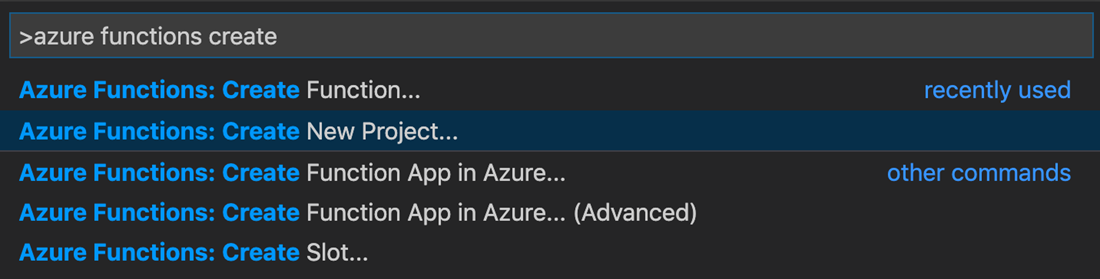
Wählen Sie Durchsuchen aus. Wechseln Sie im Dialogfeld Ordner auswählen zu einem Ordner, der für Ihr Projekt verwendet werden soll, und wählen Sie dann Auswählen aus.
Wählen Sie die folgenden Werte aus, bzw. geben Sie sie ein, wenn Sie dazu aufgefordert werden:
Prompt Maßnahme BESCHREIBUNG Sprache des Funktions-App-Projekts auswählen Wählen Sie .NET Erstellt ein lokales C#-Funktionen-Projekt Select a .NET runtime Wählen Sie .NET 8,0 isoliert aus. Erstellt ein Functions-Projekt, das .NET 8 unterstützt, das in einem isolierten Arbeitsprozess und der Azure Functions Runtime 4.0 ausgeführt wird. Auswählen einer Vorlage für die erste Funktion Ihres Projekts Wählen Sie Durable Functions Orchestration aus. Erstellt eine „Durable Functions“ Orchestrierung. Dauerhaften Speichertyp auswählen Wählen Sie MSSQL aus. Wählt den MSSQL-Speicheranbieter aus. Angeben eines Funktionsnamens Geben Sie HelloOrchestration ein. Ein Name für die Orchestrierungsfunktion Bereitstellen eines Namespaces Geben Sie Company.Function ein. Ein Namespace für die generierte Klasse Auswählen, wie Sie Ihr Projekt öffnen möchten Wählen Sie In aktuellem Fenster öffnen aus. Öffnet Visual Studio Code im ausgewählten Ordner.
Visual Studio Code installiert Azure Functions Core Tools, wenn das Projekt erstellt werden muss. Außerdem wird ein Funktions-App-Projekt in einem Ordner erstellt. Dieses Projekt enthält die Konfigurationsdateien host.json und local.settings.json.
Eine andere Datei, HelloOrchestration.cs, enthält die grundlegenden Bausteine einer Durable Functions-App:
| Methode | BESCHREIBUNG |
|---|---|
HelloOrchestration |
Definiert die Orchestrierung der Durable Functions-App. In diesem Fall wird die Orchestrierung gestartet, es wird eine Liste erstellt, und das Ergebnis der drei Funktionsaufrufe wird dann der Liste hinzugefügt. Wenn die drei Funktionsaufrufe abgeschlossen sind, wird die Liste zurückgegeben. |
SayHello |
Eine einfache Funktions-App, die hello zurückgibt. Diese Funktion enthält die Geschäftslogik, die orchestriert wird. |
HelloOrchestration_HttpStart |
Eine per HTTP ausgelöste Funktion, mit der eine Instanz der Orchestrierung gestartet und eine Antwort zur Überprüfung des Status zurückgegeben wird. |
Weitere Informationen zu diesen Funktionen finden Sie unter Durable Functions Typen und Funktionen.
Einrichten Ihrer Datenbank
Hinweis
Wenn Sie bereits über eine MSSQL-kompatible Datenbank verfügen, können Sie diesen Abschnitt und den nächsten Abschnitt zum Einrichten einer Docker-basierten lokalen Datenbank überspringen.
Da das MSSQL-Back-End auf Portabilität ausgelegt ist, haben Sie mehrere Optionen zum Einrichten Der Sicherungsdatenbank. Sie können beispielsweise eine lokale SQL Server Instanz einrichten, eine vollständig verwaltete Instanz von Azure SQL Database verwenden oder ein anderes SQL Server kompatibles Hostingmodell verwenden.
Sie können die lokale Offlineentwicklung auch mithilfe von SQL Server Express auf Ihrem lokalen Windows-Computer durchführen oder ein SQL Server Docker-Image verwenden in einem Docker-Container ausgeführt wird.
Diese Schnellstartanleitung konzentriert sich auf die Verwendung eines SQL Server Docker-Images.
Einrichten Ihrer lokalen Docker-basierten SQL Server-Instanz
Verwenden Sie die folgenden PowerShell-Befehle, um eine lokale SQL Server-Datenbank in Docker einzurichten. Sie können PowerShell auf Windows, macOS oder Linux installieren.
# primary parameters
$pw        = "yourStrong(!)Password"
$edition   = "Developer"
$port      = 1433
$tag       = "2019-latest"
$dbname    = "DurableDB"
$collation = "Latin1_General_100_BIN2_UTF8"

# pull the image from the Microsoft container registry
docker pull mcr.microsoft.com/mssql/server:$tag

# run the image and provide some basic setup parameters
docker run --name mssql-server -e 'ACCEPT_EULA=Y' -e "MSSQL_SA_PASSWORD=$pw" -e "MSSQL_PID=$edition" -p ${port}:1433 -d mcr.microsoft.com/mssql/server:$tag

# wait a few seconds for the container to start...

# create the database with strict binary collation
docker exec -it mssql-server /opt/mssql-tools/bin/sqlcmd -S . -U sa -P "$pw" -Q "CREATE DATABASE [$dbname] COLLATE $collation"

# if sqlcmd is in the mssql-tools18 folder
# docker exec -it mssql-server /opt/mssql-tools18/bin/sqlcmd -C -S . -U sa -P "$pw" -Q "CREATE DATABASE [$dbname] COLLATE $collation"
Sie sollten jetzt über einen lokalen SQL Server verfügen, der auf Docker ausgeführt wird und auf Port 1443 lauscht. Wenn ein Port 1443 mit einem anderen Dienst in Konflikt steht, führen Sie diese Befehle erneut aus, nachdem Sie die Variable $port in einen anderen Wert geändert haben.
Um die Datenbankinstallation zu überprüfen, fragen Sie die neue SQL-Datenbank ab:
docker exec -it mssql-server /opt/mssql-tools/bin/sqlcmd -S . -U sa -P "$pw" -Q "SELECT name FROM sys.databases"
Wenn das Datenbanksetup erfolgreich abgeschlossen wurde, wird der Name Ihrer Datenbank (z. B. DurableDB) in der Befehlszeilenausgabe angezeigt:
name

--------------------------------------------------------------
master

tempdb

model

msdb

DurableDB
Hinweis
Um einen ausgeführten Container zu beenden und zu löschen, können Sie docker stop <containerName> bzw. docker rm <containerName> verwenden. Sie können diese Befehle verwenden, um Ihren Container neu zu erstellen und den Container zu beenden, wenn Sie diese Schnellstartanleitung fertig stellen. Für weitere Unterstützung führen Sie docker --help aus.
Problembehandlung
Wenn beim Ausführen von zum docker exec der Datenbank der Fehler Fehlerantwort von Daemon: Fehler bei der Ausführung der OCI-Runtime auftritt, liegt dies wahrscheinlich daran, dass der Ordner /opt/mssql-tools/bin/sqlcmd nicht vorhanden ist. Öffnen Sie Docker Desktop, wählen Sie Ihren SQL Server Docker-Container aus, wählen Sie "Dateien" aus, und suchen Sie nach dem Ordner "mssql-tools". Überprüfen Sie, ob dieser Ordner einen anderen Namen, wie z. B. /opt/mssql-tools18/bin/sqlcmd, hat. Aktualisieren Sie den Befehl entsprechend.
In ODBC-Treiber 18 für SQL Server ist die Option "Verbindung verschlüsseln" standardmäßig auf "true" festgelegt. Wenn beim Ausführen von zum Durchführen von Datenbankvorgängen der Fehler docker exec angezeigt wird, fügen Sie -C an. Dies entspricht der ADO.net-Option TRUSTSERVERCERTIFICATE = true.
Hinzufügen von SQL-connection string zu local.settings.json
Das MSSQL-Back-End benötigt eine connection string für den Zugriff auf Ihre Datenbank. Wie Sie eine connection string erhalten, hängt in erster Linie von Ihrem spezifischen MSSQL-Serveranbieter ab.
Wenn Sie die vorherigen Docker-Befehle verwenden, ohne Parameter zu ändern, lautet ihr connection string:
Server=localhost,1433;Database=DurableDB;User Id=sa;Password=yourStrong(!)Password;
Weisen Sie in local.settings.json die connection string der Docker-basierten SQL-Serverinstanz SQLDB_Connection zu. Diese Variable wurde von Visual Studio Code hinzugefügt, als Sie MSSQL als Back-End für Ihre Durable Functions-App ausgewählt haben:
{
  "IsEncrypted": false,
  "Values": {
    "AzureWebJobsStorage": "UseDevelopmentStorage=true",
    "SQLDB_Connection": "Server=localhost,1433;Database=DurableDB;User Id=sa;Password=yourStrong(!)Password;",
    "FUNCTIONS_WORKER_RUNTIME": "<dependent on your programming language>"
  }
}
Lokales Testen
Öffnen Sie ein Terminalfenster im Stammordner Ihrer App und führen Sie azurite start aus. Azurite ist der Azure Storage Emulator, der zum Ausführen einer beliebigen Funktions-App benötigt wird.
Öffnen Sie ein weiteres Terminalfenster im Stammordner Ihrer App, und starten Sie die Funktions-App, indem Sie folgendes ausführen func host start.
Kopieren Sie im Terminalfenster den URL-Endpunkt Ihrer http-ausgelösten Funktion.
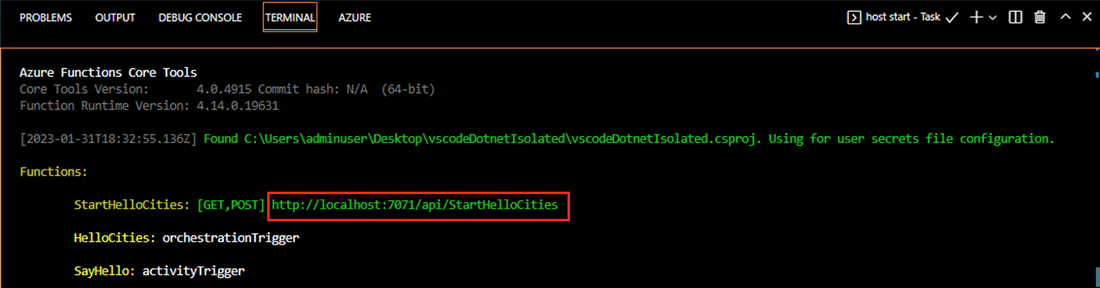
Verwenden Sie ein HTTP-Testtool, um eine HTTP POST-Anforderung an den URL-Endpunkt zu senden.
Die Antwort ist das initiale Ergebnis der HTTP-Funktion. Es signalisiert, dass die Durable Functions-Orchestrierung erfolgreich gestartet wurde. Das Endergebnis der Orchestrierung wird noch nicht angezeigt. Die Antwort enthält einige nützliche URLs.
Kopieren Sie den URL-Wert für
statusQueryGetUri, fügen Sie diesen in die Adressleiste des Browsers ein, und führen Sie die Anforderung aus. Alternativ können Sie auch weiterhin das HTTP-Testtool verwenden, um die GET-Anforderung ausstellen zu können.Die Anforderung fragt die Orchestrierungsinstanz der Status ab. Sie sollten sehen, dass die Instanz abgeschlossen ist und dass sie die Ausgaben oder Ergebnisse der Durable Functions-App enthält, wie in diesem Beispiel:
{
    "name":"HelloCities",
    "instanceId":"7f99f9474a6641438e5c7169b7ecb3f2",
    "runtimeStatus":"Completed",
    "input":null,
    "customStatus":null,
    "output":"Hello, Tokyo! Hello, London! Hello, Seattle!",
    "createdTime":"2023-01-31T18:48:49Z",
    "lastUpdatedTime":"2023-01-31T18:48:56Z"
}
Ausführen Ihrer App in Azure
Um Ihre App in Azure auszuführen, müssen Sie verschiedene Ressourcen erstellen. Erstellen Sie für eine spätere Bereinigung alle Ressourcen in derselben Ressourcengruppe.
Erstellen einer Azure SQL-Datenbank
Hinweis
Wenn Sie bereits über eine Azure SQL Datenbank oder eine andere öffentlich zugängliche SQL Server Instanz verfügen, die Sie verwenden möchten, können Sie zum nächsten Abschnitt wechseln.
Vermeiden Sie, die Einstellung "Azure-Diensten und -Ressourcen den Zugriff auf diesen [SQL]-Server erlauben" für Produktionsszenarien zu aktivieren. Echte Anwendungen sollten sicherere Ansätze implementieren, z. B. stärkere Firewalleinschränkungen oder Konfigurationen mit virtuellen Netzwerken.
Im Azure-Portal können Sie eine Azure SQL Datenbank erstellen. Während der Erstellung:
- Aktivieren von Azure Diensten und Ressourcen für den Zugriff auf diesen Server (unter Networking)
- Legen Sie den Wert für die Datenbanksortierung (unter zusätzlichen Einstellungen) auf
Latin1_General_100_BIN2_UTF8.
Erstellen einer Azure Functions App und unterstützender Ressourcen
Öffnen Sie ein Terminalfenster, und melden Sie sich bei Azure an:
az loginErstellen Sie die folgenden Ressourcen in derselben Ressourcengruppe und -region wie Ihre SQL-Datenbank:
- Ein allgemeines Speicherkonto, das zum Speichern wichtiger App-Daten verwendet wird, z. B. den Anwendungscode selbst. Namen von Speicherkonten dürfen nur drei bis 24 Zeichen enthalten, und nur Kleinbuchstaben.
- Ein Premium-Funktions-App-Tarif
- Eine Funktions-App
# Variables
location=<REGION>
resourceGroup=<RESOURCE_GROUP_NAME>
storage=<STORAGE_NAME>
planName=<PREMIUM_PLAN_NAME>
functionApp=<APP_NAME>
skuStorage="Standard_LRS"
skuPlan="EP1"
functionsVersion="4"

# Create an Azure storage account
echo "Creating $storage"
az storage account create --name $storage --location "$location" --resource-group $resourceGroup --sku $skuStorage --allow-blob-public-access false

# Create a premium plan
echo "Creating $premiumPlan"
az functionapp plan create --name $planName --resource-group $resourceGroup --location "$location" --sku $skuPlan

# Create a function app hosted in the premium plan
echo "Creating $functionApp"
az functionapp create --name $functionApp --storage-account $storage --plan $planName --resource-group $resourceGroup --functions-version $functionsVersion
Erstellen einer Azure verwalteten Identität
Verwaltete Identitäten machen Ihre App sicherer, indem geheime Schlüssel aus Ihrer App entfernt werden, z. B. Anmeldeinformationen in den Verbindungszeichenfolgen. Sie können zwischen der vom System zugewiesenen und der vom Benutzer zugewiesenen verwalteten Identität wählen. In dieser Schnellstartanleitung wird das Einrichten der vom Benutzer zugewiesenen verwalteten Identität veranschaulicht, was die empfohlene Option ist, da sie nicht an den App-Lebenszyklus gebunden ist.
Mit den folgenden Befehlen wird die Identitätsressource erstellt und der App zugewiesen:
# Variables
subscription=<SUBSCRIPTION_ID>
identity=<IDENTITY_NAME>

# Create a managed identity resource
echo "Creating $identity"
az identity create -g $resourceGroup -n $identity --location "$location"

# Construct the identity resource ID
resourceId="/subscriptions/$subscription/resourceGroups/$resourceGroup/providers/Microsoft.ManagedIdentity/userAssignedIdentities/$identity"

# Assign the identity to the Azure Functions app
echo "Assigning $identity to app"
az functionapp identity assign -g $resourceGroup -n $functionApp --identities "$resourceId"

# Get the identity's ClientId and PrincipalId (also called ObjectId) for a later step.
clientId=$(az identity show --name $identity --resource-group $resourceGroup --query 'clientId' --output tsv)

principalId=$(az identity show --name $identity --resource-group $resourceGroup --query 'principalId' --output tsv)
Gewähren des Zugriffs auf Azure Storage und Azure SQL Database
Azure Storage
Weisen Sie die Rolle Besitzer von Speicherblobdaten für den Zugriff auf das Speicherkonto zu.
# Set the scope of the access
scope="/subscriptions/$subscription/resourceGroups/$resourceGroup/providers/Microsoft.Storage/storageAccounts/$storage"

# Assign the role
echo "Assign Storage Blob Data Owner role to identity"
az role assignment create --assignee "$clientId" --role "Storage Blob Data Owner" --scope "$scope"
Azure SQL Database
Hinweis
Die Authentifizierung bei der Azure SQL-Datenbank mithilfe einer verwalteten Identität wird nicht unterstützt, wenn eine Durable Functions-App im Flex-Verbrauchsplan gehostet wird. Wenn Ihre App im Flex-Verbrauchsplan gehostet wird, fahren Sie mit dem Abschnitt " App-Einstellungen festlegen" fort . Wenn Sie ihn verwenden möchten, wird der Flex-Verbrauchsplan von durable Task Scheduler unterstützt.
Legen Sie zunächst Ihre Entwickleridentität als Administrator der Datenbank fest.
Die zugewiesene Person ist Ihre Identität, ändern Sie daher Ihre E-Mail-Adresse:
assignee=$(az ad user show --id "someone@example.com" --query "id" --output tsv)Legen Sie den Benutzer als Administrator der Azure SQL-Datenbank fest.
az sql server ad-admin create --resource-group $resourceGroup --server-name <SQL_SERVER_NAME> --display-name ADMIN --object-id "$assignee"Stellen Sie eine Verbindung mit der zuvor erstellten SQL-Datenbank mithilfe von Tools wie SQL Management Server Studio oder Visual Studio Code her. Sie können auch den folgenden SQLCMD-Befehl ausführen, um eine Verbindung herzustellen:
sqlcmd -S <SQL_SERVER_NAME>.database.windows.net -d <DATABASE_NAME> -U <someone@example.com> -P "ACCOUNT_PASSWORD" -G -l 30Gewähren Sie Ihrer Identität Zugriff vom Typ db_owner, indem Sie die folgende Abfrage für die Datenbank ausführen. Dies
IDENTITY_OBJECT_IDist die PrincipalId aus dem Identitätserstellungsschritt.CREATE USER "<IDENTITY_NAME>" FROM EXTERNAL PROVIDER With OBJECT_ID='<IDENTITY_OBJECT_ID>' ALTER ROLE db_owner ADD MEMBER "<IDENTITY_NAME>"; GOStellen Sie eine Verbindung mit der
masterDatenbank her, und gewähren Sie Ihrem Identitätsmanager Zugriff:CREATE USER "<IDENTITY_NAME>" FROM EXTERNAL PROVIDER With OBJECT_ID='<IDENTITY_OBJECT_ID>' ALTER ROLE dbmanager ADD MEMBER "<IDENTITY_NAME>"; GO
Festlegen der erforderlichen App-Einstellungen
Sie müssen Ihrer App die folgenden App-Einstellungen hinzufügen:
-
AzureWebJobsStorage__accountName: Azure Storage Kontoname -
AzureWebJobsStorage__clientId: ClientId der verwalteten Identität -
AzureWebJobsStorage__credential: Anmeldeinformationstyp, d. h. managedidentity -
SQLDB_Connection: SQL-Datenbank-Verbindungszeichenfolge
Wenn Sie die vom Benutzer zugewiesene verwaltete Identität zum Authentifizieren bei der SQL-Datenbank verwenden, sollte die connection string wie folgt aussehen:
dbserver=<SQL_SERVER_NAME>
sqlDB=<SQL_DB_NAME>
clientId=<IDENTITY_CLIENT_ID>

sqlconnstr="Server=tcp:$dbserver.database.windows.net,1433;Initial Catalog=$sqlDB;Persist Security Info=False;User ID=$clientId;MultipleActiveResultSets=False;Encrypt=True;TrustServerCertificate=False;Authentication='Active Directory Managed Identity';"
Verwenden Sie für Flex Consumption-Apps eine connection string, um sich zur zeit zu authentifizieren. Sie finden sie, indem Sie zur SQL-Datenbankressource im Azure Portal wechseln, zur Registerkarte Settings navigieren und dann auf Verbindenzeichenfolgen klicken:
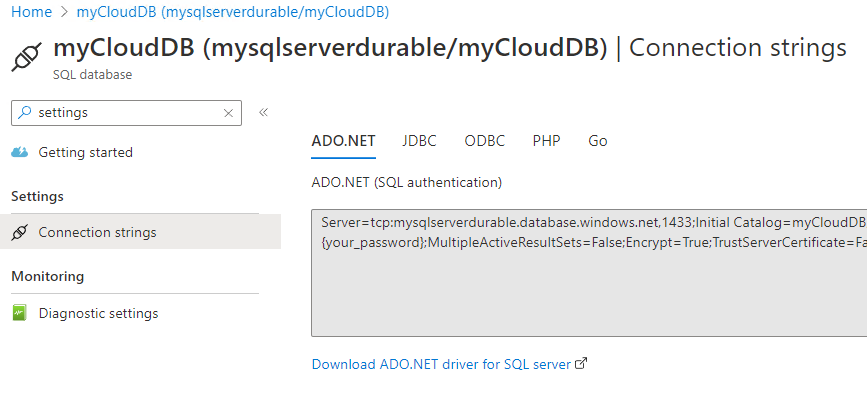
Das connection string sollte dieses Format aufweisen:
dbserver=<SQL_SERVER_NAME>
sqlDB=<SQL_DB_NAME>
username=<DB_USER_LOGIN>
password=<DB_USER_PASSWORD>

sqlconnstr="Server=tcp:$dbserver.database.windows.net,1433;Initial Catalog=$sqlDB;Persist Security Info=False;User ID=$username;Password=$password;MultipleActiveResultSets=False;Encrypt=True;TrustServerCertificate=False;Connection Timeout=30;"
Führen Sie den folgenden Befehl aus, um die Einstellungen festzulegen:
az functionapp config appsettings set --name $functionApp --resource-group $resourceGroup --settings AzureWebJobsStorage__accountName="$storage" AzureWebJobsStorage__clientId="$clientId" AzureWebJobsStorage__credential="managedidentity" SQLDB_Connection=$sqlconnstr
Löschen Sie die vorhandene AzureWebJobsStorage Einstellung:
az functionapp config appsettings delete --name $functionApp --resource-group $resourceGroup --setting-names "AzureWebJobsStorage"
Bereitstellen des lokalen Projekts zum Azure und Testen
Stellen Sie schließlich in Ihrem Stammprojektordner Ihre App auf Azure bereit, indem Sie Folgendes ausführen:
func azure functionapp publish $functionApp
Führen Sie nach Abschluss der Bereitstellung Folgendes aus, um die HTTP-Trigger-URL abzurufen:
az functionapp function list --resource-group $resourceGroup --name $functionApp --query '[].{Function:name, URL:invokeUrlTemplate}' --output json
Testen Sie genau wie bei der lokalen Entwicklung mit einem HTTP-Testtool.
Sie können auch überprüfen, ob das MSSQL-Back-End ordnungsgemäß konfiguriert ist, indem Sie die Datenbank nach Task Hub-Daten abfragen.
Sie können ihre Orchestrierungsinstanzen beispielsweise im Übersichtsbereich Ihrer SQL-Datenbank abfragen. Wählen Sie Query Editor aus, authentifizieren Sie sich, und führen Sie dann die folgende Abfrage aus:
SELECT TOP 5 InstanceID, RuntimeStatus, CreatedTime, CompletedTime FROM dt.Instances
Nachdem Sie einen einfachen Orchestrator ausgeführt haben, sollte mindestens ein Ergebnis angezeigt werden, wie in diesem Beispiel gezeigt:

Nächste Schritte
- Hosten Sie eine Durable Functions App mit dem MSSQL-Back-End in Azure Container Apps.
- Weitere Informationen zur Architektur, Konfiguration und Workload des Backends finden Sie in der DOKUMENTATION des MSSQL-Speicheranbieters .