Hinweis
Für den Zugriff auf diese Seite ist eine Autorisierung erforderlich. Sie können versuchen, sich anzumelden oder das Verzeichnis zu wechseln.
Für den Zugriff auf diese Seite ist eine Autorisierung erforderlich. Sie können versuchen, das Verzeichnis zu wechseln.
Die MSSQL-Erweiterung für Visual Studio Code unterstützt Entwickler beim Erstellen von Anwendungen, die Azure SQL (einschließlich Azure SQL-Datenbank, azure SQL Managed Instance und SQL Server auf virtuellen Azure-Computern), SQL-Datenbank in Fabric und SQL Server verwenden. Es bietet Tools zum Herstellen einer Verbindung mit Datenbanken, zum Verwalten und Entwerfen von Schemas, zum Untersuchen von Datenbankobjekten, zum Ausführen von Transact-SQL -Abfragen (T-SQL) und zum Anzeigen von Abfrageausführungsplänen in Visual Studio Code.
Die Erweiterung umfasst IntelliSense, T-SQL-Skriptausführung und anpassbare Optionen für lokale und cloudbasierte Datenbanken.
Installieren der MSSQL-Erweiterung in Visual Studio Code
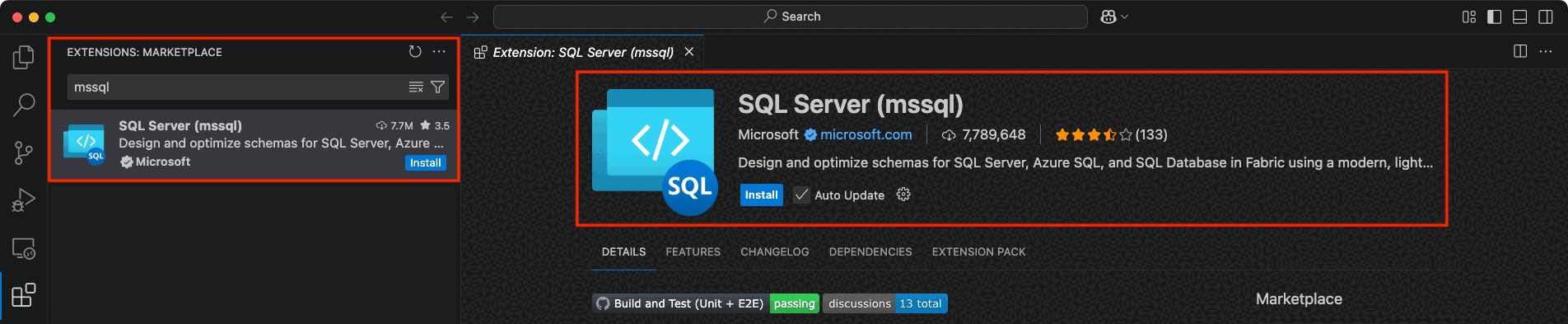
Installieren Sie die MSSQL-Erweiterung, um mit der SQL-Entwicklung in Visual Studio Code zu beginnen:
- Öffnen Sie Visual Studio Code.
- Wählen Sie das Symbol "Erweiterungen " in der Aktivitätsleiste aus (Cmd+Shift+X unter macOS oder STRG+UMSCHALT+X unter Windows und Linux).
- Geben Sie in der Suchleiste
mssqlein. - Suchen Sie SQL Server (mssql) in den Ergebnissen, und wählen Sie sie aus.
- Wählen Sie die Schaltfläche Installieren aus.
Tipp
Sie wissen, dass die Erweiterung ordnungsgemäß installiert ist, wenn das MSSQL-Symbol in der Aktivitätsleiste angezeigt wird und die Ansicht "Verbindungen " verfügbar wird.
Funktionen
Die MSSQL-Erweiterung für Visual Studio Code unterstützt SQL Server-, Azure SQL- und SQL-Datenbank in Fabric.
Die folgende Tabelle enthält eine Übersicht über die Features, die in der MSSQL-Erweiterung, ihrem Versionsstatus und Links zu detaillierten Dokumentationen verfügbar sind.
| Funktion | Status | Beschreibung |
|---|---|---|
| Verbindungsdialog | GA | Herstellen einer Verbindung mithilfe von Parametern, Verbindungszeichenfolgen oder Azure-Browsen |
| Objekt-Explorer | GA | Durchsuchen und Filtern von Datenbankobjekten mit typorientierter Suche |
| Bereich "Abfrageergebnisse" | GA | Anzeigen, Sortieren, Kopieren und Exportieren von Abfrageergebnissen |
| Abfrageplan-Visualisierer | GA | Analysieren von Ausführungsplänen mit interaktiver Knotennavigation |
| Tabellen-Designer | GA | Erstellen und Verwalten von Tabellen mit einer visuellen Benutzeroberfläche |
| Schema-Designer | GA | Visuelle Schemamodellierung mit Drag-and-Drop- und Autolayout |
| Schemavergleich | GA | Vergleichen und Synchronisieren von Schemas zwischen Datenbanken oder DACPACs |
| GitHub Copilot-Integration | GA | KI-unterstützte SQL-Entwicklung mit Chat und Agent-Modus in natürlicher Sprache |
| Lokale SQL Server-Container | GA | Erstellen und Verwalten von SQL Server-Containern lokal |
| Daten anzeigen und bearbeiten | GA | Durchsuchen und Ändern von Tabellendaten inline ohne Schreiben von DML |
| Datenebenenanwendung (DACPAC und BACPAC) | GA | Bereitstellen, Extrahieren, Importieren und Exportieren von DACPAC- und BACPAC-Dateien |
| Fabric-Integration | GA | Durchsuchen von Fabric-Arbeitsbereichen und Bereitstellen von SQL-Datenbanken |
| Datenbankverwaltung | GA | Erstellen, Umbenennen und Ablegen von Datenbanken aus dem Objekt-Explorer |
| Sichern und Wiederherstellen | GA | Sichern von Datenbanken auf Datenträger oder URL und Wiederherstellen von Sicherungen |
| Datenbankobjektsuche | GA | Suchen von Tabellen, Ansichten, Funktionen und gespeicherten Prozeduren mit typorientierter Suche |
| Importieren einer Flachdatei | GA | Importieren Sie die .csv- und .txt-Dateien in neue SQL Server-Tabellen |
| Abfrageprofiler | GA | Überwachung der Echtzeit-Datenbankaktivität mit erweiterten Ereignissen |
| Schema-Designer mit GitHub Copilot | Vorschau | Design von Schemas in natürlicher Sprache mit dem visuellen Schema-Designer |
| Daten-API-Generator | Vorschau | Erstellen von REST-, GraphQL- und MCP-Endpunkten für SQL-Datenbanken |
| SQL-Notizbücher | Vorschau | Jupyter-basierte SQL-Notizbücher mit umfangreichen Ergebnissen und Unterstützung für mehrere Kernel |
Verbindungsdialog
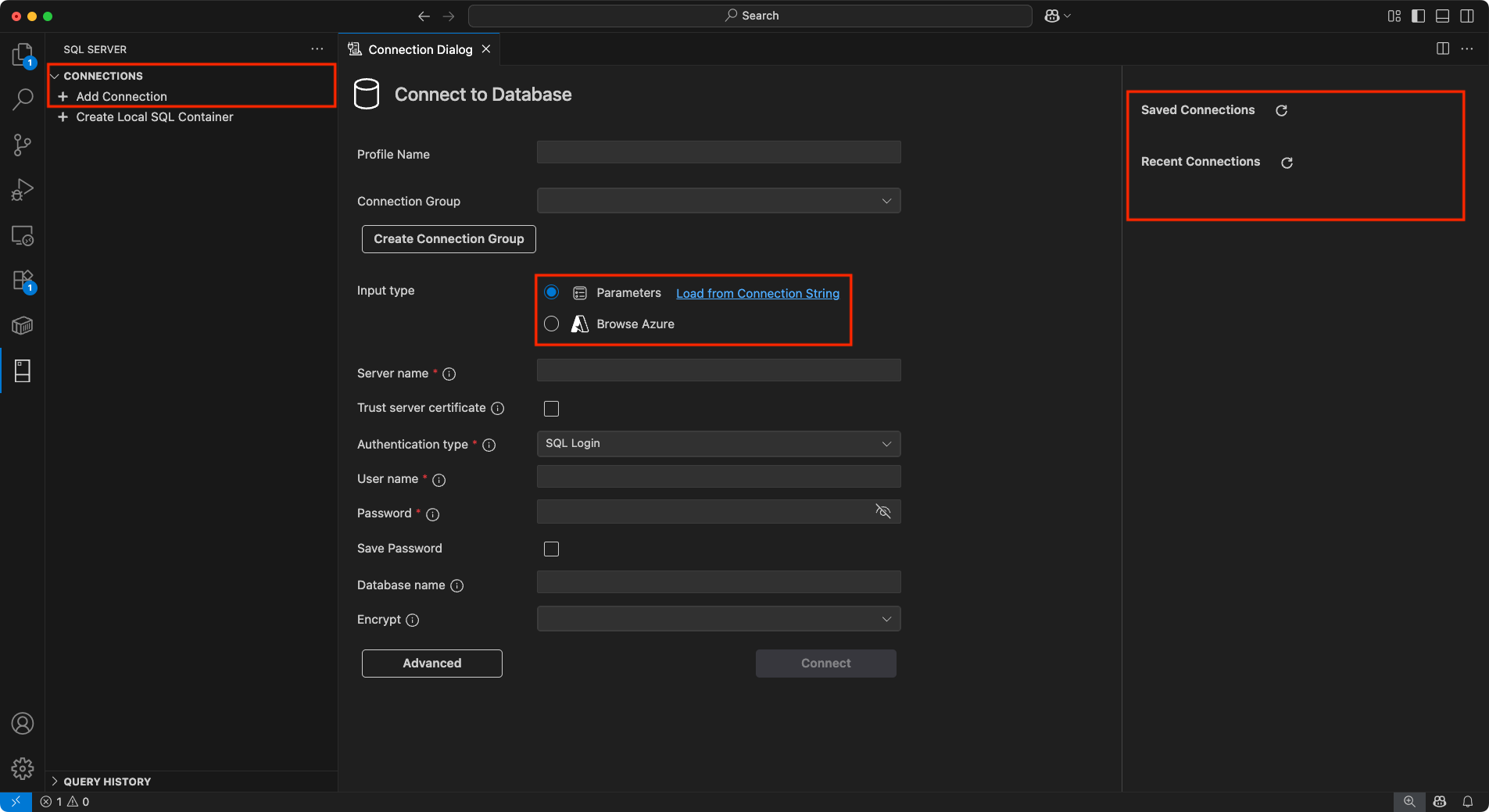
Das Dialogfeld "Verbindung" bietet eine intuitive Schnittstelle zum Herstellen einer Verbindung mit Datenbanken, die in Azure SQL gehostet werden (einschließlich Azure SQL-Datenbank, azure SQL Managed Instance und SQL Server auf Azure VMs), SQL-Datenbank in Fabric oder SQL Server. Es bietet mehrere Eingabeoptionen für verschiedene Szenarien:
Parameter: Geben Sie einzelne Verbindungsdetails wie Servername, Datenbankname, Benutzername und Kennwort ein.
Verbindungszeichenfolge: Geben Sie eine vollständige Verbindungszeichenfolge direkt ein, um erweiterte Konfigurationen vorzunehmen.
Azure durchsuchen: Durchsuchen Sie mit Optionen zum Filtern nach Abonnement, Ressourcengruppe und Standort die verfügbaren Datenbankinstanzen und Datenbanken in Ihrem Azure-Konto.
Verbindungsgruppen: Organisieren Sie Umgebungen, indem Sie Verbindungen in Ordner gruppieren und Farben zur schnellen visuellen Identifizierung zuweisen. Sie können eine Gruppe beim Erstellen oder Bearbeiten einer Verbindung ganz einfach zuweisen oder ändern.
Das Verbindungsdialogfeld enthält gespeicherte Verbindungen und zuletzt verwendete Verbindungen , um die erneute Verbindung mit zuvor verwendeten Servern zu vereinfachen. Das Layout unterstützt das Bearbeiten und Speichern von Verbindungsdetails und erleichtert den Wechsel zwischen Servern oder Datenbanken.
Datenbankvorgänge
Die MSSQL-Erweiterung bietet integrierte Tools für allgemeine Datenbankvorgänge, darunter:
- Datenbankverwaltung: Erstellen, Umbenennen und Ablegen von Datenbanken direkt aus dem Objekt-Explorer.
- Datenbankobjektsuche: Suchen von Tabellen, Ansichten, Funktionen und gespeicherten Prozeduren mit typabhängigen Such- und Kontextaktionen.
- Sicherung und Wiederherstellung: Sichern von Datenbanken auf Datenträger oder Azure Blob Storage und Wiederherstellen aus vorhandenen Sicherungen, Sicherungsdateien oder Azure Blob Storage.
-
Importieren Sie eine flache Datei:
.csvund.txtDateien in neue SQL-Server-Tabellen mit einem Assistenten importieren.
Objekt-Explorer (Filtern)
Mit dem Objekt-Explorer können Sie Ihre Datenbankobjekte untersuchen, z. B. Datenbanken, Tabellen, Ansichten und Programmierbarkeitselemente. Durch das Filtern können Sie bestimmte Objekte in großen Datenbankhierarchien finden:
Filter anwenden: Filtern Sie Datenbankobjekte nach Eigenschaften wie Name, Besitzer oder Erstellungsdatum. Sie können Filter auf mehreren Ebenen anwenden, einschließlich Datenbanken, Tabellen, Ansichten und Programmierbarkeit.
Filter bearbeiten: Verfeinern oder aktualisieren Sie vorhandene Filter, um die Objektliste einzugrenzen.
Filter löschen: Entfernen Sie angewendete Filter, um alle Objekte in der Hierarchie anzuzeigen.

Tabellen-Designer
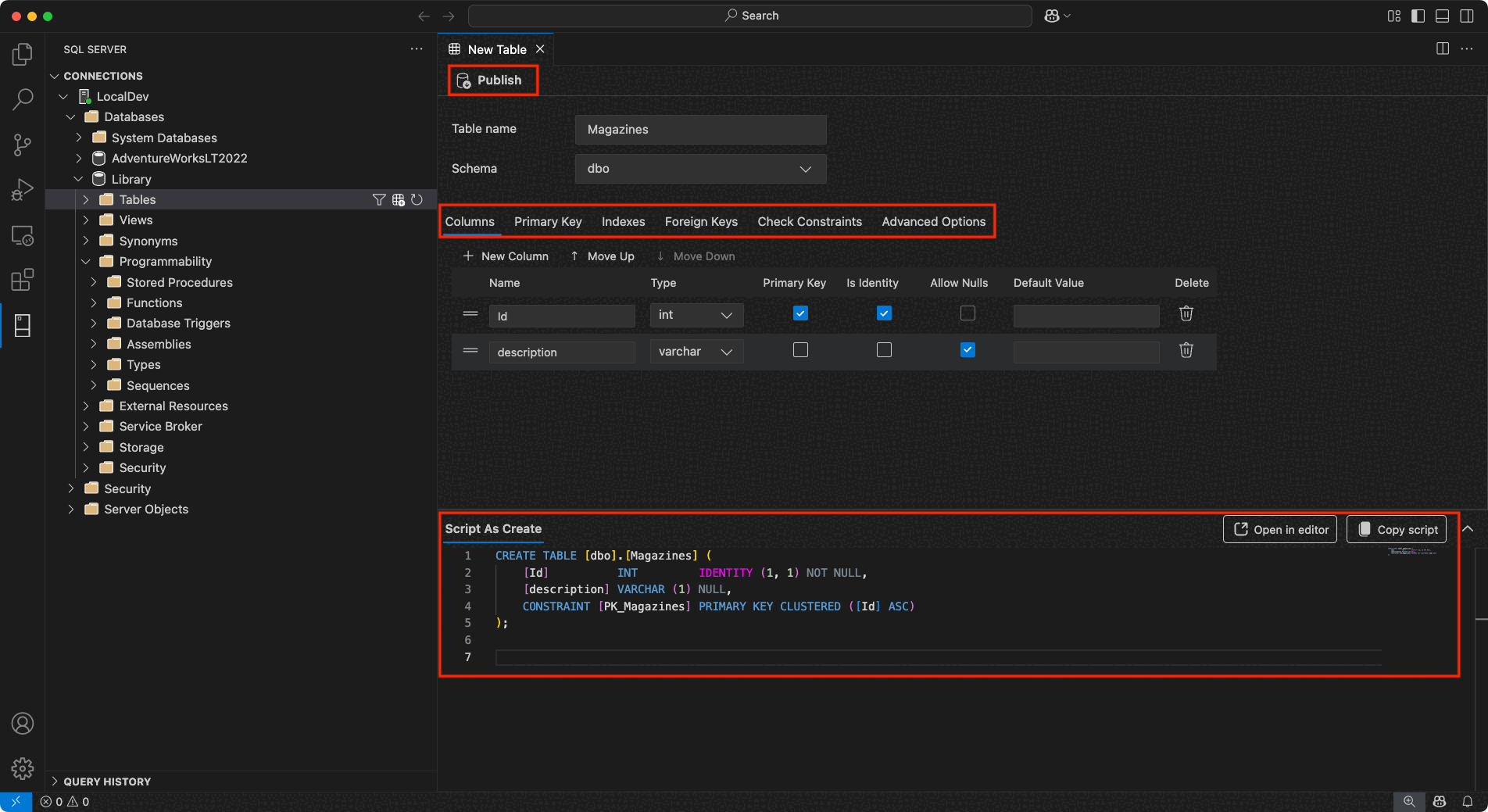
Der Tabellen-Designer bietet eine visuelle Schnittstelle zum Erstellen und Verwalten von Tabellen:
Spalten: Fügen Sie neue Spalten hinzu, legen Sie Datentypen fest, definieren Sie die NULL-Zulässigkeit, und geben Sie Standardwerte an. Sie können eine Spalte auch direkt auf der Benutzeroberfläche als Primärschlüssel- oder Identitätsspalte festlegen.
Primärschlüssel: Definieren Sie eine oder mehrere Spalten als Primärschlüssel für Die Tabelle, um sicherzustellen, dass jede Zeile eindeutig identifizierbar ist.
Indizes: Erstellen und verwalten Sie Indizes, um die Abfrageleistung zu verbessern, indem Sie zusätzliche Spalten als Indizes für einen schnelleren Datenabruf hinzufügen.
Fremdschlüssel: Definieren Sie Beziehungen zwischen Tabellen, indem Sie Fremdschlüssel hinzufügen, die auf Primärschlüssel in anderen Tabellen verweisen, um die Datenintegrität über Tabellen hinweg sicherzustellen.
Einschränkungen überprüfen: Richten Sie Regeln ein, um bestimmte Bedingungen (z. B. Wertebereiche oder Muster) für die eingegebenen Daten zu erzwingen.
Erweiterte Optionen: Konfigurieren Sie komplexere Eigenschaften und Verhaltensweisen, z. B. Systemversionsverwaltung und speicheroptimierte Tabellen.
Der Bereich Als Skript Erstellen im Designerbereich stellt ein automatisch generiertes T-SQL-Skript bereit, das Ihren Tabellenentwurf widerspiegelt. Sie haben die folgenden Optionen:
Veröffentlichen: Wenden Sie Ihre Änderungen direkt auf die Datenbank an, indem Sie Veröffentlichen auswählen. Diese Aktion verwendet DacFX (Data-tier Application Framework), um Ihre Schemaupdates bereitzustellen.
Kopieren Sie das Skript: Kopieren Sie das generierte T-SQL-Skript aus dem Vorschaufenster zur manuellen Ausführung, oder öffnen Sie es direkt im Editor für weitere Anpassungen und Änderungen nach Bedarf.
Daten anzeigen und bearbeiten
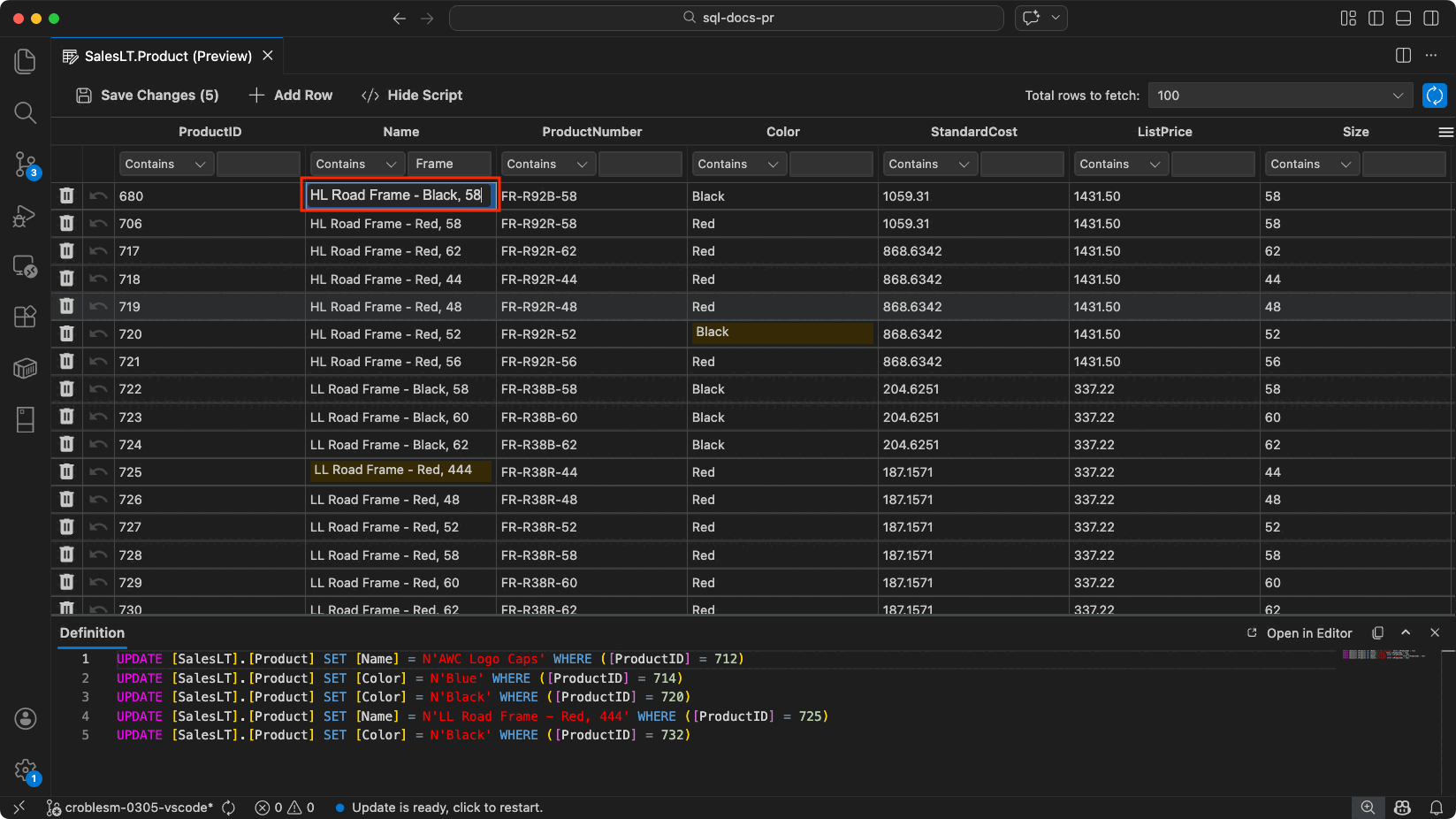
Verwenden Sie View & Edit Data , um Tabellendaten direkt im Editor zu durchsuchen und zu ändern, ohne T-SQL-Datenmanipulationssprache (DML)-Anweisungen zu schreiben.
Um dieses Feature zu verwenden, klicken Sie im Objekt-Explorer mit der rechten Maustaste auf eine Tabelle, und wählen Sie "Daten anzeigen und bearbeiten" aus. Die Tabellendaten werden in einem Datengitter auf einer neuen Editor-Registerkarte geöffnet, wobei der Inhalt in einem vertrauten, tabellenähnlichen Layout mit Seitennavigationselementen basierend auf den konfigurierten Zeilen pro Seite angezeigt wird.
Wichtige Funktionen sind:
Inlinebearbeitung: Aktualisieren von Zellwerten direkt innerhalb des Rasters. Ihre Bearbeitungen werden in Echtzeit überprüft und geben eine Fehlermeldung für falsche Eingaben zurück, z. B. ungültige Datentypen oder Verstöße gegen eine Einschränkung. Das Raster hebt die Zelle mit der falschen Eingabe rot hervor.
Hinzufügen und Löschen von Zeilen: Fügen Sie neue Zeilen ein, oder löschen Sie vorhandene Zeilen, sodass Sie Daten während der Entwicklung und tests schnell anpassen können.
Paginierung: Navigieren in großen Datensätzen mit integrierten Seitennavigations-Steuerelementen.
Änderungen speichern: Alle Bearbeitungen verbleiben in einem ausstehenden Zustand, bis Sie "Änderungen speichern" auswählen, sodass Sie die vollständige Kontrolle darüber haben, wann Aktualisierungen an die Datenbank gebunden sind.
Skript anzeigen: Dieser Bereich zeigt ein schreibgeschütztes DML-Skript an, das alle im Datenraster ausgeführten Aktionen in Echtzeit reflektiert. Auf diese Weise können Sie die zugrunde liegenden DML-Vorgänge vor dem Speichern von Änderungen überprüfen.
Abfrageergebnisbereich
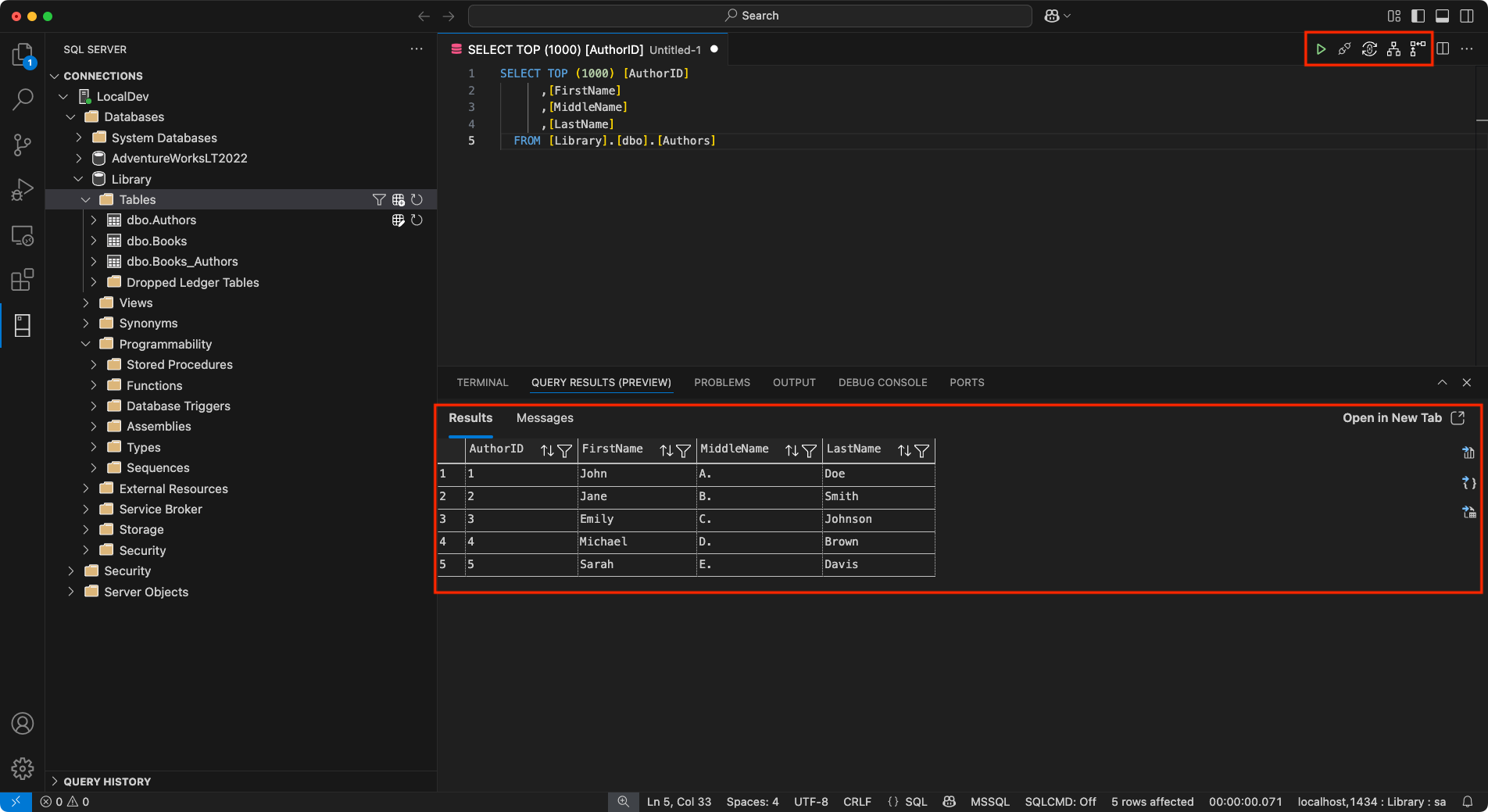
Abfrageergebnisse werden im unteren Bereich von Visual Studio Code zusammen mit dem integrierten Terminal, der Ausgabe, der Debugkonsole und anderen Tools angezeigt.
Tipp
Sie können Abfrageergebnisse in einer neuen Registerkarte für eine erweiterte Ansicht öffnen, ähnlich wie die vorherige Oberfläche.
Der Bereich „Abfrageergebnisse“ bietet u. a. die folgenden wichtigen Features:
Rasteransicht: Zeigt Abfrageergebnisse in einem vertrauten Rasterformat an, sodass Sie die Daten ganz einfach untersuchen können. Sie können Ergebnisse auf einer neuen Registerkarte für eine bessere, übersichtlichere Ansicht anzeigen.
Kopieroptionen: Klicken Sie mit der rechten Maustaste auf das Ergebnisraster, um auf Optionen wie „Alle auswählen“, „Kopieren“, „Mit Headern kopieren“ und „Header kopieren“ zuzugreifen, mit denen Daten bequem für andere Zwecke übertragen werden können.
Abfrageergebnisse speichern: Enthält die Möglichkeit, Abfrageergebnisse in mehreren Formaten wie JSON, Excel und CSV zu speichern, sodass Sie mit den Daten außerhalb von Visual Studio Code arbeiten können.
Inlinesortierung: Sie können die Daten sortieren, indem Sie die Spaltenüberschriften direkt in der Abfrageergebnisansicht auswählen. Die Daten können in auf- oder absteigender Reihenfolge sortiert werden, um die Analyse bestimmter Teilmengen der Daten zu vereinfachen.
Geschätzter Plan: Die Schaltfläche " Geschätzter Plan " wird als Flussdiagrammsymbol angezeigt, das sich in der Abfragesymbolleiste neben der Schaltfläche " Abfrage ausführen " befindet. Er generiert einen geschätzten Ausführungsplan, ohne die Abfrage auszuführen, sodass Sie überprüfen können, wie der Abfrageoptimierer die Abfrage verarbeitet.
Ist-Plan aktivieren: Die Schaltfläche " Ist-Plan aktivieren ", die sich nach der Schaltfläche " Geschätzter Plan " befindet, zeigt den tatsächlichen Abfrageplan für ausgeführte Abfragen an. Verwenden Sie diese Option, um Engpässe und Ineffizienzen zu identifizieren.
Tipp
Sie können das Verhalten der Abfrageergebnisse mithilfe der mssql.openQueryResultsInTabByDefault Einstellung anpassen. Wenn diese Einstellung auf true festgelegt ist, werden Abfrageergebnisse standardmäßig auf einer neuen Registerkarte geöffnet, wodurch der Arbeitsbereich übersichtlicher wird.
Abfrageplanansicht
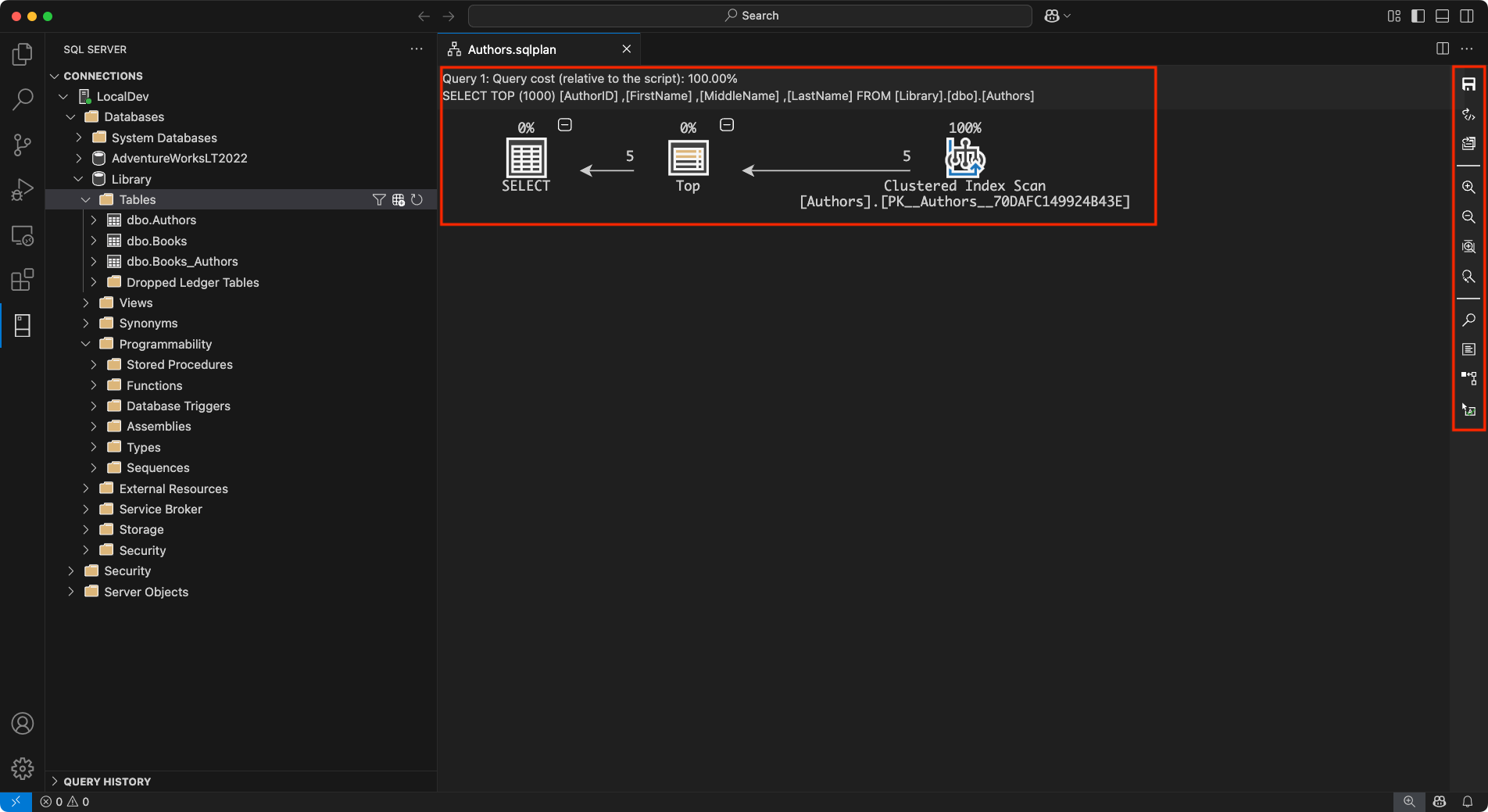
Die Abfrageplanschnellansicht zeigt Ausführungspläne für SQL-Abfragen an. Es zeigt, wie der Abfrageoptimierer jeden Vorgang verarbeitet, sodass Sie Engpässe identifizieren und Ihre Abfragen optimieren können.
Folgende wichtige Features und Funktionen sind verfügbar:
- Knotennavigation: Jeder Schritt im Ausführungsplan wird als Knoten angezeigt. Sie können auf unterschiedliche Weise mit dem Plan interagieren. Wählen Sie Knoten aus, um QuickInfos oder detaillierte Informationen zu bestimmten Vorgängen anzuzeigen. Reduzieren oder erweitern Sie Knotenstrukturen, um die Ansicht zu vereinfachen und sich auf wichtige Bereiche des Abfrageplans zu konzentrieren.
- Zoomsteuerelemente: Die Ansicht bietet flexible Zoomoptionen, mit denen Sie den Plan im Detail analysieren können. Sie können hinein- oder herauszoomen, um die Detailebene anzupassen. Verwenden Sie die Funktion Zoom, um alles anzupassen, um die Ansicht zu verkleinern oder zu vergrößern und den gesamten Plan auf Ihrem Bildschirm anzuzeigen. Legen Sie benutzerdefinierte Zoomstufen fest, um bestimmte Elemente präzise zu untersuchen.
- Metriken und Hervorhebungen: Mithilfe der Metriksymbolleiste können Sie wichtige Leistungsindikatoren analysieren und teure Vorgänge hervorheben. Wählen Sie Metriken wie Tatsächlich verstrichene Zeit, Kosten, Unterstrukturkosten oder Anzahl der gelesenen Zeilen aus der Dropdownliste aus, um Engpässe zu identifizieren. Verwenden Sie diese Metriken, um nach bestimmten Knoten innerhalb des Abfrageplans für eine tiefere Analyse zu suchen.
Die rechte Randleiste bietet schnellen Zugriff auf weitere Aktionen:
- Plan speichern: Speichern Sie den aktuellen Ausführungsplan, damit Sie später auf ihn verweisen können.
- XML öffnen: Öffnen Sie die XML-Darstellung des Abfrageplans, um die Details auf der Codeebene zu überprüfen.
- Abfrage öffnen: Zeigen Sie direkt über die Symbolleiste die Abfrage an, durch die der Ausführungsplan generiert wurde.
- Tooltips umschalten: Aktivieren oder deaktivieren Sie Tooltips, um weitere Details zu den einzelnen Knoten zu erhalten.
- Eigenschaften: Zeigen Sie die Eigenschaften der einzelnen Knoten im Ausführungsplan an (mit Optionen zum Sortieren nach Wichtigkeit oder in alphabetischer Reihenfolge).
Unterstützte Betriebssysteme
Derzeit unterstützt diese Erweiterung die folgenden Betriebssysteme:
- Windows 10 und 11 (x64, Arm64)
- macOS (Intel und Apple Silicon)
- Linux (x64, Arm64) – einschließlich Ubuntu, Debian, RHEL, Fedora und anderen großen Distributionen
Offline-Installation
Die Erweiterung kann ein erforderliches SqlToolsService Paket während der Aktivierung herunterladen und installieren. Sie können die Erweiterung weiterhin auf Computern ohne Internetzugang verwenden, indem Sie in der Erweiterungsansicht die Option "Von VSIX installieren" auswählen und eine gebündelte Version auf der Seite "Versionen" installieren. Jedes Betriebssystem verfügt über eine .vsix Datei mit dem erforderlichen Dienst. Wählen Sie die Datei für Ihr Betriebssystem aus, laden Sie sie herunter, und installieren Sie sie, um mit den ersten Schritten zu beginnen. Wählen Sie eine vollständige Version aus, und ignorieren Sie alle Alpha- oder Betaversionen, da diese Versionen täglich in Tests verwendet werden.
Feedback und Support
Wenn Sie Ideen oder Feedback haben oder sich mit der Community austauschen möchten, nehmen Sie an der Diskussion teil https://aka.ms/vscode-mssql-discussions. Um einen Fehler zu melden, besuchen Sie https://aka.ms/vscode-mssql-bug. Um ein neues Feature anzufordern, wechseln Sie zu https://aka.ms/vscode-mssql-feature-request.
Zugehöriger Inhalt
- Schnellstart: Herstellen einer Verbindung mit einer Datenbank und Abfragen einer Datenbank mit der MSSQL-Erweiterung für Visual Studio Code
- GitHub Copilot für MSSQL-Erweiterung für Visual Studio Code
- Datenbankvorgänge
- Schema-Designer
- GitHub Copilot-Integration in Schema-Designer (Vorschau)
- Daten-API-Generator (Vorschau)
- SQL-Notizbücher (Vorschau)
- Schemavergleich
- Visual Studio Code-Dokumentation
- MSSQL-Erweiterung für das Visual Studio Code-Repository auf GitHub