Bemærk
Adgang til denne side kræver godkendelse. Du kan prøve at logge på eller ændre mapper.
Adgang til denne side kræver godkendelse. Du kan prøve at ændre mapper.
Når du har oprettet og importeret Office Word-skabeloner til customer engagement-apps (Dynamics 365 Sales, Dynamics 365 Customer Service, Dynamics 365 Field Service, Dynamics 365 Marketing og Dynamics 365 Project Service Automation), vælger brugerne én knap for at generere standardiserede dokumenter, der automatisk udfyldes med data. Denne funktion indeholder nogle særlige overvejelser, du skal være opmærksom på for at oprette Word-skabeloner.
Alarm
Der er et kendt problem, når du opretter skabeloner i Word. Hvis du vil forhindre interaktioner, der potentielt kan destabilisere Word, skal du gennemse og følge vejledningen i afsnittet Undgå et kendt problem, når du opretter skabeloner i denne artikel.
Understøttede versioner af Word
| Område | Word version |
|---|---|
| Oprettelse af en Word skabelon | 2013, 2016 |
| Brug af et Word dokument, der er oprettet i customer engagement-apps | 2010, 2013, 2016 |
Note
Word-dokumenter med aktiverede makroer (.docm) understøttes ikke.
Følg trinnene i denne artikel for at oprette og bruge Word-skabeloner i customer engagement-apps.
Trin 1: Opret en Word skabelon
Du kan oprette en Word-skabelon fra Power Platform Administration eller fra en post i customer engagement-apps. Når du opretter en skabelon fra Administration, bliver den tilgængelig for alle brugere i organisationen, mens du opretter en skabelon ud fra en post, og der oprettes en personlig skabelon, der kun er tilgængelig for dig.
Opret en Word-skabelon fra Power Platform Administration
Adgang kræver tilstrækkelige tilladelser, f.eks. rollen Systemadministrator eller Systemtilpasser. Du kan kontrollere din sikkerhedsrolle under Vise brugerprofilen. Hvis du ikke har de rette tilladelser, skal du kontakte din systemadministrator.
- Log på Power Platform Administration.
- Vælg Administrer i navigationsruden.
- Vælg Miljøer i ruden Administration.
- Vælg et miljø på siden Miljøer , og vælg derefter Indstillinger på kommandolinjen.
- Udvid Skabeloner, og vælg derefter Dokumentskabeloner.
- På siden Visning af tilgængelige skabeloner skal du gå til kommandolinjen og vælge Ny>Download Word-skabelon.
- I dialogboksen Download fil for at oprette en skabelon skal du vælge det objekt, du vil oprette skabelonen for.
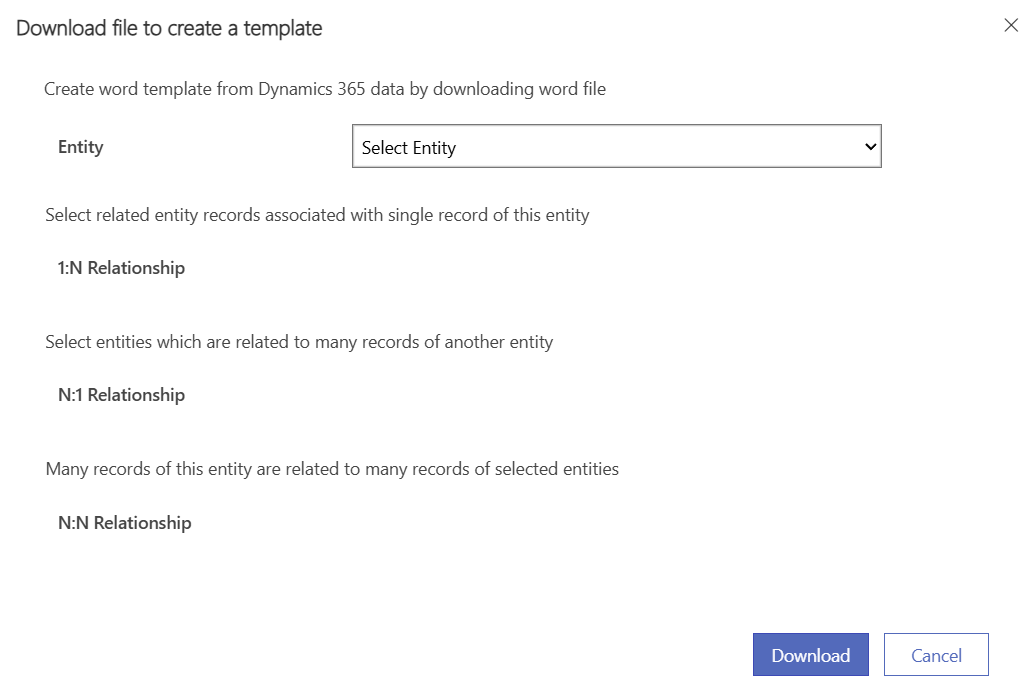
- Angiv de objektrelationer, du vil bruge i skabelonen. Hvis du f.eks. vælger objektet Konto, kan du angive en 1:N-relation til objektet Kontakt for at medtage kontaktoplysninger i skabelonen. Få mere at vide om relationer i Hvad er 1:N-, N:1- og N:N-relationer?
Note
- De relationer, du vælger på dette skærmbillede, bestemmer, hvilke objekter og felter der er tilgængelige senere, når du definerer skabelonen Word.
- Vælg kun de relationer, du skal bruge for at føje data til Word-skabelonen.
- Vælg Download for at downloade en Word-fil på din lokale computer, hvor den eksporterede enhed er inkluderet som XML-data.
Vigtig
Du kan kun bruge en dokumentskabelon i det miljø, hvor du har downloadet den. Overførsel fra miljø til miljø for Word- eller Excel-skabeloner understøttes ikke.
Opret en personlig Word-skabelon ud fra en post
Som Dynamics 365-bruger kan du oprette en personlig Word-skabelon, som du kan bruge til dine egne salgsdokumenter. Disse skabeloner er kun tilgængelige for dig. Følgende trin er til Dynamics 365 Sales, men processen er den samme i andre customer engagement-apps.
- Log ind i Salgshub-appen.
- Vælg det objekt, du vil oprette skabelonen for. Hvis du f.eks. vil oprette en skabelon for kundekonti, skal du vælge Konti.
- Åbn en hvilken som helst post. Vælg Word-skabeloner>.
Objektet vælges som standard på baggrund af den post, du har åbnet.
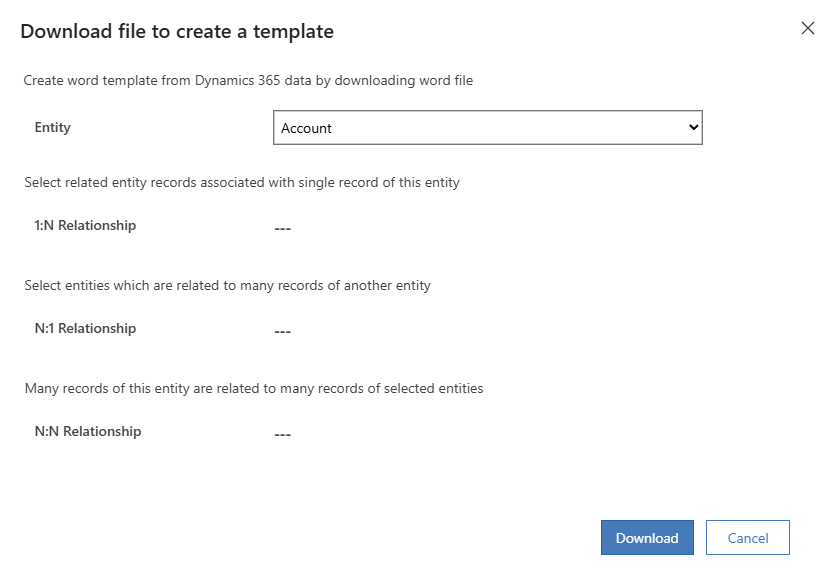
- Angiv de objektrelationer, du vil bruge i skabelonen. Hvis du f.eks. vælger objektet Konto, kan du angive 1:N-relation til objektet Kontakt for at medtage kontaktoplysninger i skabelonen. Få mere at vide om relationer i Hvad er 1:N-, N:1- og N:N-relationer?
Note
- De relationer, du vælger på dette skærmbillede, bestemmer, hvilke objekter og felter der er tilgængelige senere, når du definerer skabelonen Word.
- Vælg kun de relationer, du skal bruge for at føje data til Word-skabelonen.
- Vælg Download for at downloade en Word-fil på din lokale computer, hvor den eksporterede enhed er inkluderet som XML-data.
Vigtig
Du kan kun bruge en dokumentskabelon i det miljø, hvor du har downloadet den. Overførsel fra miljø til miljø for Word- eller Excel-skabeloner understøttes ikke.
Hvad er 1:N-, N:1- og N:N-relationer?
Denne skærm kræver en forståelse af din kundeengagementsapps-datastruktur. Administratoren eller tilpasseren kan angive oplysninger om objektrelationer. Du kan finde administrativt indhold under: Oversigt over objektrelationer.
Her er nogle eksempelrelationer for objektet Firma.
| Relation | Beskrivende tekst |
|---|---|

|
En konto kan have flere kontakter. |

|
Et kundeemne, en konto eller en kontakt kan have flere konti. |

|
Et firma kan have flere marketinglister. En marketingliste kan have flere konti. |
Note
Hvis du vil sikre, at dokumenter downloades hurtigt, skal du kun returnere op til 100 relaterede poster for hver relation. Hvis du f.eks. eksporterer en skabelon for en konto og vil medtage en liste over dens kontakter, returnerer dokumentet højst 100 af kontoens kontakter.
Trin 2: Aktivere fanen Udvikler
Åbn skabelonfilen Word. På dette tidspunkt lader dokumentet til at være tomt.

Hvis du vil se og tilføje XML-data for customer engagement-apps, skal du aktivere fanen Word Udvikler.
Gå til Filer>Indstillinger>Tilpas bånd, og aktiver derefter Udvikler.

Vælg OK.
Developer vises nu på båndet Word.

Undgå et kendt problem, når du opretter skabeloner
Der er et kendt problem med kundeaftale-apps' apps-genererede Word skabeloner og Microsoft Word. Følg vejledningen i dette afsnit for at undgå problemer med kontrolelementfelter, før du går til trin tre hvor du føjer XML-indholdskontrolfelter til skabelonen Word.
Alarm
Nogle få ting kan medføre, at Word fryser, hvilket kræver, at du bruger Jobliste til at stoppe Word:
- Du indsætter et andet indholdskontrolelement end Billede eller Almindelig tekst.
- Du foretager en tekstændring som f.eks. ændring af store og små bogstaver eller tilføjelse af tekst til et indholskontrolelement. Disse ændringer kan forekomme via Autokorrektur og som brugerens redigeringer. Som standard vil Microsoft Word Autokorrektur bruge store bogstaver i sætninger. Når du tilføjer et indholdskontrolelementfelt, ser Word det som en ny sætning og bruger det med stort, når fokus flyttes væk fra feltet.
Kun tilføje felter som almindelig tekst eller billede
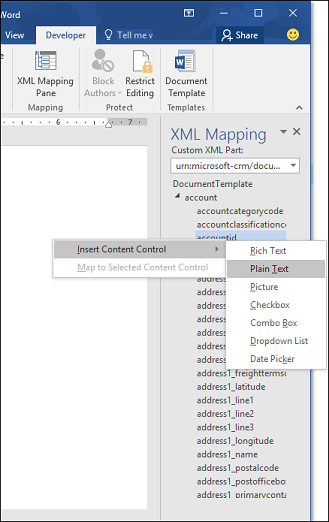
Du bruger XML-tilknytningsruden til at føje enhedsfelter til din Word-skabelon. Sørg for kun at tilføje felter som Almindelig tekst eller Billede.
Undgå at foretage tekstændringer af det tilføjede indholdskontrolelement
Du kan formatere indholdskontrolfelterne, f.eks. gøre dem fed eller ændre skriftfarven. Undlad dog at foretage tekstændringer i indholdskontrolfelterne, herunder ændringer i store bogstaver.

Hvis du oplever nedfrysning af Word eller forringelse af ydeevnen, kan du prøve at deaktivere Autokorrektur.
Slå Autokorrektur fra
Når skabelonfilen er åben i Word, gå til File>Indstillinger>Isolering>AutoKorrekturindstillinger.

Indstil første bogstav i sætninger til stort og brug automatisk forslag fra stavekontrollen.

Ryd bindestreger (--) med bindestreg (-) på fanerne Autoformat og Autoformat, mens du skriver .
Vælg OK.
Trin 3: Definer skabelonen
Brug XML-tilknytningsruden til at definere Word-skabelonen med entitetsfelter.
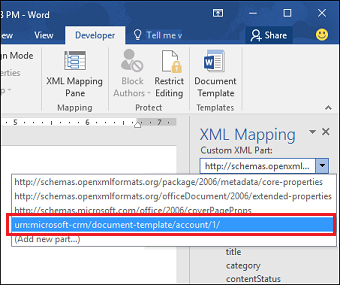
I din Word skabelon skal du vælge Udvikler>XML-tilknytningsrude for at vælge XML-standardskemaet.
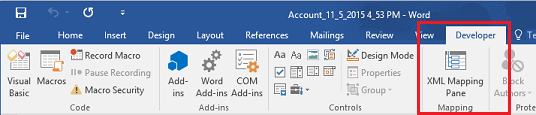

Vælg XML-skemaet. Det starter med "urn:microsoft-crm/document-template/".
Vigtig
Hvis du ofte har utilsigtede ændringer, der medfører, at Word fryser eller forringer ydeevnen, skal du sørge for at slå indstillingerne for Autokorrektur fra i henhold til afsnittet Undgå et kendt problem, når du opretter skabeloner.
Udvid objektet, højreklik på objektfeltet, og vælg derefter Indsæt indholdskontrolelement>som almindelig tekst.
Objektfeltet føjes til skabelonen Word.
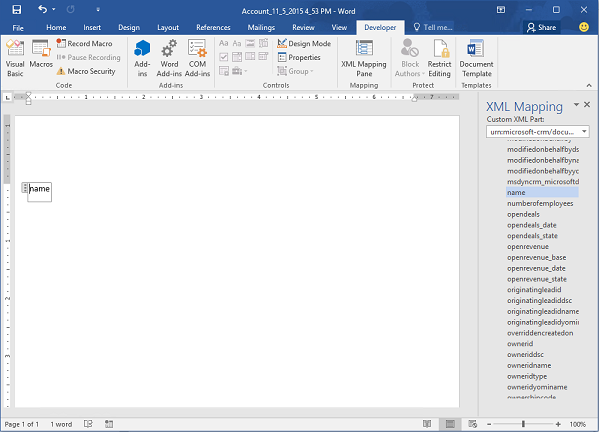
Tilføj yderligere objektfelter, tilføj beskrivende etiketter og tekst, og formatér dokumentet.
En færdig skabelon kan se sådan ud:
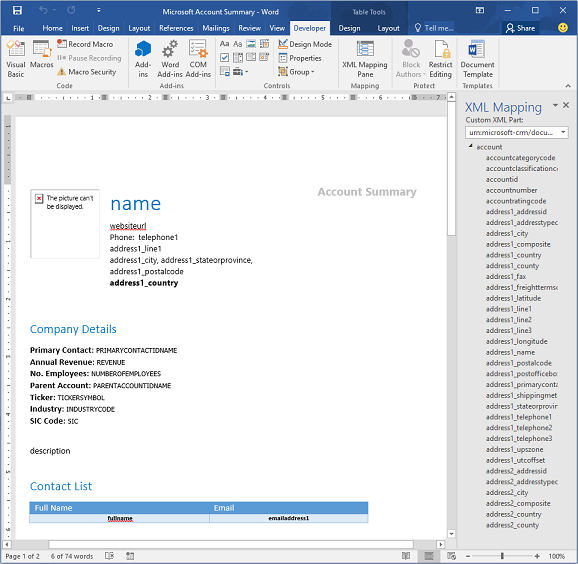
Nogle felter for indholdskontrolelementer, som du har indtastet, har sandsynligvis flere linjer med data. Konti kan for eksempel have flere end én kontakt. Hvis du vil medtage alle dataene i din Word-skabelon, skal du angive feltet til indholdskontrolelementet, så det gentages.
Angive felter for indholdskontrolelementer til at blive gentaget
Indsæt felter med gentagne data i en tabelrække.
Vælg hele tabelrækken i skabelonen.

Højreklik på den relation, der indeholder indholdskontrolfelterne, i ruden XML-tilknytning, og vælg derefter Gentag.
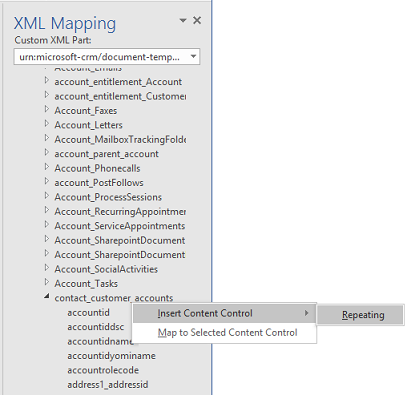
Når du bruger Word-skabelonen i customer engagement-apps til at oprette et dokument, udfyldes tabellen med flere rækker med data.
Når skabelonen har de ønskede felter og den ønskede formatering, skal du vil gemme den og overføre den til kundeengagementsapps.
Trin 4: Upload skabelonen Word tilbage til customer engagement-apps
Når du har bygget din Word-skabelon, som du vil, skal du gemme den, så du kan uploade den til customer engagement-apps.
Adgang til den nyoprettede Word-skabelon afhænger af, hvordan du har uploadet den, og den adgang, der er tildelt sikkerhedsrollen. Husk at se under Brug sikkerhedsroller til at kontrollere adgangen til skabeloner.
Administratorer kan bruge siden Indstillinger til at uploade Word-skabelonen til customer engagement-apps. Alle brugere i din organisation kan bruge en skabelon, der er uploadet under Indstillinger.
Upload Word-skabelonen fra Power Platform Administration
Log på Power Platform Administration.
Vælg Administrer i navigationsruden.
Vælg Miljøer i ruden Administration.
Vælg et miljø på siden Miljøer , og vælg derefter Indstillinger på kommandolinjen.
Vælg Skabeloner>Dokumentskabeloner.
På siden Visning af tilgængelige skabeloner skal du vælge Overfør skabelon>Upload Word-skabelon på kommandolinjen.
Gå til den skabelonfil, du vil overføre.

Vælg Overfør.
Brugere, der ikke er administratorer, kan overføre en skabelon til eget brug fra en liste over poster.
Upload den personlige Word-skabelon fra et register
Åbn en post for den objekttype, der svarer til den skabelon, du har oprettet. Du kan f.eks. åbne en kundekontopost i Sales, hvis du har oprettet en kontoskabelon.
Vælg Word-skabeloner>.
Gå til filen, og vælg Overfør.
Trin 5: Generér et dokument ud fra skabelonen Word
Hvis du vil bruge den Word-skabelon, du har oprettet, skal du udføre følgende trin.
Åbn en post, der svarer til objekttypen for den skabelon, du har oprettet. Du kan f.eks. åbne en kundekontopost i Sales, hvis du har oprettet en kontoskabelon.
Vælg Word-skabeloner på kommandolinjen, og vælg derefter den skabelon, du har oprettet, under Word-skabeloner .
Hvis du ikke kan se den skabelon, du har oprettet, findes der to muligheder:
Du har valgt en posttype (enhed), der ikke stemmer overens med skabelonen. Systemet viser kun skabeloner, der er bygget til den valgte posttype. Hvis du f.eks. åbner en salgsmulighedspost, kan du ikke se en skabelon, du har oprettet med objektet Konto.
Du skal opdatere kundeengagementsapps for at få vist skabelonen. Du skal enten opdatere din browser eller lukke og genåbne kundeengagementsapps.
Systemet genererer et Word-dokument med data fra den post, du har åbnet, og downloader det til din computer. Åbn dokumentet for at se dataene og skabelonen i aktion.
Prøv eksempelskabelonerne Word
Customer Engagement-apps indeholder fem Word-eksempelskabeloner.
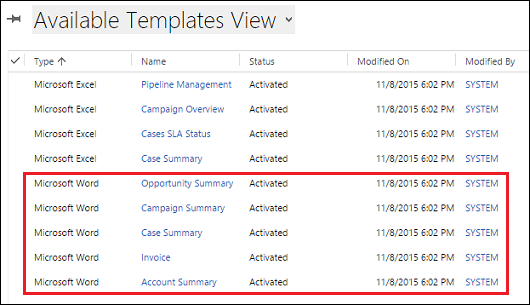
Word-eksempelskabelonerne er designet til en bestemt posttype (enhed). Du kan kun anvende skabelonen på poster af samme posttype.
| Name | Objekt |
|---|---|
| Mulighedsoversigt | Salgsmulighed (Salgsområde) |
| Kampagneoversigt | Kampagne (området Marketing) |
| Sagsoversigt | Sag (serviceområde) |
| Faktura | Faktura (området Salg) |
| Firmaopsummering | Client_Account (områderne Salg, Service eller Marketing) |
Sådan anvender du en eksempelskabelon Word
Åbn en post med oplysninger, der bruger den objekttype, der svarer til eksempelskabelonen. Åbn eksempelvis en kundefirmapost i Salg for at anvende skabelonen Firmaopsummering.
Vælg Word-skabeloner på kommandolinjen, og vælg derefter eksempelskabelonen under Word-skabeloner .
Systemet genererer et Word-dokument med data fra den post, du har åbnet, og downloader det til din computer. Åbn dokumentet for at se dataene og skabelonen i aktion.
Note
Eksempelskabelonerne er beregnet til at være et udgangspunkt, hvor du kan oprette dine egne skabeloner. Du kan ikke redigere dem.
Yderligere overvejelser
Brug sikkerhedsroller til at kontrollere adgangen til skabeloner
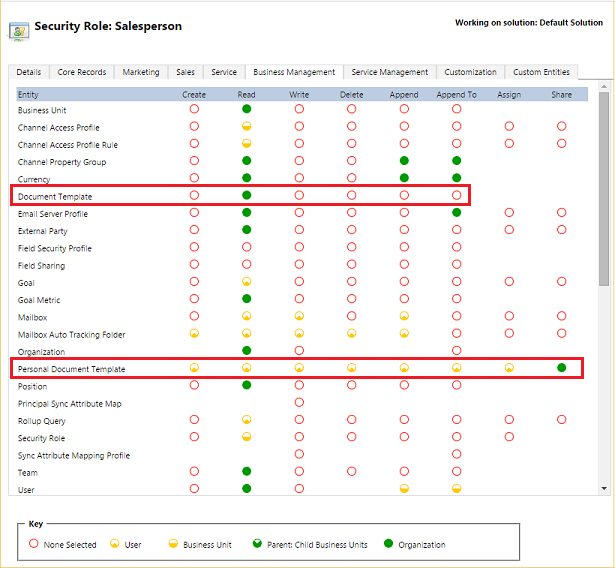
Administratorer kan styre adgangen til Word skabeloner med en vis granularitet. Du kan f.eks. give sælgere læseadgang, men ikke skriveadgang til en Word skabelon.
Vælg Indstillinger>Sikkerhed>Sikkerhedsroller.
Vælg en rolle, og vælg derefter fanen Business Management .
Vælg Dokumentskabelon for at gøre adgang til skabeloner tilgængelig for hele organisationen. Vælg Personlig dokumentskabelon for de skabeloner, der deles med individuelle brugere.
Vælg cirklerne for at justere adgangsniveauet.
Lister i oprettede dokumenter er ikke i samme rækkefølge som poster
Lister over poster, der er oprettet ud fra en brugerdefineret skabelon, vises muligvis ikke i samme rækkefølge i Word-dokumenter som rækkefølgen i customer engagement-apps. Appen viser poster i rækkefølgen af den dato og det klokkeslæt, de blev oprettet.
Problem med højre mod venstre-sprog
Indhold på højre mod venstre-sprog kan have nogle formateringsproblemer i Word-filen, når dokumentet er oprettet.