Bemærk
Adgang til denne side kræver godkendelse. Du kan prøve at logge på eller ændre mapper.
Adgang til denne side kræver godkendelse. Du kan prøve at ændre mapper.
Note
Du kan nu opretteforberedelsesdata til AI-funktioner i både Power BI-tjeneste og Power BI Desktop. Brugere kan bruge disse funktioner overalt, hvor der Copilot findes.
Verificerede svar er menneskegodkendte, visuelle svar Copilot , der udløses af foruddefinerede sætninger. Hvert bekræftede svar indeholder et eller flere udløserudtryk, en visualisering og valgfri tilknyttede filtre.
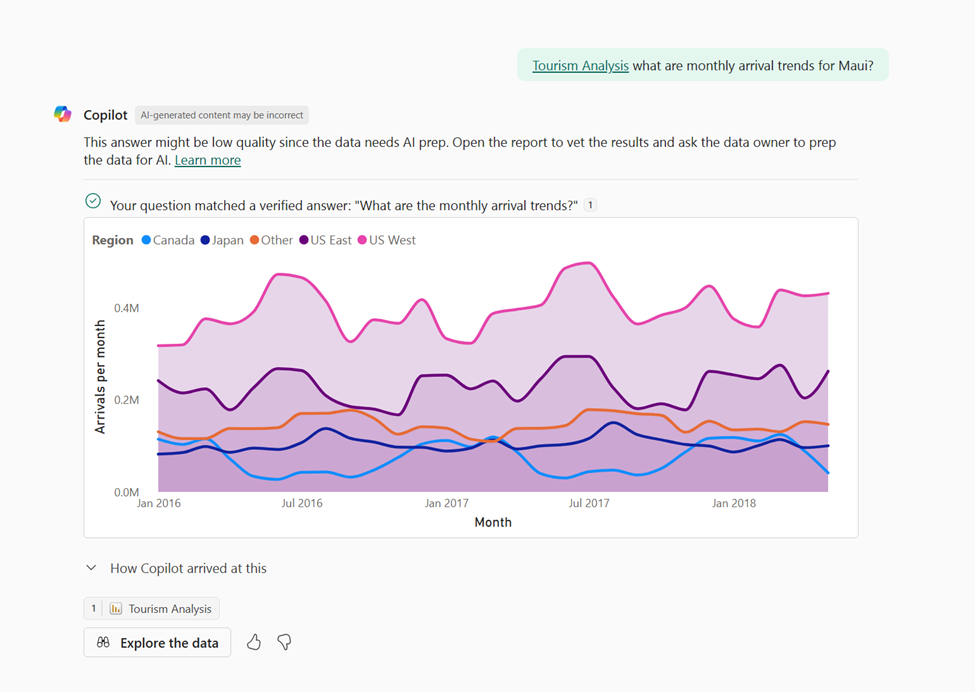
Bekræftede svar gemmes i den semantiske model, hvilket sikrer ensartede svar af høj kvalitet på tværs af alle rapporter, der bruger den pågældende model.
Der er to vigtige grunde til at bruge bekræftede svar:
- Forbedre konsistensen: Giv organiserede, pålidelige svar på almindelige eller komplekse spørgsmål, så brugerne altid får den samme pålidelige indsigt.
- Øg Copilot nøjagtigheden: Hjælp med Copilot at lære af effektive svar, og få en bedre forståelse af brugerhensigt over tid.
Med verificerede svar kan forfattere forme Copilot svar på vigtige forretningsspørgsmål. Verificerede svar kan hjælpe med at gøre Copilot smartere, hurtigere og mere tilpasset brugernes forventninger.
Når en bruger skriver en prompt i Copilot, søger den først efter et nøjagtigt eller semantisk lignende match til et udløserudtryk, der er knyttet til et bekræftet svar. Hvis der findes et match, Copilot returneres det bekræftede svar i stedet for at generere et nyt svar.
Da bekræftede svar er modelniveau (ikke rapportniveau), fungerer de på tværs af alle rapporter, der bruger den samme semantiske model. For eksempel udløses et verificeret svar, der er knyttet til snowboardsalg pr. måned , også, hvis en bruger spørger: "Hvordan ændrer snowboardsalget sig over tid?"
Lærer også af, Copilot hvordan brugere interagerer med bekræftede svar. Den får en bedre forståelse af formuleringer, synonymer og datarelationer for at forbedre dens fremtidige svar. Over tid forbedres evnen Copilot til at forstå og svare på prompter, selv når brugerne formulerer spørgsmål anderledes end de oprindelige triggersætninger.
Angiv et bekræftet svar
Important
Hvis du vil angive et bekræftet svar på den semantiske model, skal du først sikre dig, at Power BI Q&A er aktiveret. Du kan aktivere Q&A ved at vælge knappen Klargøringsdata for AI og derefter vælge Slå Q&A til.
Følg disse trin for at angive et bekræftet svar:
Vælg en visualisering:
- Power BI Desktop: Vælg den visualisering, du vil bruge som dit bekræftede svar. I menuen med tre prikker i overskriften for visualiseringen skal du vælge Konfigurer et bekræftet svar.
- Power BI-tjenesten: Vælg en rapport i et Copilot-aktiveret arbejdsområde, hvor du har tilladelse til at oprette i den semantiske model. Sørg for, at du er i redigeringstilstand, og at den ønskede visualisering er valgt. I menuen med tre prikker i overskriften for visualiseringen skal du vælge Konfigurer et bekræftet svar.
Note
Alle vedvarende filtre (f.eks. Region = Nordvest), der anvendes på visualiseringen ved opsætningen, gemmes som en del af det bekræftede svar. Udsnit understøttes ikke i øjeblikket.
Tilføj udløserfraser ved hjælp af en af disse to metoder:
- Tilføj brugerdefinerede udløserudtryk, der afspejler, hvordan brugerne naturligt spørger om dataene ved hjælp af knapperne + eller Tilføj .
- Brug Copilot-genererede forslag baseret på visualiseringen og eksisterende udløserfraser ved at vælge sætningerne under Copilot forslag.
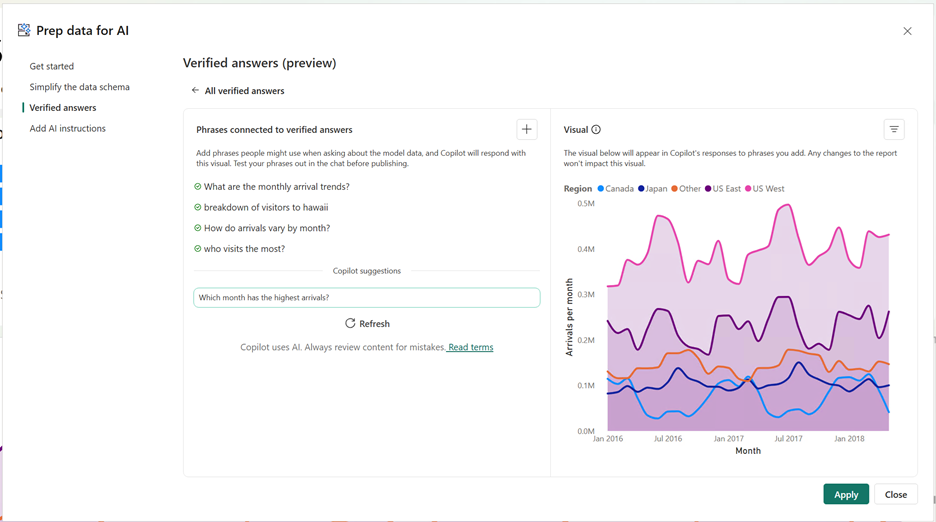
Tilføj filtre til fleksibel udsnit:
Vælg filterikonet .
Verificerede svar understøtter op til tre filtre, som brugerne kan justere ved at bruge naturligt sprog i deres prompt.
Vælg Tilgængelig for brugere , og anvend de ønskede filtre.
Filtersektionen Tilgængelig for brugere giver slutbrugerne mulighed for at skære i skiver uden at skulle have et nyt bekræftet svar for hver visualisering og filterkombination.
Example:
- Udløsersætning: "Vis mig en oversigt over salg over tid"
- Brugerprompt: "Salgsfordeling over tid for Nordøst"
Copilot returnerer den bekræftede svarvisualisering, der automatisk filtreres, så den svarer til brugerens prompt. Derfra kan du anvende alle tilgængelige filtre.

-
Understøttede filtertyper:
- Rapportniveau, sideniveau eller visualiseringsniveau.
- Alle grundlæggende, kategoriske filtre.
- Avancerede kategoriske filtre:
startsWith,contains,>,<>=, , og<=. - Datointervalfiltre som mellem januar 2024 og juli 2025 eller før 3/4/2025. Relative datofiltre, f.eks. ÅRD (år til dato), de seneste tre måneder eller de næste fem år , understøttes ikke.
- Grænse på 10 filterpermutationer pr. verificeret svar.
-
Filterbegrænsninger:
- Eksisterende hardcodede værdier som Region = Nord kan ikke tilsidesættes.
Hvis du vil have vist et filter i sektionen Tilgængelig for brugere , skal det allerede findes i rapporten. Den kan findes på visualiserings-, side- eller rapportniveau. Desuden kan filteret ikke have en bestemt værdi.
Det kan f.eks. være:
- Hvis et områdefilter ikke er valgt (eller viser Alle), vises det under Tilgængelig for brugere.
- Hvis områdefilteret er angivet til Nordvest, vises det ikke i Tilgængelig for brugere. Den vises under Anvendt på denne visualisering.
Udsnit overføres ikke til bekræftede svar og vises ikke som filterindstillinger. Derudover er filtre kvalificerede, efterhånden som de er indstillet. For eksempel overføres avancerede filtre som avancerede filtre, og grundlæggende filtre overføres som avancerede filtre. Se de understøttede filtertyper, der er nævnt tidligere i denne artikel.
Note
Hvis du vil gennemse eksisterende filtre, der påvirker visualiseringen, skal du vælge Anvendt på denne visualisering under konfigurationen.
Vælg Anvend for at gemme ændringerne på modellen.

Copilot Bruger nu de bekræftede svar, du angiver for modellen, når brugerne aktiverer en udløserfrase.
Test bekræftede svar
Åbn ruden Copilot i Power BI Desktop eller Power BI-tjenesten.
Hvis du arbejder i Desktop, skal du bruge færdighedsvælgeren til at vælge Besvar dataspørgsmål.
Test de forskellige udløserudtryk, du har konfigureret, for at sikre, at de fungerer efter hensigten.

Publicer eller gem din rapport.

Du kan enten publicere din rapport fra Desktop, eller gemme den, hvis du er i Power BI-tjeneste.
Administrer bekræftede svar
Følg disse trin for at administrere bekræftede svar, herunder sletning og redigering:
- Vælg knappen Klargøring af data til AI .
- I Power BI Desktop findes denne knap på båndet Hjem .
- I Power BI-tjeneste er den på båndet Semantisk modelside .
- Vælg fanen Bekræftede svar for at se de bekræftede svar, der er angivet på din semantiske model.
- Rediger dine bekræftede svar. Redigering omfatter tilføjelse eller redigering af eksisterende triggersætninger og filtre. Slet uønskede bekræftede svar ved hjælp af skraldespandsikonet.
- Vælg Anvend for at gemme ændringerne på modellen.
Copilot Bruger nu de bekræftede svar, der er angivet på modellen, når brugerne indtaster en Copilot prompt, der ligner en udløsersætning.
Du kan enten publicere din rapport fra Desktop, eller gemme den, hvis du er i Power BI-tjeneste.
Note
Hver gang du tilføjer, redigerer eller sletter et bekræftet svar, skal du opdatere ruden Copilot ved at lukke og åbne den igen eller rydde chathistorikken.
Forbrug bekræftede svar
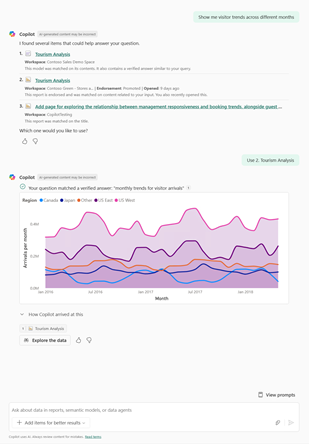
Når din rapport er udgivet, får slutbrugerne automatisk gavn af bekræftede svar overalt, hvor modellen bruges med Copilot. Når en bruger angiver en prompt, der svarer til et udløserudtryk, Copilot returneres det organiserede visualiseringssvar, der er godkendt af mennesker.
Note
Slutbrugere redigerer bekræftede svar. Brugerne skal have skrivetilladelse til modellen for at udføre redigeringshandlinger.
Forstå outputtet for bekræftede svar i Copilot
Når brugerne interagerer med et bekræftet svar, Copilot vises vigtige visuelle indikatorer for at skabe tillid og klarhed i svaret:
- Bekræftet flueben: Angiver, at svaret er gennemset og godkendt af mennesker.
- Matchet triggersætning: Viser den specifikke sætning, der Copilot matchede, uanset om den er nøjagtig eller semantisk ens. Sætningen hjælper brugerne med at forstå, hvordan deres prompt blev fortolket, og giver dem et udgangspunkt for at justere eller forfine deres spørgsmål, hvis det er nødvendigt.
- Tekstsvar: Viser en AI-oversigt over de data, der vises i det bekræftede svar, så det er nemt at forbruge.
- Sådan Copilot ankom dette: Giver indsigt i de underliggende data og den underliggende logik, herunder anvendte filtre. Denne gennemsigtighed hjælper brugerne med at validere svaret og forstå dets kontekst.
Overvejelser og begrænsninger
Følgende overvejelser og begrænsninger gælder for bekræftede svar.
Typer af match
Når du opsætter triggersætninger for bekræftede svar, skal du være opmærksom på, at brugermeddelelser kan matches på to måder:
- Eksakte matches: Sætning matcher tegn for tegn (f.eks. snowboardsalg efter måned , når udløsersætningen er snowboardsalg efter måned).
- Semantiske matches: Sætninger med forskellige ordlyde, men med samme hensigt (f.eks. snowboardsalg over tid).
Med denne fleksibilitet behøver forfattere ikke at forudsige alle mulige formuleringer. De skal bare sikre, at repræsentative triggere er inkluderet.
Semantisk lignende udtryk
Copilot Bruger semantisk matchning til at udløse bekræftede svar. Den kan genkende prompter, der er formuleret anderledes, men som stadig stemmer overens med hensigten med en udløserfrase. Her kan du se, hvad der understøttes og ikke understøttes :
-
Understøttet:
- Brug af synonymer, der ofte forstås eller defineres i den semantiske model
- Omarranger rækkefølgen af ord eller felter i det oprindelige udløserudtryk
- Medtag filterkriterier direkte i prompten (f.eks. "for det nordøstlige område")
-
Understøttes ikke:
- Tilføjelse, fjernelse eller ombytning af felter eller dimensioner
- Ændring eller erstatning af den oprindelige måling i sætningen
Disse retningslinjer kan hjælpe med at sikre, at dine bekræftede svar udløses pålideligt, samtidig med at visualiseringens integritet og logik bevares.
| Udløser-sætning | Passer til | Stemmer ikke overens |
|---|---|---|
| Snowboardsalg efter måned | - Snowboard salg for november - Snowboard salg over tid - Hvad er snowboardsalget for oktober? |
- Vintersportspriser - Hvorfor snowboarder folk? - Ski bib salg efter måned |
| Besøgende bruger over tid efter ø | - Besøgsudgifter for alle øer - Brug over tid for Maui - Hvad er den gennemsnitlige besøgende efter ø? |
- Besøgendes ankomster over tid - Besøgendes udgifter pr. person |
| Kvartalsvis regionalt salg for alle produkter | - Regionalt salg efter kvartal – Salg på tværs af alle produkter over tid |
- Kvartalsvis salg efter kundeemnetype - Gennemsnitligt ugentligt salg |
Limitations
- Git-integration understøttes ikke.
- Alle udsnit eller filtre (visualiserings-, side- eller rapportniveau), der anvendes ved konfiguration af bekræftet svar, nedarves til det bekræftede svar og kan ikke overskrives.
- Sikkerhed på rækkeniveau (RLS) og sikkerhed på objektniveau (OLS) understøttes ikke fuldt ud som sikkerhedsfunktioner for bekræftede svar. Hvis et bekræftet svar indeholder data, der er beskyttet af sikkerhed på rækkeniveau eller OLS, matches det i de fleste tilfælde ikke på eller returneres til brugerne. Denne praksis forhindrer, at der vises ødelagte billeder. I disse situationer Copilot svarer uden det bekræftede svar. Der er dog scenarier, hvor data stadig kan blive eksponeret (f.eks. via filformatet i Git). Under prøveversionen anbefaler vi ikke, at du er afhængig af denne funktionalitet som en sikkerhedsfunktion, selvom den fungerer korrekt i de fleste tilfælde.
- Der kan kun opsættes 10 filterpermutationer pr. verificeret svar.
- Bekræftede svar fungerer ikke, hvis felter i det bekræftede svar er skjult i modellen.
- Bekræftede svar fungerer ikke sammen med visualiseringer, der indeholder rapportmålinger.
- Bekræftede svar gemmes som en del af den semantiske model, så de præsenteres som Copilot svar for alle downstreamelementer (rapporter), der bruger den pågældende model.
- Bekræftede svarvisualiseringer synkroniseres eller vedhæftes ikke til visualiseringerne på rapportsiden. Når et bekræftet svar er konfigureret, kan visualiseringen i rapporten ændres eller slettes, uden at det påvirker det bekræftede svar. Hvis du vil redigere et eksisterende bekræftet svar, skal du gå gennem AI-opsætningsdialogen, ikke det visuelle indgangspunkt, fordi det opretter et nyt bekræftet svar.
- Rapporttemaer understøttes endnu ikke i bekræftede svar.
- I oprettelsesscenarier kan udløserudtryk aktivere oprettelsesfærdigheder Copilot , f.eks. DAX-svar (Data Analysis Expressions) eller oprettelse af sider, hvilket kan påvirke kvalitetstesten. Sørg for at bruge færdighedsvælgeren, når du tester i Desktop og deaktiverer oprettelse af sidefærdigheder .
- Vi anbefaler stærkt fem til syv triggersætninger pr. verificeret svar.
Ikke-understøttede visualiseringstyper omfatter:
- Visuelle elementer i tekstboksen.
- Spørgsmål og svar om data.
- AI-billeder.
- Vigtige indflydelsesrige personer.
- Fortælling med Copilot.
- Smarte fortællinger (gamle).
- Nedbrydning træ.
- Enhver prognosevisualisering (R og Python).
- Brugerdefinerede visualiseringer.
Understøttede modeltyper omfatter:
- Importere modeller.
- DirectQuery-modeller.
- Sammensatte modeller (lokale).
- Direkte Lake-modeller ind (kun web).
Understøttelse af verificerede svar:
- 250 bekræftede svar pr. model.
- 15 triggerprompter pr. bekræftet svar.
- En grænse på 500 tegn for udløserprompter.
- 10 filterpermutationer pr. verificeret svar.
- En visualiseringsstørrelse, der er den samme som grænserne for rapportvisualiseringer.
Du kan finde en omfattende liste over overvejelser og begrænsninger under Forbered dine data til AI.
Fejlfinding og ofte stillede spørgsmål om bekræftede svar
Jeg kan ikke se indgangspunktet for bekræftet bekræftet svar på min visualisering
- Understøttes din visuelle type for bekræftede svar? Ikke alle visuelle typer kan laves til verificerede svar endnu. Se listen over ikke-understøttede visualiseringstyper i forrige afsnit.
- Understøttes din modeltype for forberedelsesdata til AI? Den modeltype, du bruger, understøttes muligvis ikke, så indtastningspunkter for forberedelsesdata er ikke synlige. Se listen over understøttede modeltyper for bekræftede svar i forrige afsnit.
Jeg har redigeret rapportvisualiseringen, men mit bekræftede svar blev ikke opdateret
Verificerede svar er en del af den semantiske model, ikke rapporten. Når du redigerer den visualisering, der bruges til at oprette et bekræftet svar, påvirker det ikke det bekræftede svar. Hvis du vil ændre et bekræftet svar, skal du bruge administrationsdialogboksen i sektionen Bekræftede svar i Forberedelsesdata til AI, hvor du kan opdatere udløsersætninger og tilføje eller fjerne filtre. Hvis du vil have andre ændringer, skal du slette det eksisterende bekræftede svar og oprette et nyt ved hjælp af den opdaterede visualisering. Redigeringsmuligheder er på vej.
Jeg kan ikke få mit bekræftede svar til at vende tilbage Copilot
Har du oprettet den i Desktop?
Har du brugt færdighedsvælgeren? Hvis du har oprettet bekræftede svar i Desktop og også tester i Desktop, skal du sørge for at bruge færdighedsvælgeren. Færdighedsvælgeren er en oplevelse, hvor du kan fravælge Opret sidefærdigheder for at efterligne det, slutbrugerne ser. Det kan hjælpe med at returnere bekræftede svar i stedet for at oprette nye sider med dine anmodninger.
Har du allerede publiceret til tjenesten? Hvis du har oprettet dine bekræftede svar på computeren og derefter publiceret til tjenesten, og du stadig ikke kan se dem, kan det skyldes en forsinkelse. Der er en opdateringsforsinkelse fra udgivelsestidspunktet, til det tidspunkt, hvor bekræftede svar vises i den enkeltstående Copilot oplevelse eller endda i rapporter. Normalt tager ændringerne omkring 15 minutter at opdatere. Derefter kan du se bekræftede svar.
Hvis du vil fremskynde opdateringen, kan du også publicere rapporten til tjenesten og derefter foretage små ændringer i dialogboksen til redigering af tjenesten. Du kan f.eks. føje et mellemrum til en triggerprompt eller fjerne og tilføje en triggerprompt igen. Enhver lille ændring virker. Gem ændringerne, og test igen for at se, om du får bekræftede svar. De skulle nu vende tilbage.
Har du oprettet den i tjenesten, eller forventer du at se bekræftede svar i tjenesten? Hvis du ventede de 15 minutter eller foretog ændringer i tjenesten, men de stadig ikke returneres, kan der være andre aspekter på spil. Du kan prøve forskellige løsninger.
- Bruger det bekræftede svar skjulte felter? Hvis et felt, der bruges i et bekræftet svar, er skjult i modellen, returneres det ikke som et bekræftet svar. Sørg for, at alle felter er synlige i modellen. (Denne begrænsning omfatter filtre).
- Er alle filterfelter markeret i brugergrænsefladen til valg af skema? Filtre (uanset om de anvendes eller ej) bliver en del af definitionen af bekræftede svar. Hvis selv dele af filteroplysningerne er skjult med skemavalg, returneres det bekræftede svar muligvis ikke pålideligt. Sørg for, at alle filterfelter ikke er skjult i skemavalget.
- Er der modstridende brugerdefinerede instruktioner? Hvis du f.eks. har en tilpasset instruktion, der siger "Anvend altid filteret Region = 'USA'" på hvert svar, men du ikke har konfigureret kolonnen Region som et tilladt filter i dit bekræftede svar, stemmer Copilot det ikke overens med det bekræftede svar.
- Ligner din Copilot prompt nok dine triggerprompter?
Copilot Matcher brugerprompter med et bekræftet svar på to måder:
- Nøjagtige matches: Sætning matcher tegn for tegn (f.eks. Snowboardsalg efter måned , når udløsersætningen er snowboardsalg efter måned).
- Semantiske kampe: Sætninger med en anden ordlyd, men med samme hensigt (f.eks. snowboardsalg over tid).
For semantisk lignende sætninger Copilot bruges semantisk matchning til at udløse bekræftede svar. Den kan genkende prompter, der er formuleret anderledes, men som stadig stemmer overens med hensigten med en udløserfrase. Der er dog stadig nuancer i, hvor meget du kan ændre og stadig blive anerkendt som et match. Her er nogle oplysninger om understøttede og ikke-understøttede fremgangsmåder:
-
Understøttet:
- Brug af synonymer, der ofte forstås eller defineres i den semantiske model
- Omarranger rækkefølgen af ord eller felter i det oprindelige udløserudtryk
- Medtag filterkriterier direkte i prompten (f.eks. "for det nordøstlige område")
-
Understøttes ikke:
- Tilføjelse, fjernelse eller ombytning af felter eller dimensioner
- Ændring eller erstatning af den oprindelige måling i sætningen
Hvorfor kan jeg ikke føje filtre til mit bekræftede svar?
Filtre vises kun som tilgængelige muligheder for bekræftede svar, hvis alle følgende betingelser er opfyldt:
- De findes på visualiseringen, siden eller rapporten. Hvis filteret ikke findes i rapporten, kan det ikke anvendes.
- De er ulåste og synlige. De filtre, der vises, er dem, som slutbrugerne kan interagere med. Låste eller skjulte filtre er udelukket fra listen.
- De har ikke anvendte værdier. Filtre skal være indstillet til Alle i rapporten for at være tilgængelige i den bekræftede svaroplevelse. (Hvis der mangler et filter, skal du kontrollere afsnittet anvendt på denne visualisering i brugergrænsefladen. Hvis den vises der, er den ikke berettiget, før dens værdier er ryddet i rapporten.)
- De er en understøttet filtertype. Understøttede typer omfatter:
- Alle grundlæggende, kategoriske filtre.
- Følgende avancerede kategoriske filtre:
startsWith,contains,=,/=,><>=, og .<= - Filtre for datointerval som mellem januar 2024 og juli 2025 eller før 04-03-2025. Relative datofiltre som f.eks. ÅRD (år til dato), de seneste tre måneder eller de næste fem år understøttes ikke.
- Der er ikke mere end tre filtre, der allerede er valgt. Verificerede svar understøtter maksimalt tre filtre under oprettelsen og tre ad gangen i forbrug.
Hvorfor filtreres mit bekræftede svar ikke på den måde, jeg vil have i ruden Copilot ?
- Er filteret inkluderet i det bekræftede svar? Forfatteren skal eksplicit tilføje filtre, når de opretter det bekræftede svar. Hvis det filter, du forsøger at bruge, ikke føjes til det bekræftede svar, virker det ikke i Copilot. Dobbelttjek, at det er en del af konfigurationen af det bekræftede svar.
- Er filterfelterne synlige i model- og skemavalget? Selvom der anvendes et filter, fungerer det ikke korrekt, hvis en del af det er skjult. Filtre er integreret i definitionen af bekræftet svar, så sørg for, at alle relaterede felter ikke er skjult i både skemavalget og datamodellen. Skjulte felter kan forhindre filtre i at fungere som forventet.
- Er det faktisk filtreret? Se afsnittet Hvordan Copilot kom du til dette afsnit, og se, hvilke (hvis nogen) filtre der anvendes. Udløserfrasen "matchet den" opdateres ikke for at vise filteret, men det gør dataene i det bekræftede svar, så det kan nogle gange være svært at se.