Bemærk
Adgang til denne side kræver godkendelse. Du kan prøve at logge på eller ændre mapper.
Adgang til denne side kræver godkendelse. Du kan prøve at ændre mapper.
Et simuleringsscenarie er et navngivet sæt ændringer i forhold til en eksisterende procesmodel. Som standard oprettes et simuleringsscenarie baseret på faktiske procesvisningsdata. Du behøver ikke at definere hele scenariet fra bunden. Simuleringsscenariet opretter kun ændringer af et eksisterende snapshot af en statistisk procesmodel.
De ændringer, der anvendes i simuleringsscenariet, har ingen effekt på procesdata. De ændrer ikke outputtet af procesmodel eller procesanalyse.
Hvis du vil køre simulering, skal du først oprette et simuleringsscenarie. Følg disse trin for at oprette et simuleret scenarie.
På navigationslinjen i Power Automate Process Mining-skrivebordsappen skal du vælge Processimulering.
Vælg Tilføj simulering.
Skærmbilledet Processimulering vises med tre faner:
- Generelle indstillinger
- Aktiviteter
- Detaljer om resultat
Definere indstillinger for scenarie
I dette afsnit forklares nogle af indstillingerne for simuleringsscenariet under fanen Generelle indstillinger. Generelle indstillinger omfatter f.eks. navn, beskrivelse, valuta, indstillinger for ankomsttidspunkt og tidsplaner/arbejdsplaner.

Angiv et navn på simuleringsscenariet i feltet Navn.
Angiv en beskrivelse for simuleringsscenariet i feltet Beskrivelse.
Vælg den valuta, der bruges til økonomiske nøgletal, i rullemenuen Valuta.
I afsnittet Ankomsttidspunkt skal du definere de indstillinger, der bestemmer ankomsten af sager i simulering.
- I feltet Forekomster, vælg forekomstnummeret.
- I feltet Scenariestart ved skal du vælge den dato i kalenderen, der skal repræsentere, hvornår simuleringsscenariet starter.
- I felterne Udeluk i starten og Udelad i slutningen skal du vælge pil op eller pil ned for at udelade sager fra starten og slutningen af simuleringen, når der er stigende og faldende tilstrømning af nye sager. Udelukkelser filtrerer perioder fra, hvor der ikke er fuld arbejdsbyrde eller indgående arbejde fra de simulerede sager.
(Valgfrit) I afsnittet Tidsplaner/Arbejdsplaner skal du vælge Tilføj ny tidsplan for at tilføje nye tidsplaner for arbejdstimer. Disse tidsplaner kan tildeles til Ressourcer, der bruges i simuleringen.
I gruppen Ressourcer skal du tilføje ressourcer til simuleringsscenariet ved at følge instruktionerne i afsnittet Administrer arbejdsstyrken.
Administrere arbejdsstyrke
En tabelressource giver dig mulighed for at administrere arbejdsstyrken for et simuleringsscenarie. Du kan tilføje, ændre eller fjerne ressourcer fra puljen.
- Hvis du vil definere en ny ressource, skal du vælge Tilføj ny ressource.
- Hvis du vil redigere en eksisterende ressource, skal du vælge et ressourcenavn.
- Du kan fjerne en ressource ved at vælge x i den femte kolonne af ressourcen.

Hvis du vil oprette og redigere arbejdsstyrken, skal du angive egenskaberne på skærmbilledet Rediger ressource.
I følgende tabel vises felterne og en beskrivelse eller et eksempel:
| Felt | Beskrivelse eller eksempel |
|---|---|
| Name | Navnet på ressourcen. |
| Finansattribut | Attribut, der bruges til at beregne timeomkostninger. Hvis der ikke findes en sådan økonomisk attribut, vælg Simuleringsværdi og angiv timeomkostning i feltet Omkostninger pr. time. Værdien i dette felt må ikke være tom. Vælg enten værdien Simulering eller en attribut for økonomi pr. time. Hvis du bruger værdien Simulering, bruges værdien fra feltet Omkostning pr. time. Når du har valgt en attribut for økonomi, men du har opdateret en forudindlæst værdi i feltet, ændres denne værdi for Økonomi-attributten til Simulering. |
| Omkostning pr. time | Timeomkostning for en ressource, når der ikke findes en økonomisk attribut. Værdien fra feltet bruges, når du vælger Simulering-værdien i Økonomi-attributfeltet. |
| Mængden af parallelle opgaver | Det maksimale antal parallelle opgaver, som en given ressource kan håndtere. |
| Effektiviteten af opgavebehandlingen | Hvor meget mere eller mindre effektiv ressourcen er sammenlignet med standardressourcen. En værdi over 1,0 betyder mere effektiv. En værdi under 1,0 betyder mindre effektivt. |
| Tidsplaner/Arbejdsplaner | Hvilke arbejdstimer der gælder for en given ressource. |
Tilpas aktiviteter
Hvis du vil ændre aktiviteter i et simuleringsscenarie, skal du vælge fanen Aktiviteter på skærmbilledet Processimulering. Under fanen Aktiviteter vises en liste over aktiviteter i procesmodellen.

Hvis du vil have vist skærmbilledet for en bestemt aktivitet, skal du vælge aktiviteten i Navn-kolonnen.
Skærmen Aktivitet indeholder tre faner:
- Generelle indstillinger
- Ressourcer
- Sekvensflows
Få mere at vide om fanerne i følgende afsnit.
Generelle indstillinger
Angiv følgende elementer under fanen Generelle indstillinger:
- Ændring (forskel) af aktivitetsvarighed: Aktivitetsvarigheden er modelleret på baggrund af den oprindelige proces. Du kan bruge denne indstilling til at ændre varigheden af hver forekomst efter defineret forskel.
- Omkostninger pr. aktivitet: Hvis du vil simulere aktivitetsomkostninger, er det muligt at angive en procesattribut, der definerer basisomkostningerne for aktiviteten. De samlede omkostninger pr. aktivitet er basisomkostninger pr. aktivitet plus ressourceomkostninger (varighed ganget med omkostninger pr. time).

Ressourcer
Fanen Ressourcer viser alle ressourcer og deres arbejdsfordeling på aktiviteten for en given ressource.
Hvis du vil tilføje en ressource for en bestemt aktivitet, skal du vælge Tilføj.
Hvis du vil fjerne en ressource for en bestemt aktivitet, skal du vælge x i slutningen af ressourcens række.
Hvis du vil ændre arbejdsfordelingen for en valgt ressource, skal du skrive fordelingsnummeret direkte i feltet eller bruge pil op og pil ned.
Vigtige oplysninger
Summen af alle arbejdsfordelinger (sandsynligheder) skal være 100 procent.

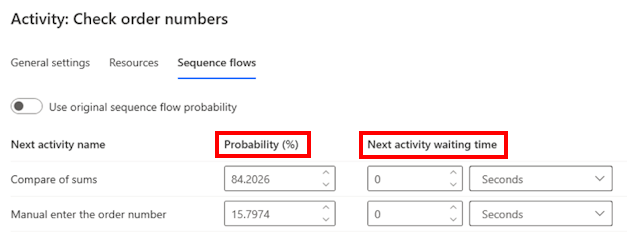
Sekvensflows
Brug fanen Sekvensflow til at ændre sandsynligheder for de næste aktiviteter og deres ventetider.
Angiv følgende felter i kolonnen Næste aktivitetsnavn for hver aktivitet i.
Sandsynlighed (%): Sandsynligheden for den næste aktivitet i procent.
Næste aktivitets ventetid: Tidsrummet mellem slutningen af den aktuelle aktivitet og starten af næste aktivitet.
Start en simulering
Start simuleringen, og få et skøn over dens varighed: Processimulering på skærmbilledet.
- Retur til skæembilledet Processimulering.
- Start simulering ved at vælge Simulér.
- Se den forventede estimering af simuleringens varighed ud for Simuler.
Status for simuleringsscenariet vises under scenariets felt. Eksempler på status er Sat i kø til start og Fuldført.