Bemærk
Adgang til denne side kræver godkendelse. Du kan prøve at logge på eller ændre mapper.
Adgang til denne side kræver godkendelse. Du kan prøve at ændre mapper.
[Denne artikel er dokumentation til en foreløbig version og er med forbehold for ændringer.]
Når du opretter forbindelse mellem data via Azure OpenAI Service i Copilot Studio, kan dine agenter bruge ressourcer fra Azure via noden generative svar. Azure OpenAI på dine data fungerer sammen med de effektive sprogmodeller. Azure OpenAI-modeller og Azure AI Search indeksere dine data og give svar, samtidig med at de overholder dine organisationspolitikker.
Vigtig
Denne artikel indeholder dokumentation til prøveversionen af Microsoft Copilot Studio. Der kan forekomme ændringer.
Prøveversionsfunktioner er ikke beregnet til produktionsbrug og kan have begrænset funktionalitet. Disse funktioner er tilgængelige før en officiel udgivelse, så du kan få tidlig adgang og give feedback.
Hvis du skal bygge en produktionsklar agent, kan du se Oversigt over Microsoft Copilot Studio.
Forudsætninger
Forbind din datakilde med AI-modeller ved hjælp af Azure OpenAI Service i Microsoft Foundry.
Opret forbindelse mellem en Copilot Studio-agent og dine data ved at vælge Deploy to og derefter En ny Microsoft Copilot Studio bot. Der oprettes en agent, som automatisk opretter forbindelse til din Azure ressource i standardmiljøet.
Note
Når du opretter en agent ud fra Azure OpenAI Service, genereres der automatisk et emne i samtaleforøgingssystemet.

Brug Azure OpenAI i Copilot Studio
I et emne kan du tilføje en generative svar-node.
I det relevante emnes generative svar-node, åbn konfigurationspanelet for datakilde fra et af to steder:
Vælg Rediger under Datakilder.

Alternativt kan du vælge de tre prikker (...) i Noden Opret generative svar, derefter vælge Egenskaber og vælge Datakilde.
Vælg de klassiske dataindstillinger.
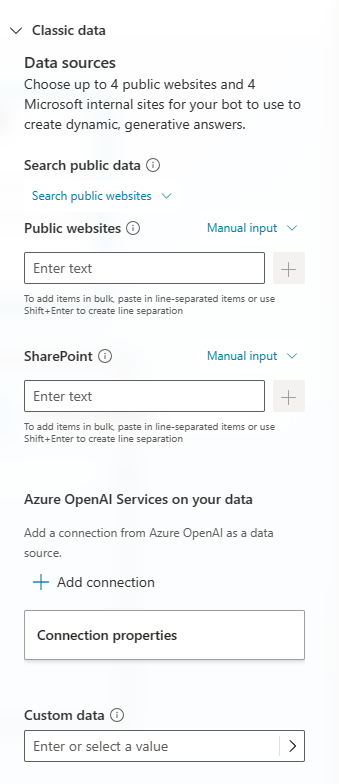
Vælg Tilføj forbindelse for at oprette forbindelse til det Azure OpenAI Service, du vil bruge.
Vælg Forbindelsesegenskaber for at redigere konfigurations- og modeldataparametrene.
Vælg Gem for at gemme ændringer i emnet.
Emnet genererer nu svar fra de informationskilder, der er defineret af din Azure OpenAI-forbindelse.
Vigtig
Videnkilder, der er defineret i generative svarknudepunkter, har prioritet frem for videnkilder på agentniveau. Kilder på agentniveau fungerer som en reserve.