Bemærk
Adgang til denne side kræver godkendelse. Du kan prøve at logge på eller ændre mapper.
Adgang til denne side kræver godkendelse. Du kan prøve at ændre mapper.
Denne artikel viser dig, hvordan du tilføjer en Cribl-kilde til en eventstream.
Cribl-kilden til Eventstream tillader dig at streame data fra Cribl Stream ind i Fabric Eventstream. Du kan tilføje Cribl som kilde til din eventstream for at fange, transformere og dirigere realtidsbegivenheder til forskellige destinationer i Fabric.
Forudsætninger
- En Worker Group oprettes i Cribl Stream med de nødvendige tilladelser til at konfigurere destinationer.
- Contributor eller højere Fabric workspace-tilladelser kræves for at redigere eventstreamen og tilføje en Cribl-kilde.
- Hvis du vil bruge OAUTHBEARER autentificering til at forbinde din Cribl, skal du have tilladelser til Medlem eller højere Fabric workspace.
Tilføj Cribl som kilde
Hvis du endnu ikke har tilføjet nogen kilde til din eventstream, vælg flisen Connect data sources . Du kan også vælge Tilføj kilde>Connect datakilder på båndet.
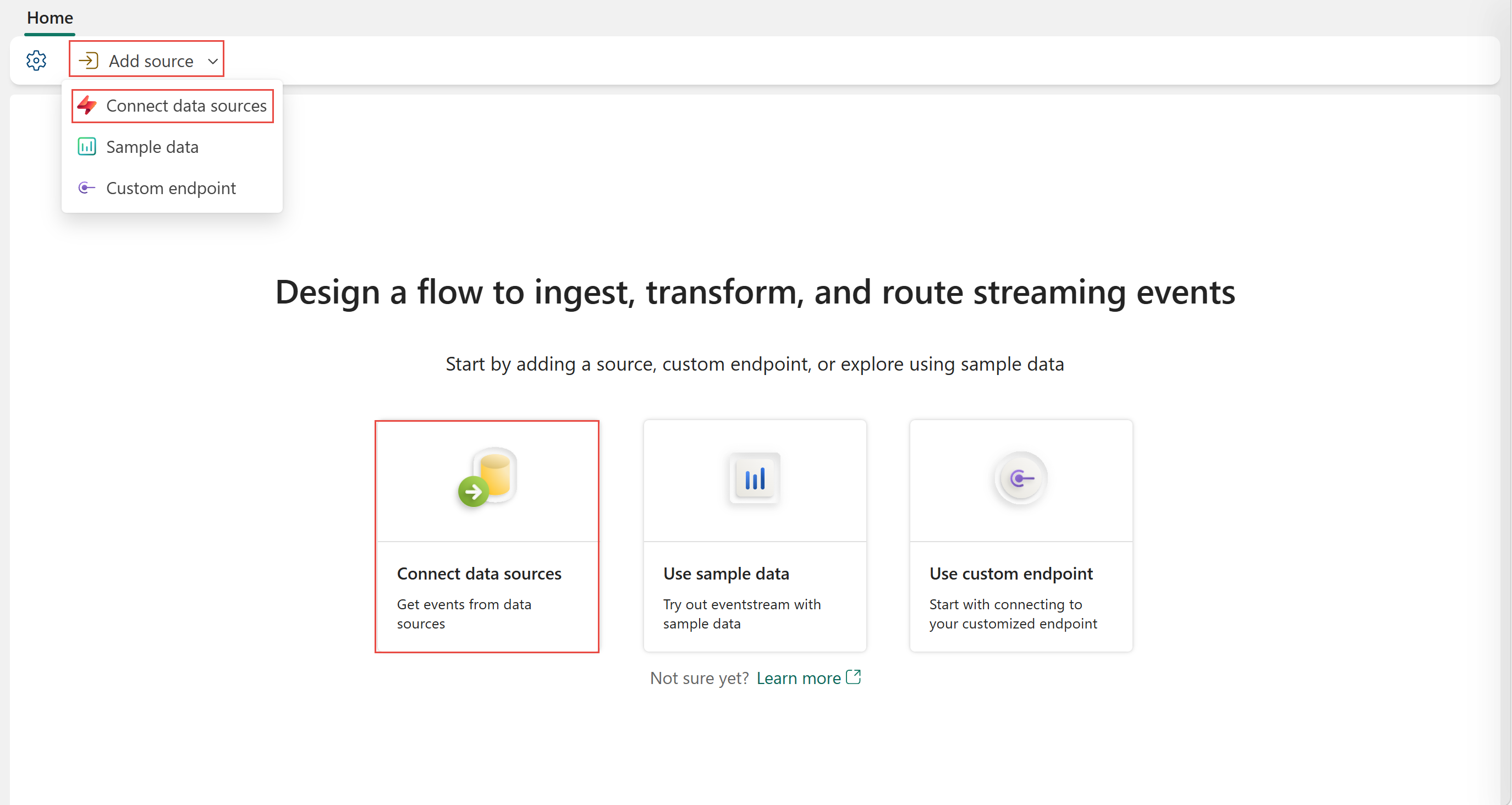
Hvis du tilføjer kildekoden til en allerede offentliggjort eventstream, så skift til Rediger-tilstand . På båndet skal du vælge Tilføj kilde>Forbind datakilder.

På siden Vælg en datakilde skal du søge efter og vælge Connect på Cribl-flisen .

Konfigurer og forbind til Cribl
På siden Konfigurer forbindelsesindstillinger skal du indtaste et navn for Cribl-kilden. Vælg derefter Næste.

På siden Review + connect gennemgår du konfigurationsoversigten for Cribl-kilden, og vælger Add for at fuldføre opsætningen.

Efter du har oprettet Cribl-kildekoden, tilføjes den til din eventstream på lærredet i redigeringstilstand. For at implementere den nye Cribl-datakilde, vælg Publicer.

Efter du har publiceret eventstreamen med succes, kan du hente detaljerne om Kafka-endpointet, som er nødvendige i Cribl-serviceportalen for at opsætte forbindelsen.

Log ind på Cribl-tjenesten med din konto. I øverste felt vælger du Produkter, og derefter Cribl Stream. Under Arbejdergrupper skal du vælge en Arbejdsgruppe for at tilføje destination.

Vælg Fabric Real-Time Intelligens.

Under Generelle indstillinger skal du konfigurere følgende indstillinger:
-
Output ID: Indtast et unikt navn for at identificere denne Fabric Real-Time Intelligence-destination. -
Description: Valgfrit kan du indtaste en beskrivelse. -
Bootstrap server: Formater det somyourdomain.servicebus.windows.net:9093. Du kan kopiere denne værdi fra Eventstream Cribl-kildens informationspanel. -
Topic namePå samme måde kan du få det i Eventstream Cribl-kildens detaljepanel.

-
Navigér til Autentificering. For SASL-mekanismen skal du vælge enten OAUTHBEARER eller PLAIN. Udvid sektionen baseret på dit valg for at se detaljerede trin:
Opret en service principal app i Microsoft Entra admin center hvis du ikke har en.
Gå til dit Fabric arbejdsområde og vælg Administrer adgang.

Søg efter din ansøgning og tildel bidragsyder (eller højere) til din ansøgning.

I Microsoft Entra admin center skal du navigere til Identity>Applications>App registrations og åbne din applikation.
Under Oversigt kopierer du applikationsværdien (klient) til klient-ID-feltet på autentificeringssiden.
Kopier Directory (tenant) ID-værdien til feltet Lejeridentifikator på Autentificeringssiden.

Gå til Certifikater & hemmeligheder og kopier værdien af klienthemmeligheder ind i feltet Klienthemmelighed på Autentificeringssiden.

I Eventstream Cribl-kildens detaljepanel, under SASL-mekanismen, vælg fanen Oauthbearer . Kopier derefter Scope-værdien ind i Scope-feltet på Autentificeringssiden.

Vælg Gem, og brug Cribl QuickConnect til at forbinde til din Cribl-kilde i Cribl-serviceportalen, og derefter Commit & Deploy.
Når du har gennemført disse trin, kan du forhåndsvise dataene i din eventstream, som er fra din Cribl.


Begrænsning
- Cribl-kildekoden understøtter i øjeblikket ikke CI/CD-funktioner, herunder Git Integration og Deployment Pipeline. Forsøg på at eksportere eller importere et Eventstream-element med denne kildekode til et Git-repository kan resultere i fejl.
Relateret indhold
Andre connectors: