Bemærk
Adgang til denne side kræver godkendelse. Du kan prøve at logge på eller ændre mapper.
Adgang til denne side kræver godkendelse. Du kan prøve at ændre mapper.
I denne artikel kan du se, hvordan du føjer en Google Cloud Pub/Sub-kilde til en hændelsesstream.
Google Pub/Sub er en meddelelsestjeneste, der giver dig mulighed for at publicere og abonnere på streams af begivenheder. Du kan tilføje Google Pub/Sub som kilde til din eventstream for at indfange, transformere og dirigere realtidsbegivenheder til forskellige destinationer i Fabric.
Forudsætninger
- Adgang til et arbejdsområde i Fabric-kapacitetslicenstilstand (eller) prøvelicenstilstand med Contributor- eller højere tilladelser.
- En Google Cloud-konto med Pub/Sub-tjenesten aktiveret og en rolle med de påkrævede tilladelser.
- Din Google Cloud Pub/Sub-kilde bør være offentligt tilgængelig og ikke være bag en firewall eller sikret i et virtuelt netværk. Hvis den befinder sig i et beskyttet netværk, skal du forbinde til den ved at bruge Eventstream connector virtuel netværksinjektion.
- Hvis du ikke har en eventstream, skal du oprette en eventstream.
Tilføj Google Cloud Pub/Sub som kilde
Hvis du endnu ikke har tilføjet nogen kilde til din eventstream, vælg flisen Connect data sources . Du kan også vælge Tilføj kilde>Connect datakilder på båndet.
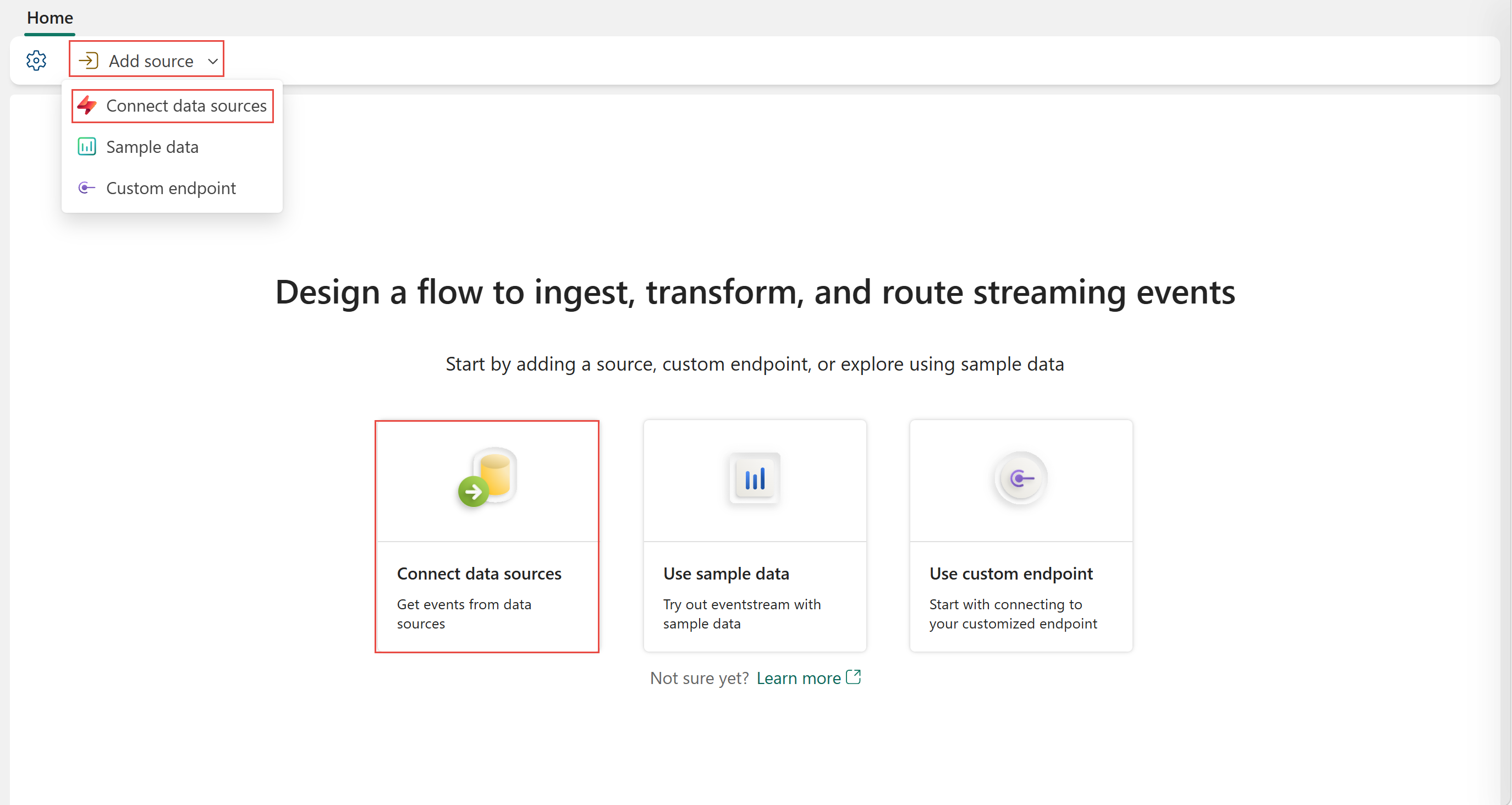
Hvis du tilføjer kildekoden til en allerede offentliggjort eventstream, så skift til Rediger-tilstand . På båndet skal du vælge Tilføj kilde>Forbind datakilder.

På siden Vælg en datakilde søg efter og vælg Connect på Google Cloud Pub/Sub-flisen .

Konfigurer og opret forbindelse til Google Cloud Pub/Sub
Vigtigt
Du kan kun forbruge Google Cloud Pub/Sub-hændelser i én hændelsesstream. Når du først henter begivenhederne ind i en eventstream, kan andre eventstreams ikke forbruge dem.
På skærmen Opret forbindelse under Forbindelse skal du vælge Ny forbindelse.

Udfyld de nødvendige oplysninger på skærmen Forbindelsesindstillinger .

For Project ID skal du indtaste Project-ID'et fra din Google Cloud Console.

For Abonnementsnavn skal du åbne din Google Pub/Sub og vælge Abonnementer. Du kan finde abonnements-id'et på listen.

Tjenestekontonøglen er en JSON-fil, der indeholder legitimationsoplysningerne for din tjenestekonto. Følg de næste trin for at generere filen i Google Cloud.
Vælg IAM & Administrator i Din Google Cloud Console.

På siden IAM & Admin under Tjenestekonti skal du vælge OPRET TJENESTEKONTO.

Når du har konfigureret, skal du give din rolle den relevante ejertilladelse og derefter vælge Udført.

På siden Tjenestekonti skal du vælge din rolle og derefter vælge Administrer nøgler under Handlinger.

Under TILFØJ NØGLE skal du vælge Opret ny nøgle.

Download JSON-filen, kopier JSON-indholdet, og indtast det som Service-kontonøgle på skærmen Fabric Forbindelsesindstillinger.
Vigtigt
Denne JSON-fil kan kun downloades én gang.
Vælg Opret forbindelse på skærmen Forbindelsesindstillinger .

Strøm- eller kildedetaljer
På Connect-siden følger du et af disse trin afhængigt af, om du bruger Eventstream eller Real-Time hub.
Eventstream:
I kilde-detaljepanelet til højre følger du disse trin:
For Kildenavn skal du vælge Pencil-knappen for at ændre navnet.
Bemærk, at Eventstream-navnet og Stream-navnet er skrivebeskyttet.
Real-Time hub:
I afsnittet Stream Details til højre følger du disse trin:
Vælg Fabric workspace hvor du vil oprette eventstreamen.
For Eventstream-navn, vælg Pencil-knappen og indtast et navn til eventstreamen.
Værdien Stream-navn genereres automatisk for dig ved at tilføje -stream til navnet på eventstreamen. Denne strøm vises på realtidshubbens side for alle datastrømme, når guiden er færdig.
Vælg Næste nederst på siden Konfigurér .
Gennemgå og forbind
På skærmen Gennemgå + forbind , gennemgå oversigten, og vælg Tilføj (Eventstream) eller Forbind (Real-Time hub).
Du kan se Google Cloud Pub/Sub-kilden føjet til din eventstream i redigeringstilstand.

Vælg Publicer for at publicere ændringerne og begynde at streame data fra Google Cloud Pub/Sub til eventstreamen.

Relateret indhold
Nogle få andre stik: