Bemærk
Adgang til denne side kræver godkendelse. Du kan prøve at logge på eller ændre mapper.
Adgang til denne side kræver godkendelse. Du kan prøve at ændre mapper.
Denne artikel viser dig, hvordan du tilføjer Apache Kafka-kildekode til en Fabric eventstream.
Apache Kafka er en distribueret platform med åben kildekode til opbygning af skalerbare datasystemer i realtid. Ved at integrere Apache Kafka som kilde i din eventstream kan du problemfrit bringe realtidsbegivenheder fra din Apache Kafka og behandle dem, før de router til flere destinationer i Fabric.
Prerequisites
Adgang til Fabric-arbejdsområdet med tilladelser som bidragsyder eller derover.
En Apache Kafka-klynge, der kører.
Din Apache Kafka skal være offentligt tilgængelig og ikke være bag en firewall eller være sikret i et virtuelt netværk. Hvis den befinder sig i et beskyttet netværk, skal du forbinde til den ved at bruge Eventstream connector virtuel netværksinjektion.
Hvis du planlægger at bruge TLS/mTLS-indstillinger, skal du sikre dig, at de nødvendige certifikater er tilgængelige i en Azure Key Vault:
- Importer de nødvendige certifikater til Azure Key Vault i formatet .pem.
- Brugeren, der konfigurerer kilden og forhåndsviser data, skal have tilladelse til at få adgang til certifikaterne i Key Vault (for eksempel Key Vault Certifikatbruger eller Key Vault Administrator).
- Hvis den nuværende bruger ikke har de nødvendige tilladelser, kan data ikke forhåndsvises fra denne kilde i Eventstream.
Tilføj Apache Kafka som kilde
Hvis du endnu ikke har tilføjet nogen kilde til din eventstream, vælg flisen Connect data sources . Du kan også vælge Tilføj kilde>Connect datakilder på båndet.
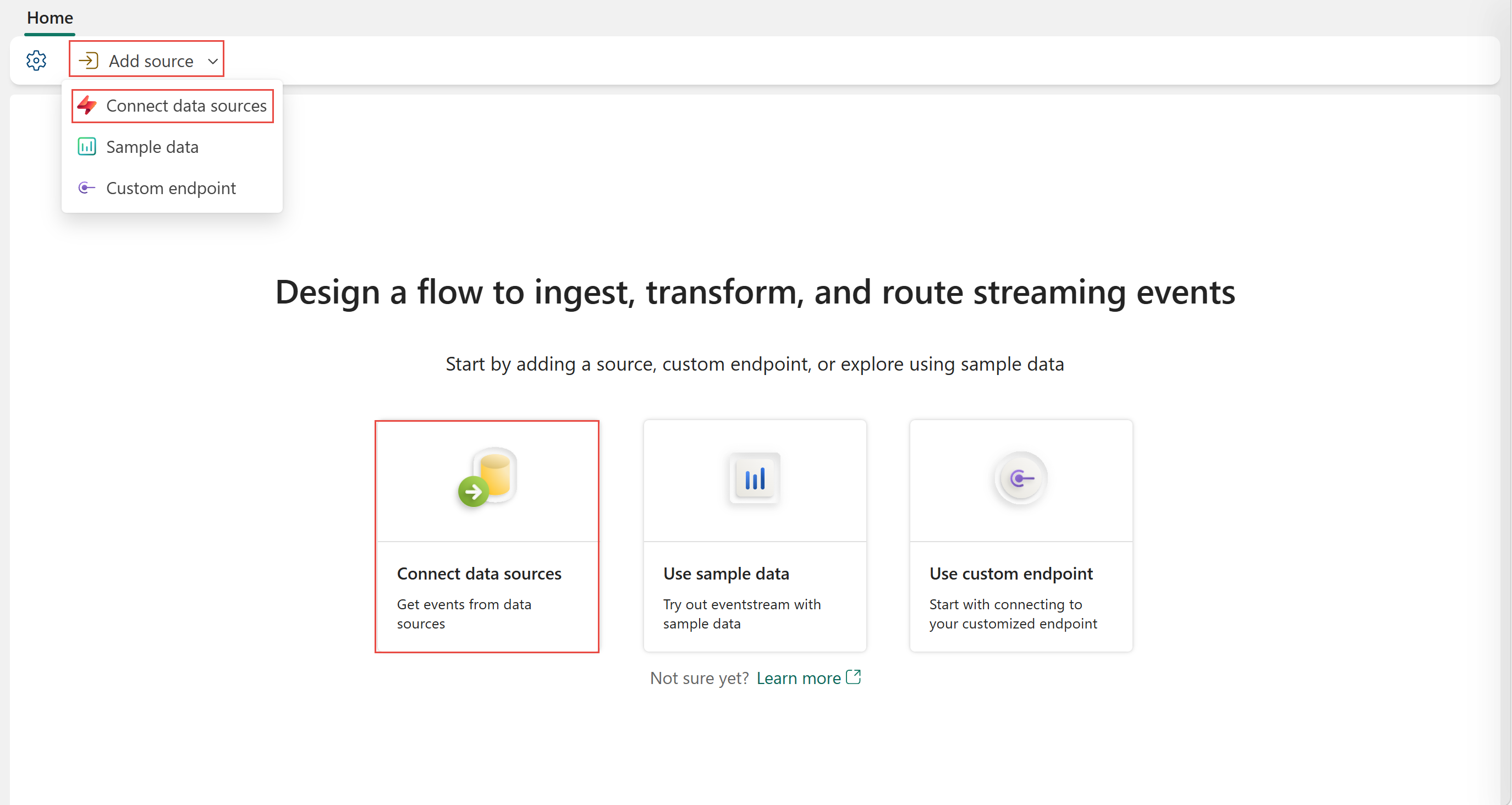
Hvis du tilføjer kildekoden til en allerede offentliggjort eventstream, så skift til Rediger-tilstand . På båndet skal du vælge Tilføj kilde>Forbind datakilder.

På siden Vælg en datakilde eller på siden Datakilder skal du vælge Apache Kafka.

Konfigurer og opret forbindelse til Apache Kafka
Vælg Ny forbindelse på siden Opret forbindelse.

I afsnittet Forbindelsesindstillinger , for Bootstrap Server, indtast en eller flere Kafka bootstrap-serveradresser. Adskil flere adresser med komma (,).

Hvis du har en eksisterende forbindelse til Apache Kafka-klyngen i afsnittet Legitimationsoplysninger for forbindelse, skal du vælge den på rullelisten for Forbindelse. Ellers skal du følge disse trin:
- Angiv et navn til forbindelsen under Forbindelsesnavn.
- For Godkendelsestype skal du bekræfte, at API-nøglen er valgt.
- For Nøgle og Hemmelighed skal du angive API-nøgle og nøglehemmelighed.
Note
Hvis du kun bruger mTLS til autentificeringen, kan du tilføje enhver streng i nøgleafsnittet under oprettelsen af forbindelsen.
Vælg Opret forbindelse.
Følg nu disse trin på siden Opret forbindelse.
Angiv emnet Kafka for Emne.
For Forbrugergruppe skal du angive forbrugergruppen for din Apache Kafka-klynge. Dette felt giver dig en dedikeret forbrugergruppe til hentning af hændelser.
Vælg Nulstil automatisk forskydning for at angive, hvor læseforskydningerne skal starte, hvis der ikke er nogen bekræftelse.
For sikkerhedsprotokollen vælger du en af følgende muligheder:
- SASL_SSL: Brug denne mulighed, når din Kafka-klynge bruger SASL-baseret autentificering. Som standard skal Kafka-mæglerens servercertifikat underskrives af en certifikatmyndighed (CA), der er inkluderet i listen over betroede CA'er. Hvis din Kafka-klynge bruger en brugerdefineret CA, kan du konfigurere den ved at bruge TLS/mTLS-indstillinger.
- SSL (mTLS): Brug denne mulighed, når din Kafka-klynge kræver mTLS-autentificering, og du skal konfigurere både et brugerdefineret server-CA-certifikat og et klientcertifikat i TLS/mTLS-indstillingerne.
Standard SASL-mekanismen er typisk PLAIN, medmindre andet er konfigureret. Du kan vælge den SCRAM-SHA-256- eller SCRAM-SHA-512-mekanisme , der passer til dine sikkerhedskrav.
Hvis din Kafka-klynge bruger en brugerdefineret CA eller kræver mTLS, udvid TLS/mTLS-indstillinger og konfigurer følgende muligheder efter behov:
Trust CA-certifikat: Aktiver konfiguration af Trust CA-certifikat. Vælg dit abonnement, ressourcegruppe og nøglevault, og oplys derefter serverens CA-navn.
Klientcertifikat og nøgle: Aktiver konfiguration af klientcertifikat og nøgle. Vælg dit abonnement, ressourcegruppe og nøglevault, og angiv derefter navnet på klientcertifikatet.
Hvis du ikke bruger mTLS, men stadig bruger SASL_SSL med dit tilpassede CA-certifikat, kan du springe denne konfiguration af klientcertifikatet over.
Note
TLS/mTLS-indstillingerne i denne sektion er i øjeblikket i forhåndsvisning.
For kilder i et privat netværk skal du sikre dig, at Azure Key Vault, der indeholder dine certifikater, er forbundet til det virtuelle Azure-netværk, der bruges af den streaming-virtuelle netværksdatagateway til Eventstream-connectorens virtuelle netværksinjektion (for eksempel via et privat endpoint).


Strøm- eller kildedetaljer
På Connect-siden følger du et af disse trin afhængigt af, om du bruger Eventstream eller Real-Time hub.
Eventstream:
I kilde-detaljepanelet til højre følger du disse trin:
For Kildenavn skal du vælge Pencil-knappen for at ændre navnet.
Bemærk, at Eventstream-navnet og Stream-navnet er skrivebeskyttet.
Real-Time hub:
I afsnittet Stream Details til højre følger du disse trin:
Vælg Fabric workspace hvor du vil oprette eventstreamen.
For Eventstream-navn, vælg Pencil-knappen og indtast et navn til eventstreamen.
Værdien Stream-navn genereres automatisk for dig ved at tilføje -stream til navnet på eventstreamen. Denne strøm vises på realtidshubbens side for alle datastrømme, når guiden er færdig.
Vælg Næste nederst på siden Konfigurér .
Gennemgå og forbind
På skærmen Gennemgå + forbind , gennemgå oversigten, og vælg Tilføj (Eventstream) eller Forbind (Real-Time hub).
Vis opdateret hændelsesstream
Du kan se Apache Kafka-kilden føjet til din eventstream i redigeringstilstand.

Når du har fuldført disse trin, er Apache Kafka-kilden tilgængelig til visualisering i Live-visning.

Note
Hvis du vil have vist hændelser fra denne Apache Kafka-kilde, skal du sikre dig, at den nøgle, der bruges til at oprette cloudforbindelsen, har læsetilladelse til forbrugergrupper med præfikset "preview-".
For Apache Kafka-kilden er det kun meddelelser i JSON-format , der kan forhåndsvises.

Relateret indhold
Andre stik: