Bemærk
Adgang til denne side kræver godkendelse. Du kan prøve at logge på eller ændre mapper.
Adgang til denne side kræver godkendelse. Du kan prøve at ændre mapper.
I denne del af selvstudiet bygger du en digital todelt ontologi, der modellerer busstoppestedsdataene. Du opretter et element af typen Digital Twin Builder (prøveversion) og definerer enhedstyper for busser og stop. Derefter knytter du dataene fra TutorialLH-søhuset til objektforekomsterne og definerer relationstyper mellem objekttyperne for yderligere at kontekstualisere dataene.
Vigtigt
Denne funktion er i prøveversion.
Opret nyt digitalt twin builder-element i Fabric
Notat
Husk fra vejledningsforudsætningerne, at Digital Twin Builder (forhåndsvisning) skal være aktiveret i dine Fabric-lejerindstillinger.
Gå til dit Fabric-arbejdsområde.
Vælg Nyt element.
Søg efter elementet Digital Twin Builder (prøveversion), og vælg det.

Navngiv dit element TutorialDTB, og vælg Opret.
Tips
Digitale twin builder-navne kan indeholde tal, bogstaver og understregningstegn (ingen mellemrum eller tankestreger).
Vent på, at dit digitale twin builder-element oprettes. Når din digitale tvillingebygger-genstand er klar, åbner den sig mod det semantiske lærred.
På det semantiske lærred kan du tilføje objekttyper og relationstyper for at definere en ontologi.
Om objekttyper og relationstyper
I Digital Twin Builder (prøveversion) er en objekttype en kategori, der definerer et koncept inden for en domænespecifik ontologi. Definitionen af objekttypen fungerer som en kursusplan for individuelle objektforekomster af den pågældende objekttype og angiver fælles egenskaber, der deles på tværs af alle forekomster inden for den pågældende kategori. Her kan du definere to objekttyper for eksempelscenariet: Bus og Stop.
Når du har oprettet en objekttype, kan du knytte data til den for at hydrere objektforekomsterne med data fra forskellige kildesystemer. Du kan føje egenskaber for både tidsserier og ikke-tidsserier til en objekttype. Når du knytter begge egenskabstyper til en objekttype, skal du tilknytte mindst én egenskab for en ikke-tidsserie, før du kan tilknytte egenskaber for tidsserier. Sammenhold derefter data fra ikke-tidsserier og tidsserier ved at matche en egenskab for en ikke-tidsserie fra objekttypen med en kolonne fra tidsseriedataene. Værdierne i tidsseriekolonnen skal stemme nøjagtigt overens med data, der er knyttet til egenskaben for objekttypen.
Når dine objekttyper er defineret og tilknyttet, kan du oprette relationstyper mellem dem for at definere, hvordan de er relateret til hinanden. I dette selvstudium går en BusTil et stop.
Tilføj busenhedstype
Først skal du oprette en ny objekttype for bussen.
På det semantiske lærred i Digital Twin Builder (prøveversion) skal du vælge Tilføj enhed.
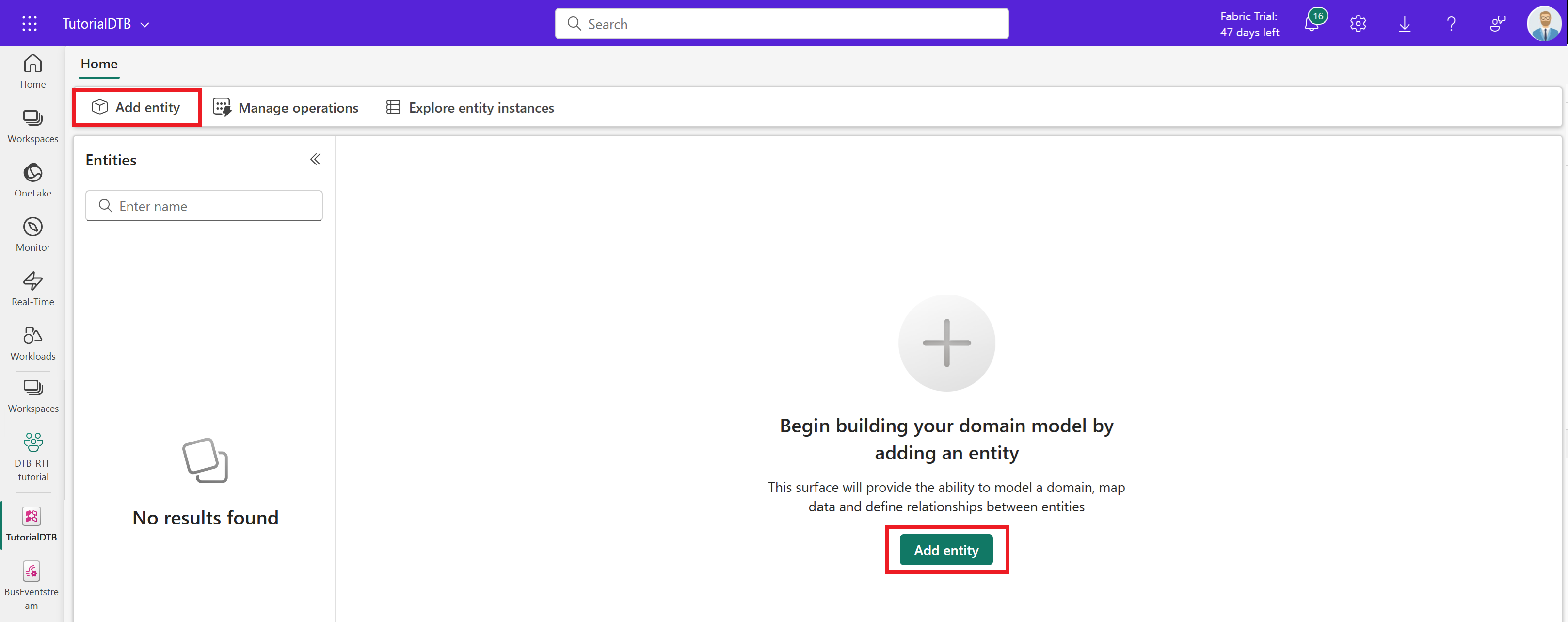
Lad standardsystemtypen være valgt, og angiv Bus som objekttypenavn. Vælg Tilføj objekt.
Objekttypen Bus oprettes og bliver synlig på lærredet.
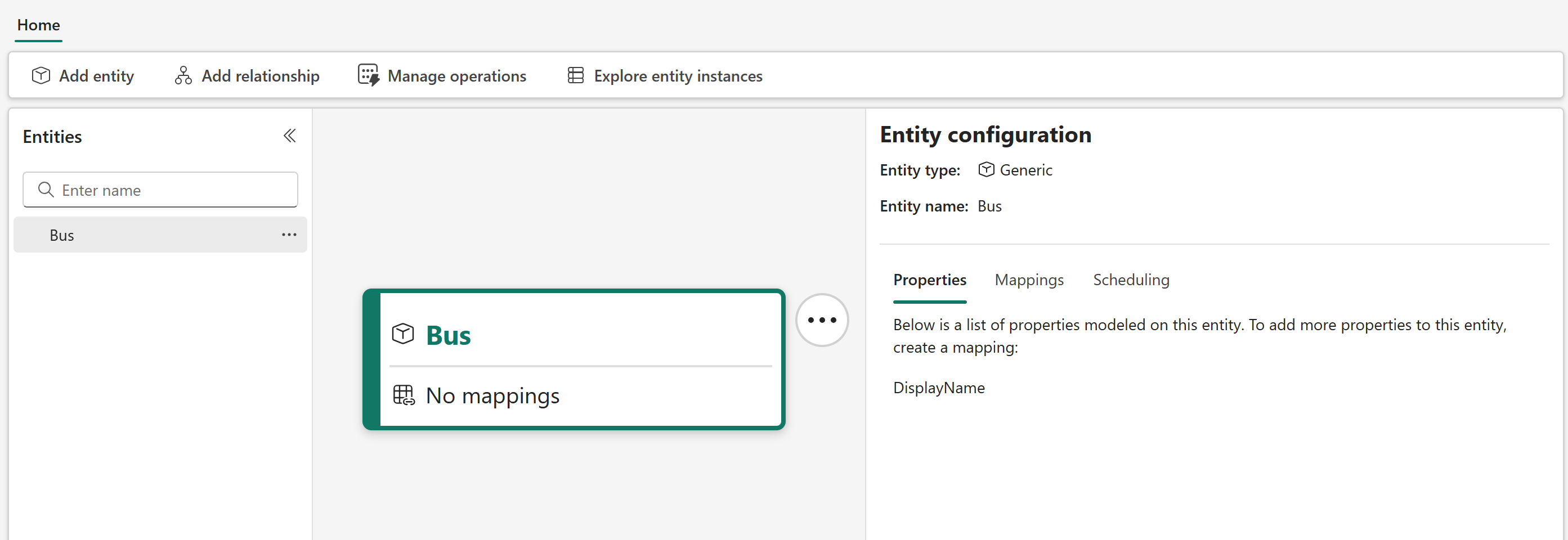
Tilknyt busdata, der ikke er tidsserier
Derefter skal du knytte nogle ikke-tidsseriedata til objekttypen Bus. Disse felter er statiske egenskaber, der identificerer en bus og dens besøg på et bestemt stop.
I ruden Enhedskonfiguration skal du skifte til fanen Tilknytninger og vælge Tilføj data.
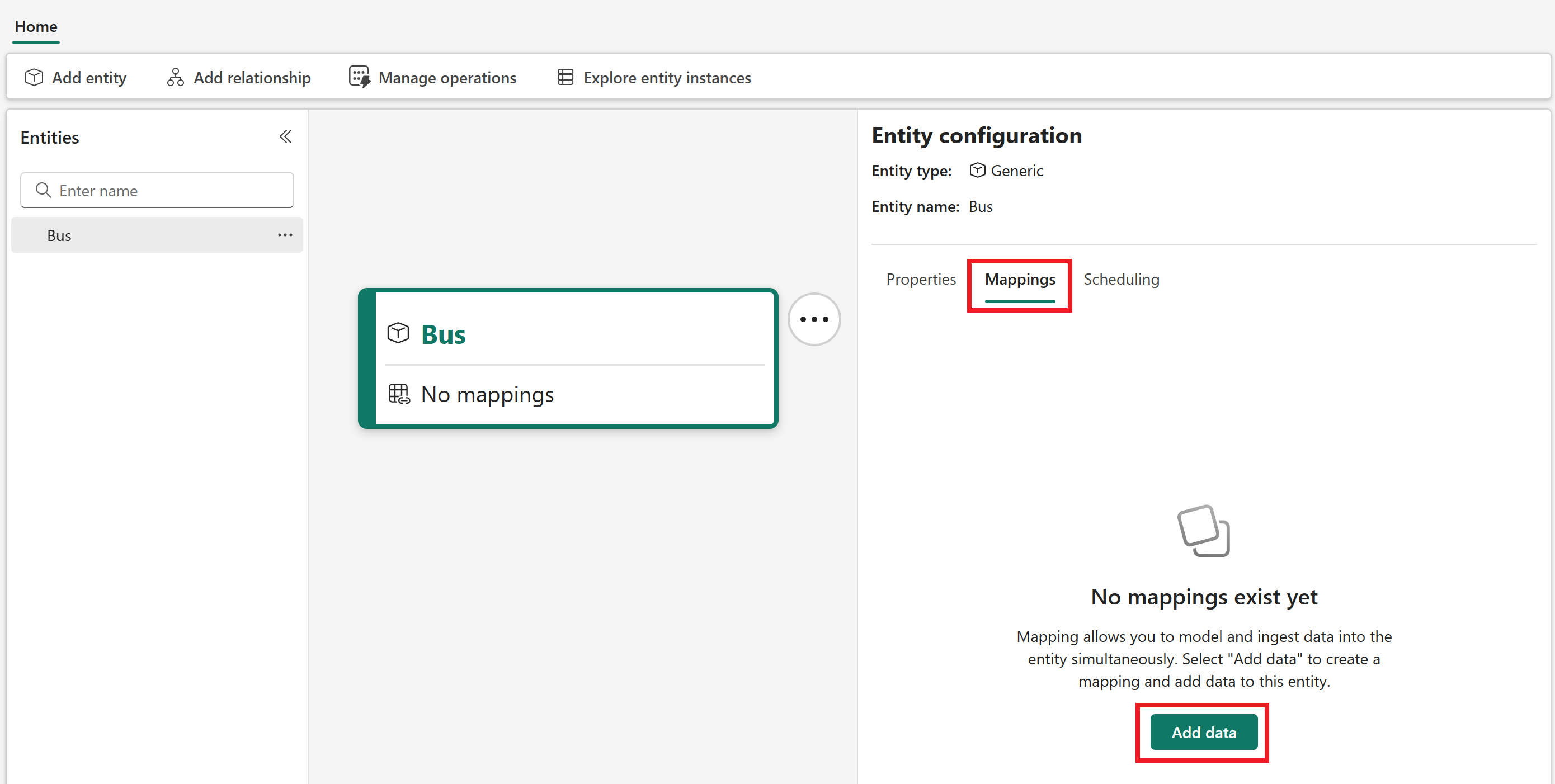
Åbn tabellen Select lakehouse for at vælge en datakilde til tilknytningen. Vælg dit arbejdsområde til selvstudiet, TutorialLH-lakehouse og tabellen bus_data_processed .
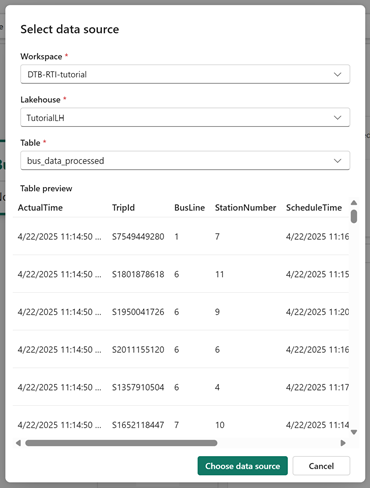
Du kan eventuelt vente på, at dataeksemplet indlæses. Vælg Vælg datakilde, der skal bekræftes.
For egenskabstypen skal du lade standardvalget af egenskaber for non-timeseries være.
Under Entydigt id skal du vælge redigeringsikonet (formet som en blyant) for at vælge et entydigt id ud af en eller flere kolonner fra dine kildedata. Digital Twin Builder bruger dette felt til entydigt at identificere hver række med data, der er indtaget.
Vælg TripId som kolonne for unik ID og vælg Ok.

Under Tilknyttede egenskaber skal du vælge redigeringsikonet for at vælge, hvilke egenskaber fra kildedataene der skal knyttes til busenhedstypen.
På siden Tilknyt egenskaber kan du vælge en kolonne fra dine kildedata i venstre side og knytte den til en ny egenskab på din objekttype i højre side. Hvis du vælger et kolonnenavn fra kildedataene i venstre side, udfyldes højre side automatisk med et tilsvarende navn for objekttypeegenskaben, men du kan angive et nyt navn for egenskaben i højre side, hvis objekttypeegenskaben skal navngives noget andet end det, der kaldes i kildedataene.
Siden indlæses med egenskaben DisplayName for objekttypen, som ikke er knyttet til en hvilken som helst kolonne i kildedataene. Lad egenskaben DisplayName være ikke-tilknyttet, som den er, og vælg Tilføj objektegenskab for at føje nye egenskaber til tilknytningen.

Tilknyt følgende egenskaber for objekttype:
Vælg TripId fra dropdown-menuen i venstre kolonne. Rediger boksen overfor i højre kolonne, så dens egenskabsnavn er TripId_static. Denne handling opretter en egenskab for busenhedstypen med navnet TripId_static, som henter dens værdi fra egenskaben TripId i kildedataene.
Vigtigt
Sørg for at redigere ejendomsnavnet som beskrevet for at undgå konflikter senere, når du mapper tidsseriedata til TripId-egenskaben .
Vælg StopCode fra dropdown-menuen i venstre kolonne. Rediger boksen overfor i højre kolonne, så dens egenskabsnavn er StopCode_static. Denne handling opretter en egenskab for busenhedstypen med navnet StopCode_static, som henter dens værdi fra egenskaben StopKode i kildedataene.
Markér afkrydsningsfeltet for at bekræfte, at egenskaberne ikke kan omdøbes eller fjernes, og vælg Anvend.

Gem tilknytningen.

Skift til fanen Planlægning , og vælg Kør for at anvende tilknytningen.

Siden bekræfter, at flowet er sat i kø.
Kontrollér status for tilknytningsjobbet under fanen Administrer handlinger . Vent på, at status siger Fuldført , før du fortsætter til næste afsnit (handlingen kan tage flere minutter at begynde at køre fra køen og flere minutter at fuldføre, når den starter, så du skal muligvis opdatere indholdet et par gange).


Knyt busdata til tidsserier
Derefter skal du knytte nogle tidsseriedata til objekttypen Bus. Disse egenskaber streames til datakilden fra Eventstream-eksempeldataene, og de indeholder oplysninger om bussens placering og bevægelser.
Vælg Hjem for at vende tilbage til det semantiske lærred, og vælg objekttypen Bus igen. Åbn fanen Tilknytninger igen i ruden Enhedskonfiguration. Vælg Tilføj data for at tilføje en ny tilknytning.
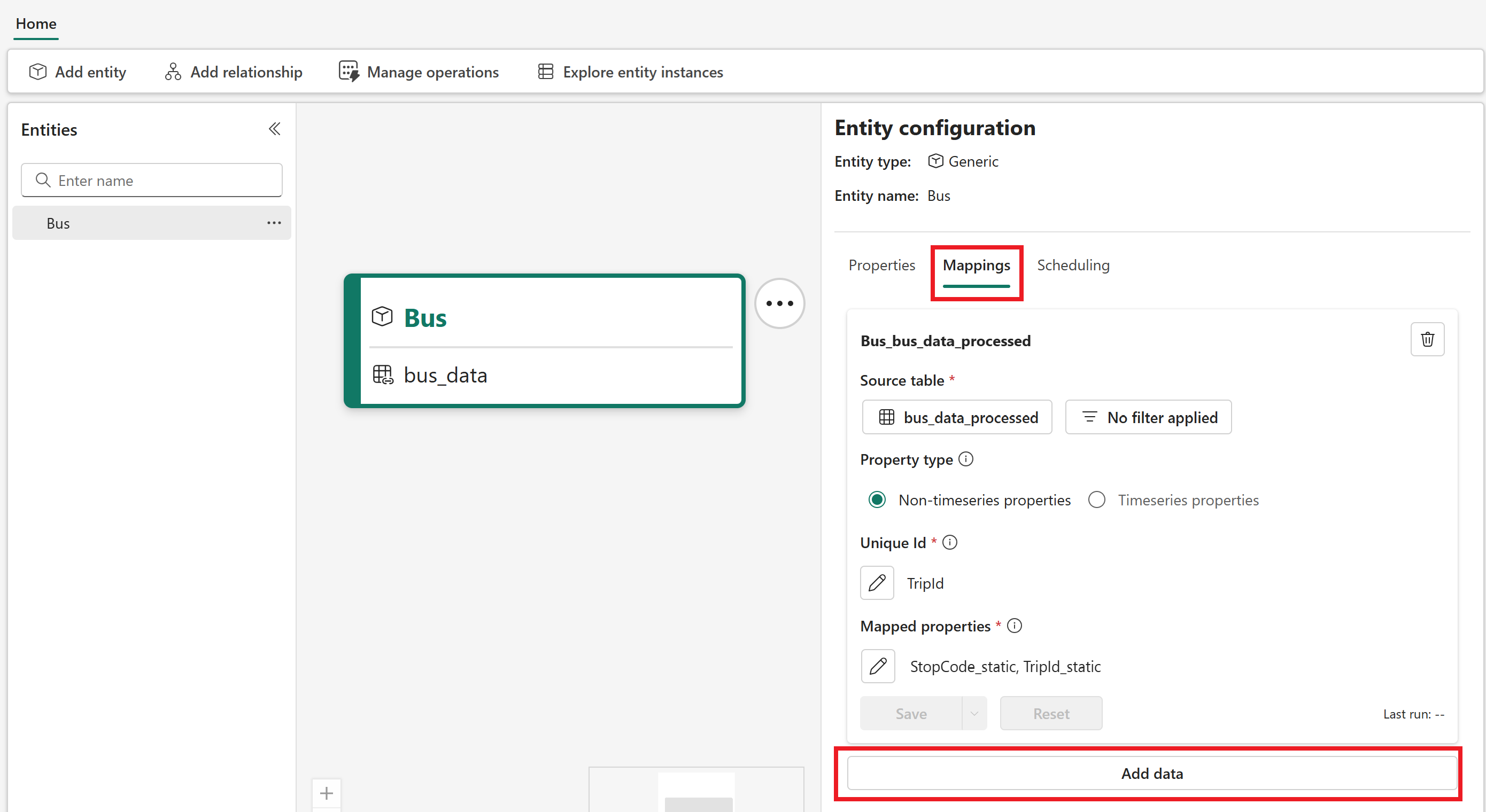
Åbn tabellen Select lakehouse for at vælge en datakilde til tilknytningen. Vælg igen dit arbejdsområde til selvstudier, TutorialLH-lakehouse og tabellen bus_data_processed . Vælg Vælg datakilde.
Denne gang skal du skifte egenskabstypen til egenskaberne Timeseries.
Under Tilknyttede egenskaber skal du vælge redigeringsikonet.
Siden indlæses med egenskaben Tidsstempel for objekttypen, som ikke er knyttet til en hvilken som helst kolonne i kildedataene. Tidsstempel kræver en tilknytning, så vælg ActualTime i den tilsvarende rullemenu i venstre side. Vælg derefter Tilføj objektegenskab for at føje nye egenskaber til tilknytningen.
Tilknyt følgende egenskaber. Når du vælger disse egenskabsnavne fra kildekolonnerne i venstre side, skal du lade de tilsvarende standardnavne, der udfyldes i højre side, være.
- ScheduleTime
- Buslinje
- StationNumber
- Stopkode
- BusState
- TimeToNextStation
- TripId

Markér afkrydsningsfeltet for at bekræfte, at egenskaberne ikke kan omdøbes eller fjernes, og vælg Anvend.
Derefter skal du knytte dine tidsseriedata til denne objekttype. Denne proces kræver, at du vælger en objekttypeegenskab og en tilsvarende kolonne fra din tidsseriedatatabel. Den kolonne, der er valgt fra tidsseriedataene, skal stemme nøjagtigt overens med data, der er knyttet til den valgte egenskab for din objekttype. Denne proces sikrer korrekt kontekstualisering af din enhedsforekomst og tidsseriedata.
Under Link med objektegenskab skal du vælge redigeringsikonet.
For Vælg objektegenskab skal du vælge TripId_Static i rullemenuen. Vælg TripId for Vælg kolonne fra tidsseriedata.... Vælg Anvend.
Sørg for, at trinvis tilknytning er aktiveret, og gem tilknytningen. Bekræft, når du bliver bedt om det.

Skift til fanen Planlægning , og vælg Kør under den nye tidsserietilknytning for at anvende den.
Tilføj stopobjekttype
Opret derefter en anden objekttype for at repræsentere et busstoppested.
På det semantiske lærred skal du vælge Tilføj enhed.
Lad standardsystemtypen være valgt, og angiv Stop for navnet på objekttypen. Vælg Tilføj objekt.
Efter et par minutter er objekttypen Stop nu synlig på lærredet.
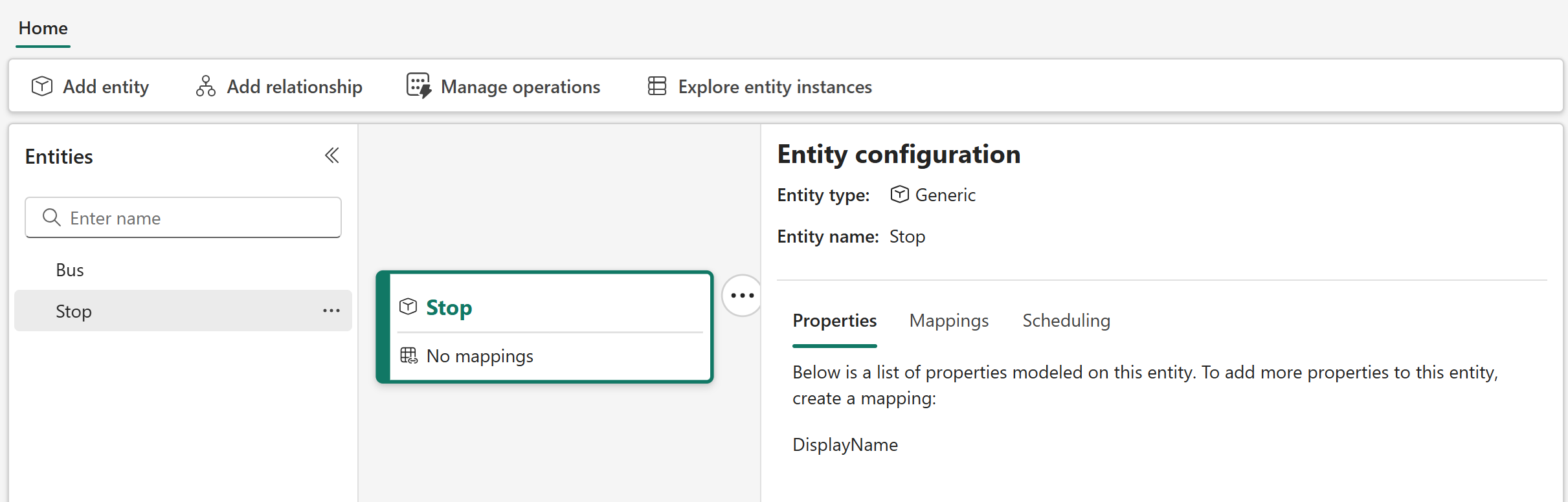
Tilknyt stopdata for ikke-tidsserier
Knyt derefter nogle ikke-tidsseriedata til objekttypen Stop. Stopdataene indeholder ingen tidsseriedata, kun statiske data om busstoppestederne og deres placeringer. Når du senere sammenkæder enhedstyperne Stop og Bus, bruges disse data til at forbedre faktadataene for bussen med dimensionelle data.
Åbn fanen Tilknytninger i ruden Enhedskonfiguration, og vælg Tilføj data.
Åbn tabellen Select lakehouse for at vælge en datakilde til tilknytningen. Vælg dit arbejdsområde til selvstudier, TutorialLH-lakehouse og tabellen stops_data .
Vælg Vælg datakilde.
For egenskabstypen skal du lade standardvalget af egenskaber for non-timeseries være.
Vælg Stop_Code for det entydige id.
For tilknyttede egenskaber skal du knytte Stop_Name fra kildedataene til egenskaben DisplayName i højre side.
Brug derefter knappen Tilføj entitetsegenskab til at tilføje følgende nye egenskaber til kortlægningen. Når du vælger disse egenskabsnavne fra kildekolonnerne i venstre side, skal du lade de tilsvarende standardnavne, der udfyldes i højre side, være.
- Stop_Code
- Road_Name
- Kommune
- Borough_ID
- Suggested_Locality
- Locality_ID
- Breddegrad
- Længdegrad
Markér afkrydsningsfeltet for at bekræfte, at egenskaberne ikke kan omdøbes eller fjernes, og vælg Anvend.

Gem tilknytningen.

Skift til fanen Planlægning , og vælg Kør for at anvende tilknytningen.
Definer relationstype
Opret derefter en relationstype for at repræsentere, at en Bus gårTil et stop.
På det semantiske lærred skal du fremhæve objekttypen Bus og vælge Tilføj relation.

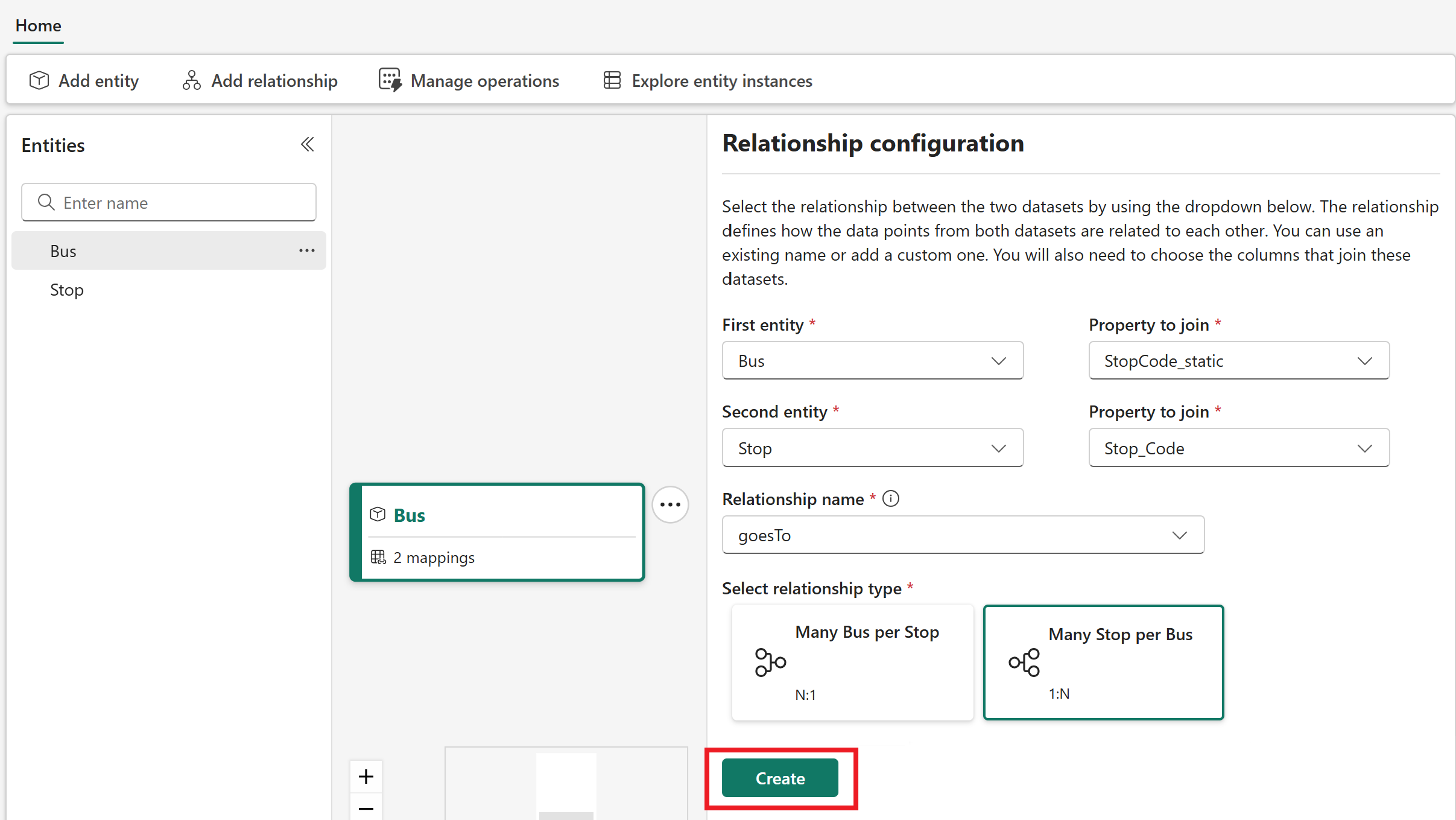
Angiv følgende oplysninger i ruden Konfiguration af relationer :
-
Første enhed: Bus
- Egenskab, der skal joinforbindes: StopCode_static
-
Andet objekt: Stop
- Egenskab, der skal joinforbindes: Stop_Code
- Relationsnavn: Angiv gå til
- Vælg relationstype: Mange stop pr. bus (1:N)
Vælg Opret.
-
Første enhed: Bus
I sektionen Planlægning , der vises, skal du vælge Kør for at anvende relationstypen.
Nu er objekttyperne Bus og Stop synlige på lærredet med en relationstype mellem dem. Tilsammen udgør disse elementer ontologien i selvstudiumsscenariet.

Bekræft fuldførelse af tilknytning
Som et sidste trin skal du bekræfte, at alle dine datatilknytninger kørte korrekt. Hver tilknytning kan tage flere minutter at køre.
Vælg Administrer handlinger på menubåndet.

Få vist detaljerne for tilknytningshandlinger, og bekræft, at de alle er fuldført.

Hvis nogen af handlingerne mislykkedes, skal du markere afkrydsningsfeltet ud for navnet og vælge Kør for at køre det igen.
Tips
For yderligere fejlfinding af fejlslagne kortlægningsoperationer, se Fejlfinding af digital tvillingebygger (forhåndsvisning).
Vent, indtil alle tilknytninger er fuldført, før du går videre til næste del af selvstudiet. I den næste del projekterer du den ontologi, du har knyttet til et eventhouse, for at understøtte yderligere dataanalyse og visualisering.