Bemærk
Adgang til denne side kræver godkendelse. Du kan prøve at logge på eller ændre mapper.
Adgang til denne side kræver godkendelse. Du kan prøve at ændre mapper.
Du kan få adgang til organisationsdiagrammet fra konti og kontakter. Vælg Åbn organisationsdiagram fra kommandolinjen for at se organisationsdiagrammet for et firma eller en kontakt. Hvis der findes et organisationsdiagram for den valgte post, vises det. Hvis ikke, kan du oprette det.
Note
- Organisationsdiagrammer, som du tidligere har oprettet ved hjælp af funktionen til ældre organisationsdiagram, opgraderes automatisk til det nye organisationsdiagramformat.
- Der findes kun organisationsdiagrammer for firmaer og kontaktpersoner.
Følgende billede viser et eksempel på et organisationsdiagram:
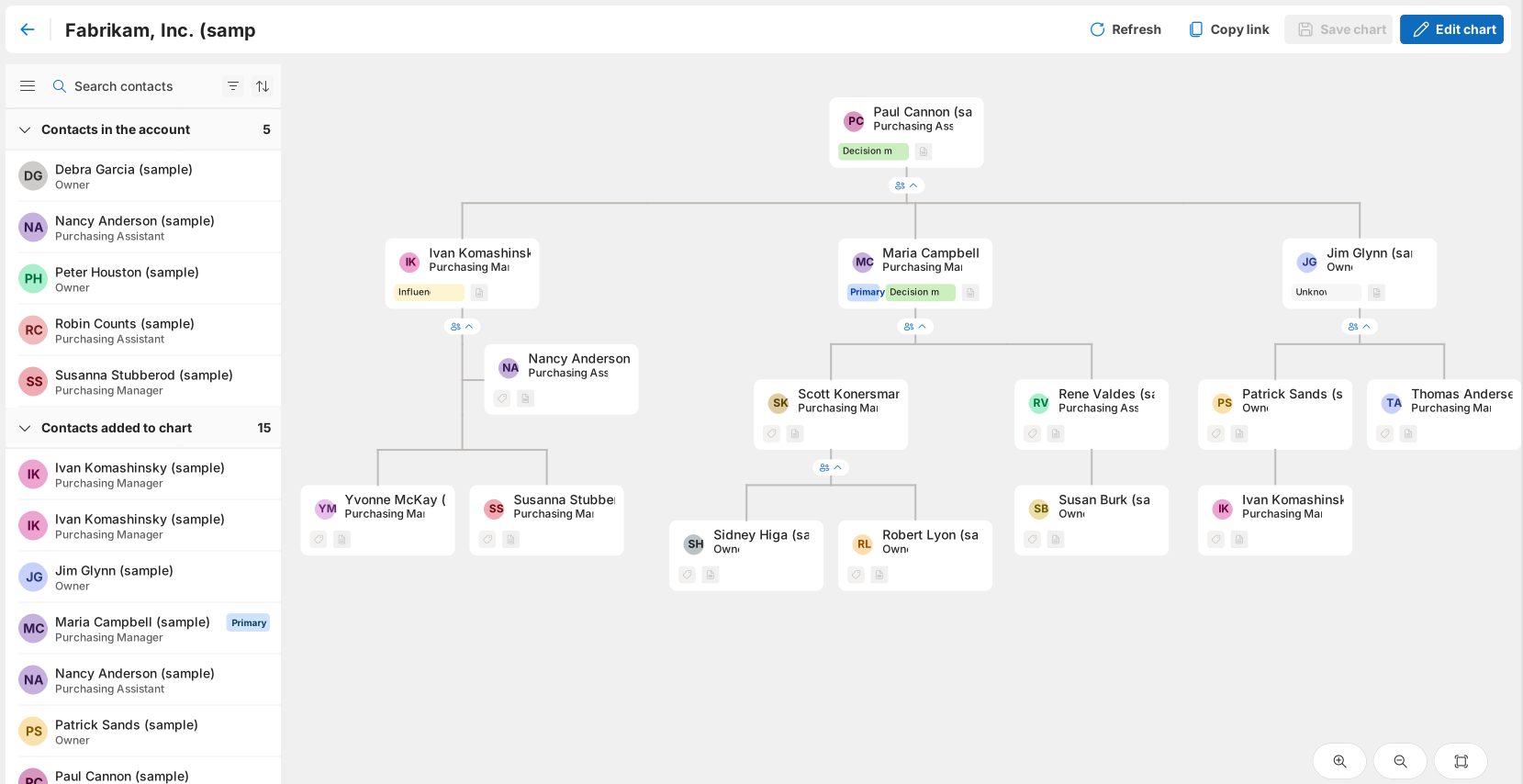
Hvis du vil have bedre tilgængelighed og forståelse, kan du udføre følgende handlinger i organisationsdiagrammet:
Zoom ind og ud: Juster visningen af organisationsdiagrammet ved at zoome ind og ud for at få vist flere eller færre niveauer af organisationsstrukturen på den tilgængelige skærmplads. Du kan også flytte organisationsdiagrammet rundt for at fokusere på et bestemt område. Brug Zoom-ind, Zoom-ud og Nulstil zoomindstillinger i organisationsdiagrammet til at justere visningen. Den aktuelle zoommarkering huskes og anvendes, næste gang du åbner organisationsdiagrammet.
Fremhæv specifik kontakt: Hvis du vil fremhæve et visitkort i organisationsdiagrammet, skal du vælge en kontakt i venstre kontaktrude.
Skjul eller udvid organisationsdiagram: Du kan skjule eller udvide strukturen for at koncentrere dig om en bestemt sektion i organisationsdiagrammet. Brug kontaktikonet mellem kontaktkortene til at skjule eller udvide diagrammet. Når diagrammet er skjult, viser kontaktikonet antallet af kontakter i den skjulte sektion.
Kontaktoplysninger: Visitkortet i organisationsdiagrammet indeholder oplysninger på højt niveau om enkeltpersoner i organisationen, f.eks. relationens tilstand, en etiket og kontaktoplysninger. Vælg en kontakt, og kortet fremhæves i organisationsdiagrammet.
Følgende billede viser et eksempel på et kontaktkort i et organisationsdiagram:

Kontaktkort omfatter følgende oplysninger:
En etiket som "Beslutningstager" eller "Influencer" hjælper dig med at visualisere personens rolle i organisationsstrukturen, så du kan tage en velovervejet beslutning om, hvem du skal henvende dig til. En kontakt kan også markeres som den primære kontakt i organisationsdiagrammet.
Etiketter er baseret på de valg (valgliste), der er oprettet i Power Apps. Kontakt administratoren for at oprette valgmuligheder og føje dem til kontaktobjektet. Hvis du vil oprette valg, skal du se Oprette et valg.En farvelagt cirkel rundt om kontaktbilledet eller initialerne angiver kontaktens relationstilstand. Hvis du vil have vist relationstilstand og tendens, skal du holde musen hen over cirklen. Du kan også åbne ruden Kontaktdetaljer for at se relationstilstanden.
Note
Hvis du vil have vist relationstilstand, skal din administrator aktivere relationsanalyser.

Vis detaljer om kontakt
Ruden Kontaktdetaljer indeholder flere oplysninger om enkeltpersoner i en organisation, f.eks. deres mailadresse, stilling, navnet på deres chef, navnene på eventuelle direkte underordnede og deres relationstilstand. Når din organisation slår LinkedIn Sales Navigator til for dig, kan du også se LinkedIn-værktøjer som Sales Navigator og InMail. Du kan også tilføje noter om kontakten til senere reference.
Dobbeltklik på et kontaktkort for at åbne ruden Kontaktdetaljer.

LinkedIn-værktøjer
Hvis du har en Sales Navigator-licens, er kontakters LinkedIn-profiler altid kun få klik væk.
Hvis du vil logge på tjenesten og åbne LinkedIn Sales Navigator-widgetten, skal du vælge Sales Navigator. Her kan du matche kontaktpersonen og se deres LinkedIn-profil.
Vælg InMail for at sende en mail til kontakten.
Ændringer i kontakter i organisationen på LinkedIn
Når en kontaktperson forlader organisationen og opdaterer sin LinkedIn-profil, anbringes der en rød kant rundt om kontaktkortet, og der vises en meddelelse for at kontrollere kontaktens oplysninger.
Vælg Kontrollér detaljer i meddelelsen.
Gennemse detaljerne i ruden Kontrollér kontaktdetaljer, og opdater kontaktoplysningerne efter behov.
- Hvis kontakten er flyttet til en ny organisation, skal du opdatere kontooplysningerne i afsnittet Opdater firmaoplysninger i dine kontakter og vælge Opdater kontakt.
- Hvis kontakten stadig findes i den aktuelle organisation, skal du vælge Ignorer opdatering.
En rød kant omkring et visitkort angiver, at kontaktens organisation er ændret, og at du skal gennemse den.
Tilføj noter
Tilføj noter for at bevare og dele vigtige oplysninger eller opgaver, der er relateret til kontaktpersonen. Du kan få adgang til noter i ruden Kontaktoplysninger og på kontaktens tidslinje.
- Vælg Opret en note i sektionen Sælgernoter.
- Angiv en titel og teksten til noten i noteeditoren.
- Vælg Gem.
Noten føjes til kontaktpersonen med oplysninger om forfatteren og det tidspunkt, hvor den blev oprettet.
Kan du ikke finde funktionen i din app?
Der er et par muligheder:
- Du har ikke den nødvendige licens til at bruge denne funktion. I sammenligningstabellen og licensvejledningen kan du se, hvilke funktioner der er tilgængelige med din licens.
- Du har ikke den nødvendige sikkerhedsrolle til at bruge denne funktion.
- Hvis du vil konfigurere eller indstille en funktion, skal du have administrations- og tilpasningsroller
- Hvis du vil bruge salgsrelaterede funktioner, skal du have de primære salgsroller
- Nogle opgaver kræver specifikke funktionelle roller.
- Din administrator har ikke slået funktionen til.
- Din organisation bruger en brugerdefineret app. Kontakt din administrator for at få de nøjagtige trin. De trin, der beskrives i denne artikel, er specifikke for den indbyggede Salgshub og Sales Professional-apps.
Relaterede oplysninger
Organisationsdiagrammer
Administrere organisationsdiagrammer